
Rol requerido: Estudiante con licencia activa, asignado a un grupo que tenga al menos un curso con lecciones publicadas.
Cómo acceder
1
Abrir un curso
Desde la pantalla de inicio, el estudiante hace clic en el curso que desea consultar.
2
Ir al tab Programa
Dentro del curso, seleccionar la pestaña Programa si no está activa.
3
Expandir una unidad
Hacer clic en la unidad que contiene la lección deseada para desplegar sus lecciones.
4
Seleccionar la lección
Hacer clic en la lección. El sistema abre la vista de la lección seleccionada.
Estructura de la vista
La vista de lección para el estudiante se organiza en tres zonas principales: un encabezado superior, un panel lateral de navegación y un área de contenido central.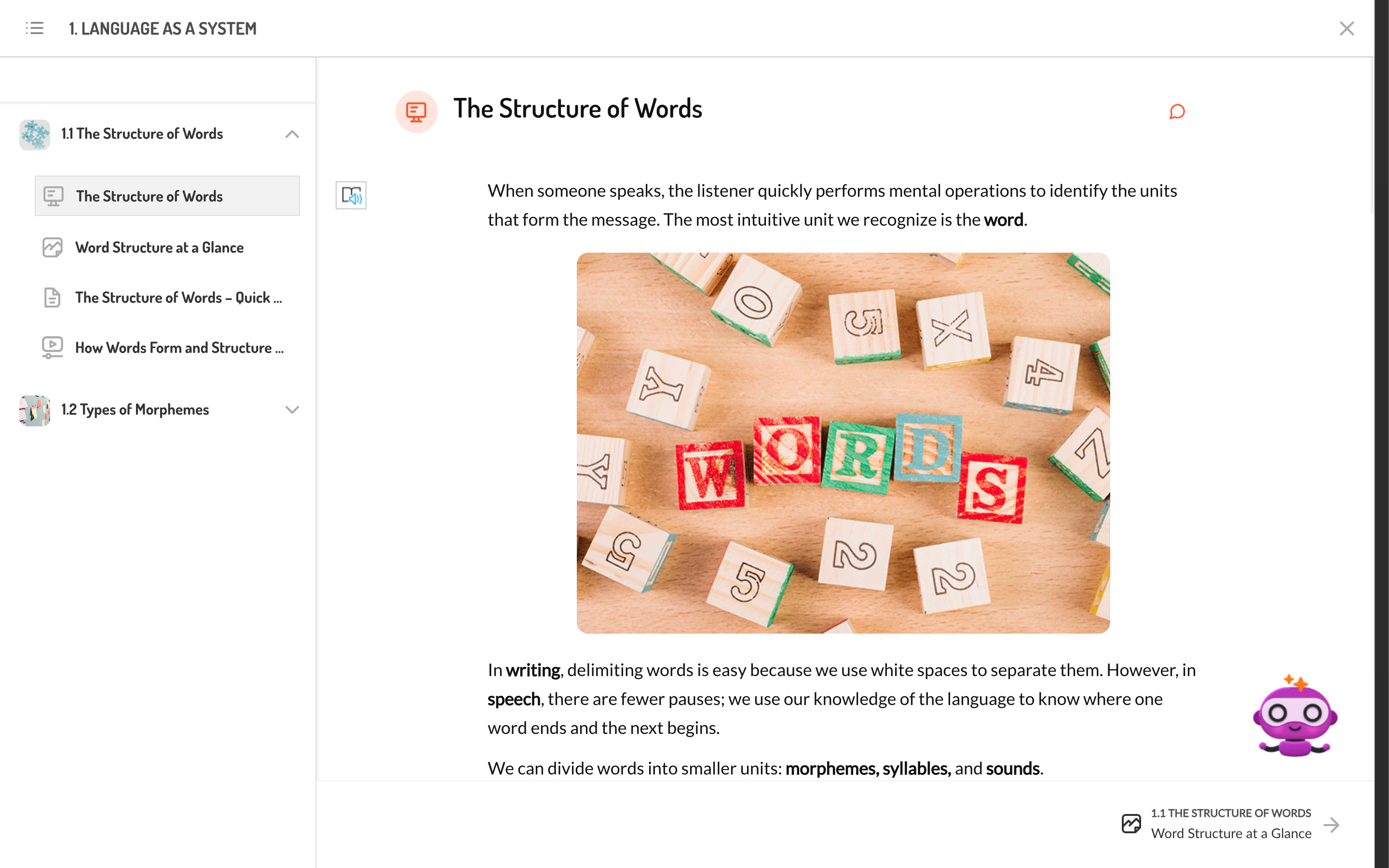
Encabezado
El encabezado muestra el nombre de la unidad a la que pertenece la lección (por ejemplo, “1. Language as a System”) y un botón de retroceso para volver al programa del curso. A diferencia del encabezado del docente, no incluye botones de edición, proyección ni pestañas adicionales.Panel lateral (sidebar)
El panel lateral izquierdo lista todos los contenidos de la lección agrupados por lecciones dentro de la unidad. Cada elemento se presenta como un botón con su nombre. El contenido actualmente seleccionado aparece resaltado visualmente. La navegación del sidebar incluye:Área de contenido principal
Ocupa la mayor parte de la pantalla y renderiza el contenido del elemento seleccionado en el sidebar. El tipo de renderizado varía según el tipo de contenido.Tipos de contenido
El estudiante puede encontrar diversos tipos de contenido dentro de una lección. Cada tipo se presenta de forma diferente en el área principal.Páginas de contenido (Mint)
Las páginas creadas con el editor Mint se renderizan directamente en el área principal. Incluyen texto, imágenes, tablas y componentes interactivos. Cuando la página contiene actividades embebidas (preguntas de selección múltiple, arrastrar y soltar, etc.), estas aparecen al final del contenido y el estudiante puede responderlas directamente.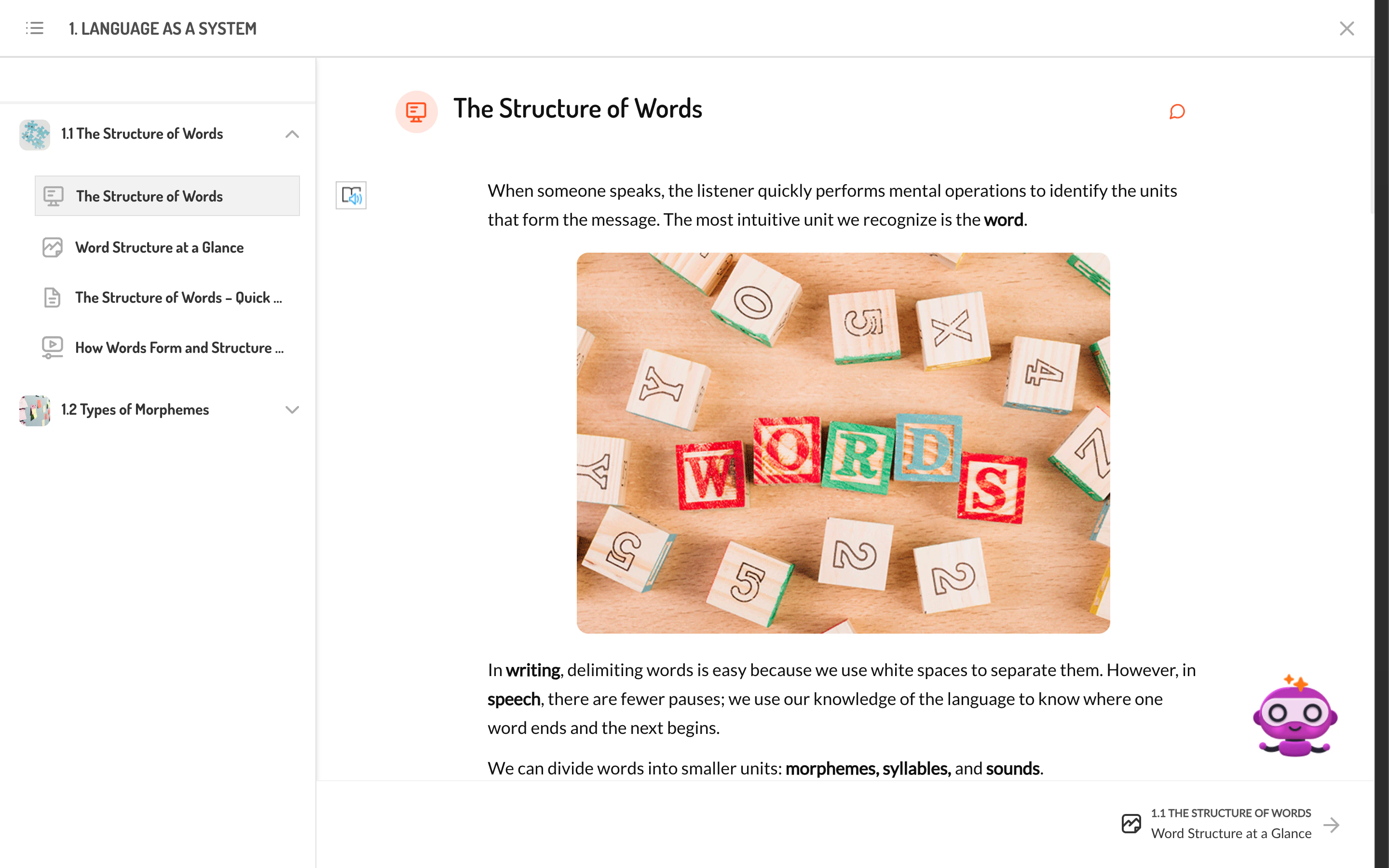
Documentos PDF
Los documentos PDF se abren en un visor integrado con herramientas de anotación (resaltar, subrayar, dibujar) y navegación entre páginas.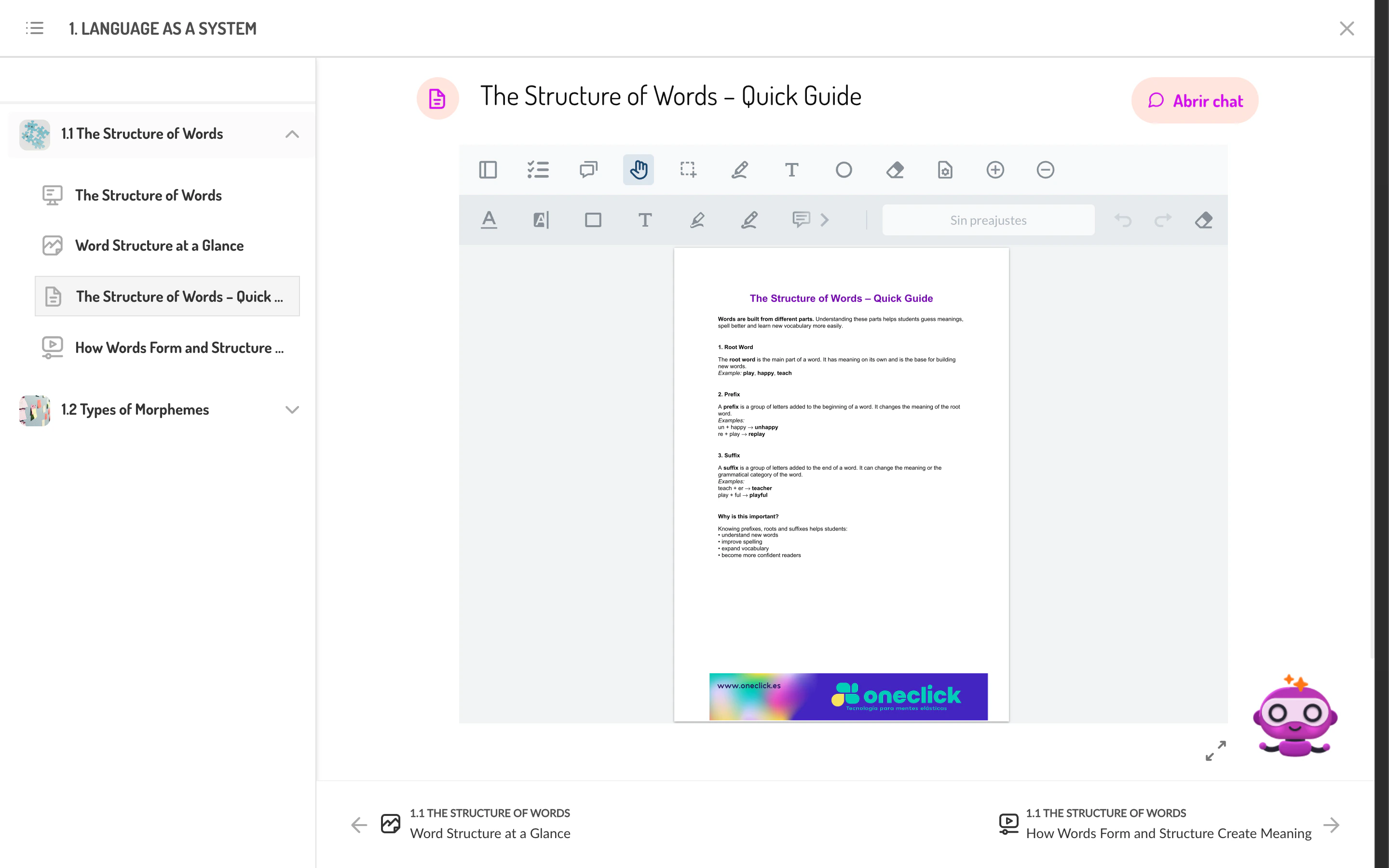
Imágenes e infografías
Las imágenes se muestran directamente en el área de contenido. El estudiante puede hacer clic en el botón de zoom para ampliarlas.Vídeos y audios
Los contenidos de vídeo y audio se reproducen con un reproductor integrado. Al abrir un vídeo o audio, el sistema registra automáticamente que el estudiante ha accedido al contenido.Evaluaciones y tareas
Las actividades evaluativas (quizzes, tareas, videolecciones evaluativas) se presentan con una pantalla de portada que muestra información del estado de la actividad antes de iniciarla.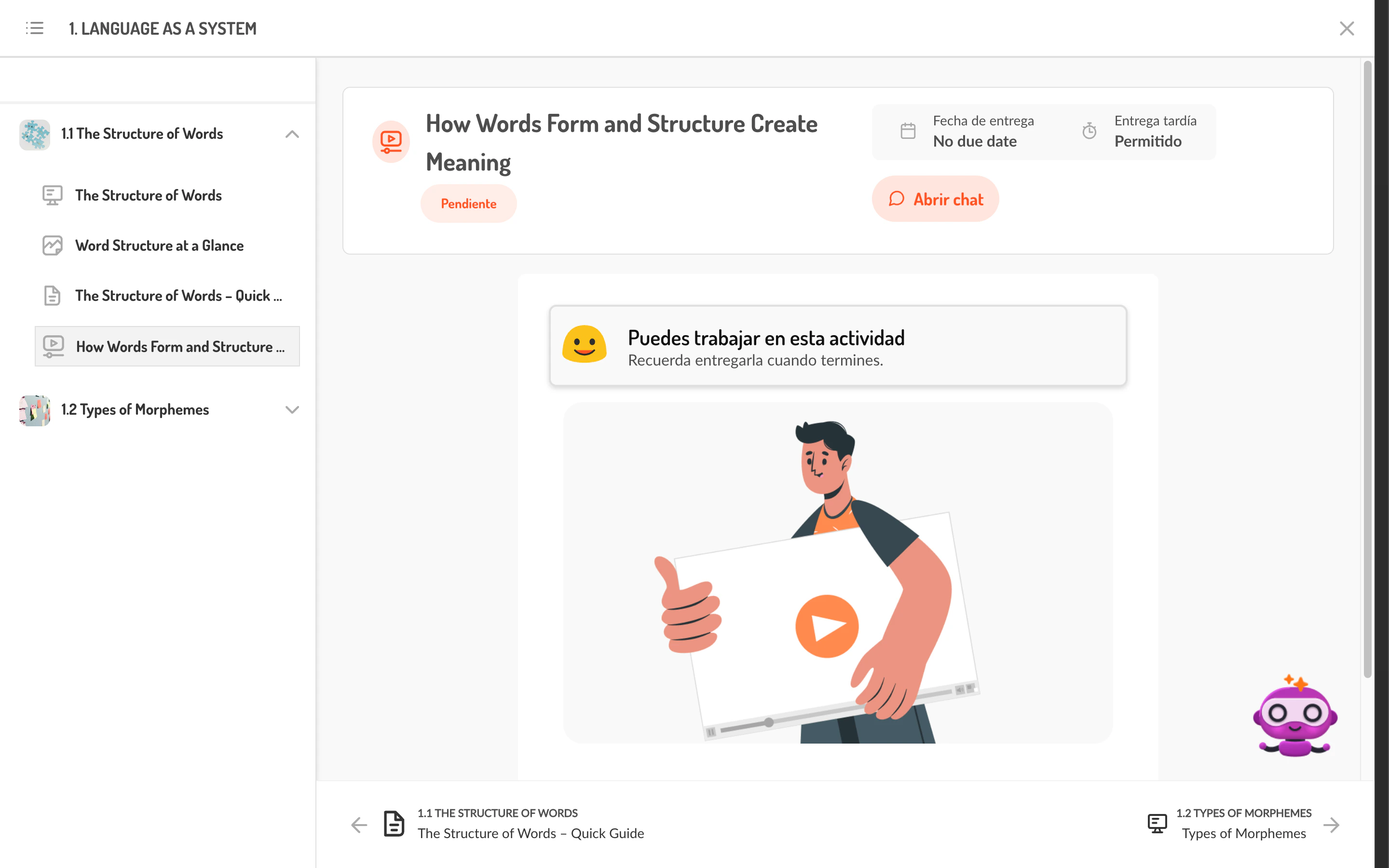
Al hacer clic en Empezar, el contenido de la actividad se despliega en el área principal: un quiz muestra sus preguntas, una tarea muestra el editor de respuesta, y una videolección reproduce el vídeo con preguntas intercaladas.
Enlaces externos
Los contenidos de tipo enlace abren una nueva pestaña del navegador con la URL configurada por el docente.Contenidos interactivos (SCORM/xAPI)
Los paquetes SCORM y xAPI se abren en el visor correspondiente. El progreso se registra automáticamente y se muestra una barra de avance junto con la puntuación obtenida.Navegación entre contenidos
El estudiante dispone de varios mecanismos para moverse entre los elementos de la lección:Panel lateral
Hacer clic en cualquier elemento del sidebar carga ese contenido en el área principal. Esta es la forma principal de navegación.Barra de navegación inferior
En la parte inferior de la vista aparece una barra con flechas de navegación:- Flecha izquierda: avanza al contenido anterior, mostrando su nombre como referencia
- Flecha derecha: avanza al contenido siguiente, mostrando su nombre como referencia
Botón de retroceso
El botón de retroceso en el encabezado devuelve al estudiante al tab Programa del curso.Estados de las actividades
Las actividades evaluativas (quizzes, tareas, videolecciones) presentan diferentes estados que determinan qué puede hacer el estudiante:El estado de una actividad solo cambia cuando el estudiante interactúa con ella (la inicia, la entrega) o cuando el docente la califica. Los contenidos de tipo material (páginas, PDFs, imágenes) no tienen estos estados de entrega.
Registro de consumo
El sistema registra automáticamente el consumo de contenidos por parte del estudiante. Cuando el estudiante abre una imagen, un enlace o un contenido multimedia, el sistema marca ese elemento como “entregado” (delivered) sin intervención manual. Este registro alimenta las estadísticas de progreso visibles para el docente.
Situaciones especiales
Lección sin contenido visible
Si la lección no muestra ningún elemento, puede deberse a que todo el contenido está en estado borrador (no publicado) o programado para una fecha futura. El sistema muestra un mensaje indicando que la lección está vacía.Secciones ocultas
Las secciones que contienen exclusivamente elementos en estado borrador no se muestran al estudiante. Solo las secciones con al menos un elemento publicado son visibles.Contenido exclusivo del docente
Los elementos marcados como “Solo docente” por el profesor no aparecen en la vista del estudiante. Este contenido (guías pedagógicas, notas del docente) es invisible para el rol de estudiante.Diferencias con la vista del docente
Relacionado
Vista del curso
Estructura del curso con tabs Programa, Panel y Calificaciones
Vista de lección (docente)
La misma vista desde la perspectiva del docente con funciones de edición