
Descripción general
La vista de tareas centraliza todas las evaluaciones y actividades asignadas al estudiante en un único lugar, independientemente del curso al que pertenezcan. Desde esta pantalla, el estudiante puede consultar qué tareas tiene pendientes de realizar, cuáles ya ha entregado y acceder directamente a cada una de ellas. La vista distingue entre dos estados principales: Pendiente (tareas por hacer) y Entregado (tareas ya enviadas). Además, permite filtrar por curso para localizar rápidamente una tarea concreta.Rol requerido: Estudiante con licencia activa y al menos un curso con evaluaciones asignadas por el docente.
Cómo acceder
El estudiante dispone de dos vías para llegar a la vista de tareas:Desde el icono de la barra de navegación
En la barra de navegación superior, el icono Tareas (representado con un portapapeles) está disponible en cualquier pantalla de la plataforma. Al hacer clic, se despliega un panel rápido con un resumen de las tareas pendientes y un enlace Ver todo que conduce a la vista completa.Navegación directa
También es posible llegar a ella desde el menú lateral del perfil.Elementos de la vista
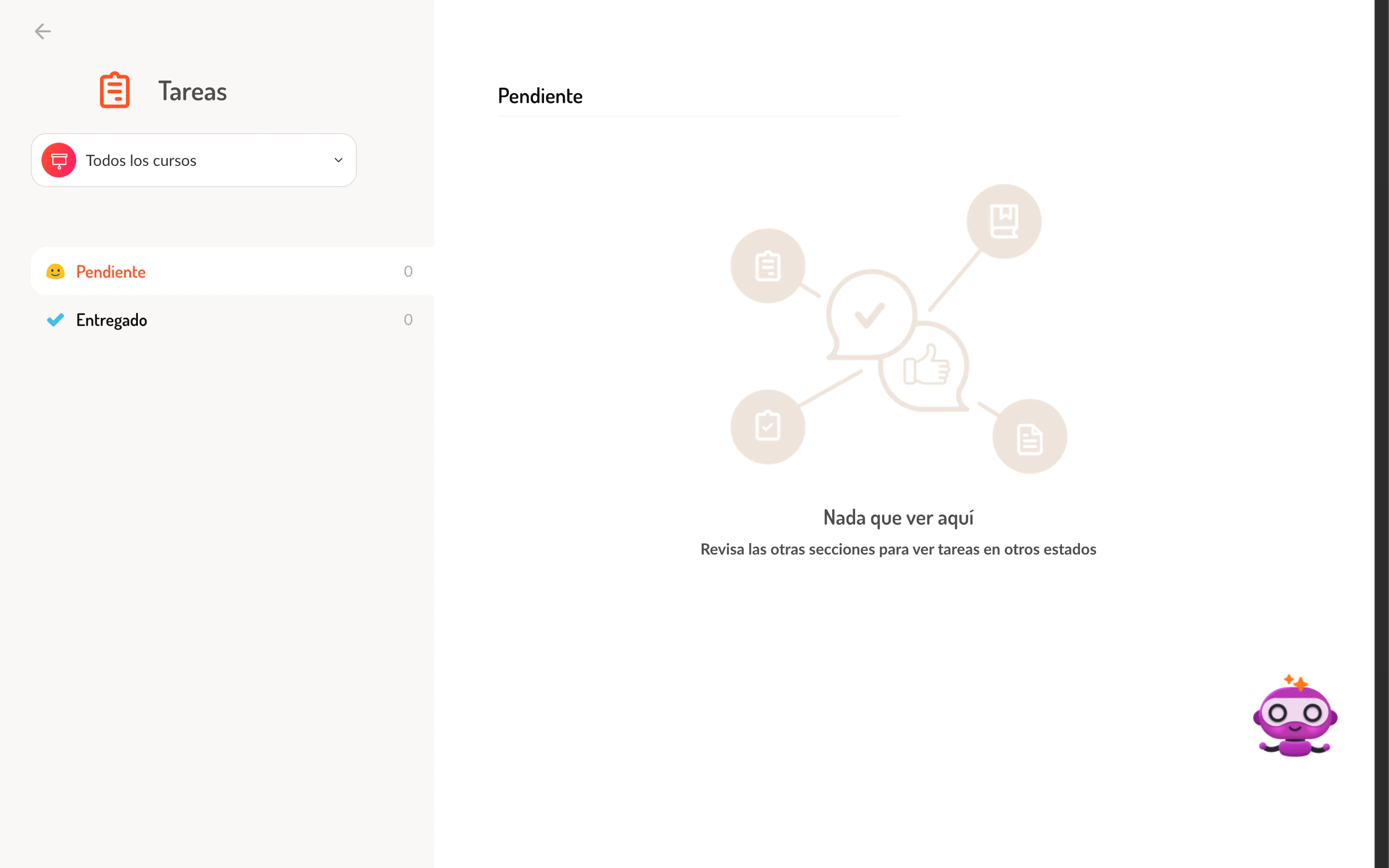
Panel lateral izquierdo
El panel lateral contiene los controles de navegación y filtrado:Filtro por curso
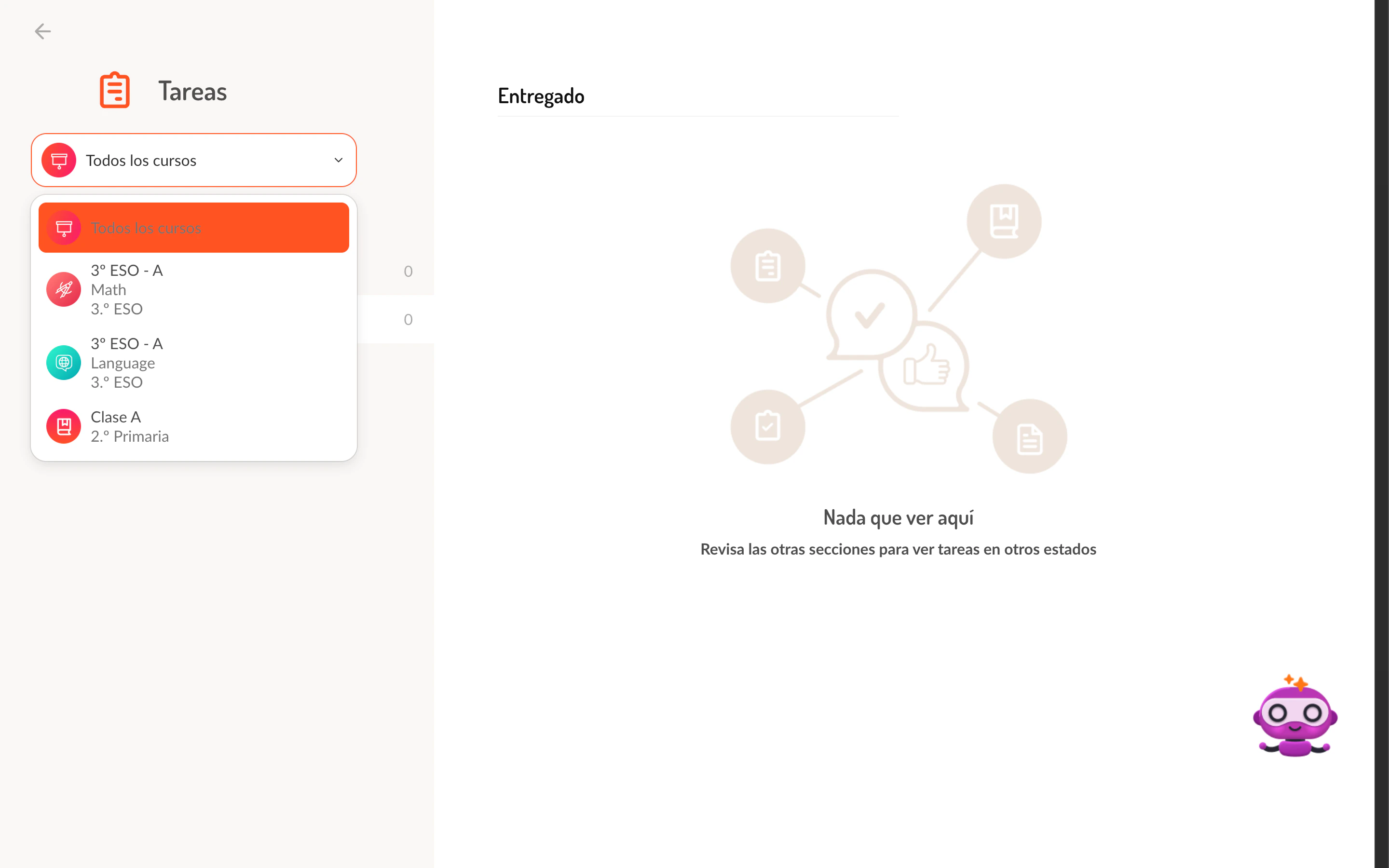
- Nombre del grupo (por ejemplo, “3º ESO - A”)
- Disciplina (Math, Language, etc.)
- Nivel educativo (3.º ESO, 2.º Primaria, etc.)
Panel principal (derecho)
El panel principal muestra el listado de tareas correspondiente a la pestaña seleccionada. Cada tarea en el listado incluye la siguiente información:Pestañas de estado
La vista organiza las tareas en dos categorías accesibles mediante las pestañas del panel lateral:- Pendiente
- Entregado
Muestra las tareas que el estudiante aún no ha entregado. Incluye evaluaciones recién asignadas, próximas a vencer y retrasadas (cuando se permite entrega tardía). Las tareas se ordenan por fecha de entrega ascendente, de modo que las más urgentes aparecen primero.
Estados de una tarea
Cada tarea muestra una etiqueta visual que refleja su situación actual. Los estados posibles son:Las tareas con estado Tiempo agotado (“Timed out”) no son clicables: el estudiante no puede acceder a la evaluación una vez expirado el plazo sin entrega tardía habilitada.