
Descripcion
El constructor de boletas permite al administrador de escuela configurar todos los aspectos de una boleta de calificaciones a traves de un formulario organizado en tres pestanas: General, Avanzada y Escuela. El panel derecho muestra una vista previa en tiempo real que refleja los cambios a medida que se configuran.Rol requerido: Administrador de escuela
Como acceder
Acceder a la lista de reportes
El administrador navega a
/reports desde el menu lateral o la URL directa.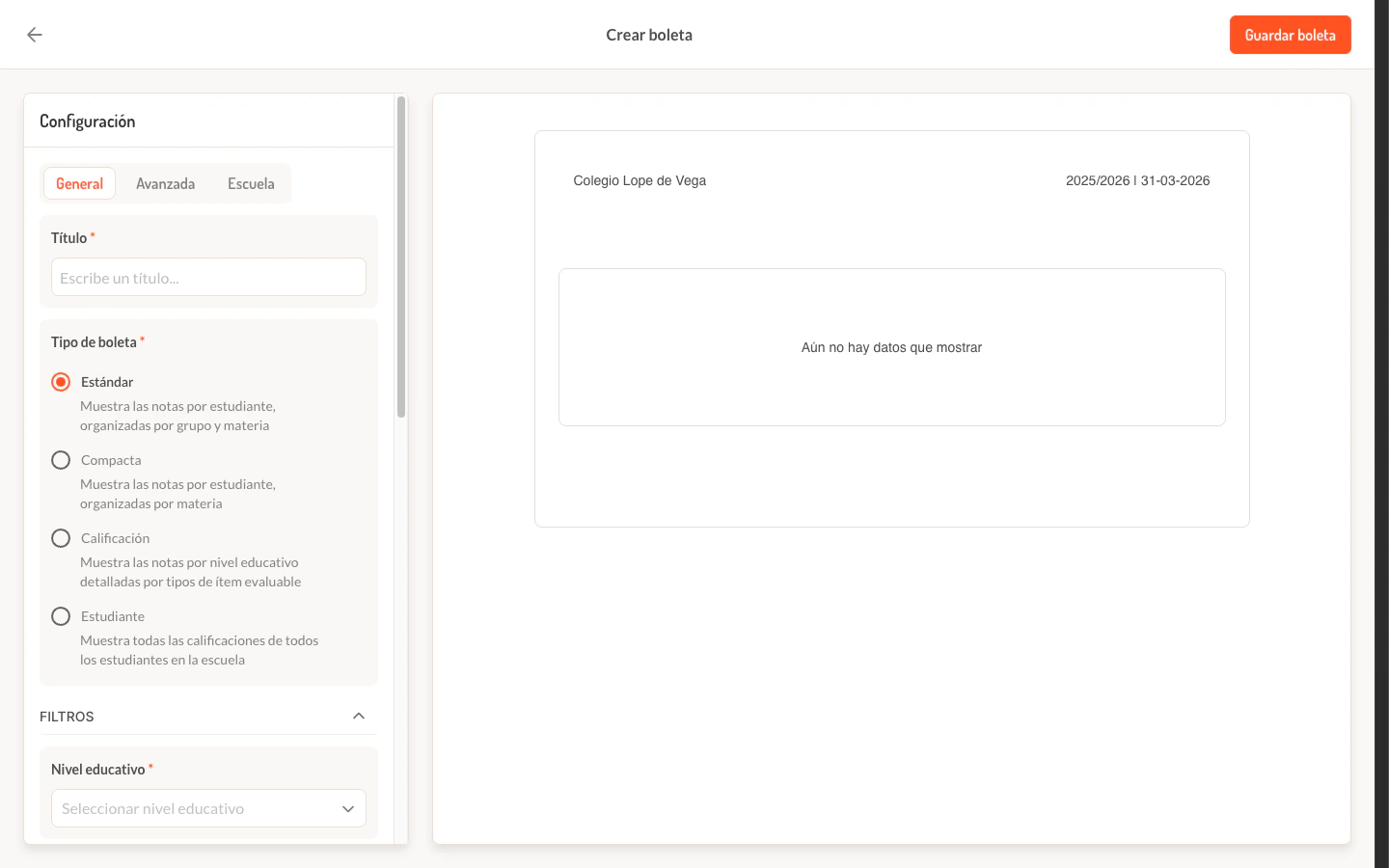
Pestana General
La pestana General contiene la configuracion principal de la boleta, organizada en tres secciones: datos basicos, filtros y apariencia.Datos basicos
Titulo de la boleta
Campo de texto libre obligatorio. El titulo identifica la boleta en la lista y aparece como nombre del archivo al descargar.Ejemplo: Boleta Trimestre 1 - 4to Primaria
Tipo de boleta
Selector de tipo con cuatro opciones mutuamente excluyentes. Cada opcion incluye una breve descripcion de lo que genera:
- Estandar: Notas por estudiante, organizadas por grupo y materia.
- Compacta: Notas por estudiante, organizadas por materia (sin promedios del grupo).
- Calificacion: Notas por nivel educativo, detalladas por tipos de item evaluable.
- Estudiante: Todas las calificaciones de todos los estudiantes de la escuela.
Filtros
La seccion de filtros se adapta segun el tipo de boleta seleccionado. Para los tipos Estandar y Compacta, muestra todos los filtros. Para Calificacion, omite el grupo y los estudiantes. Para Estudiante, no muestra filtros.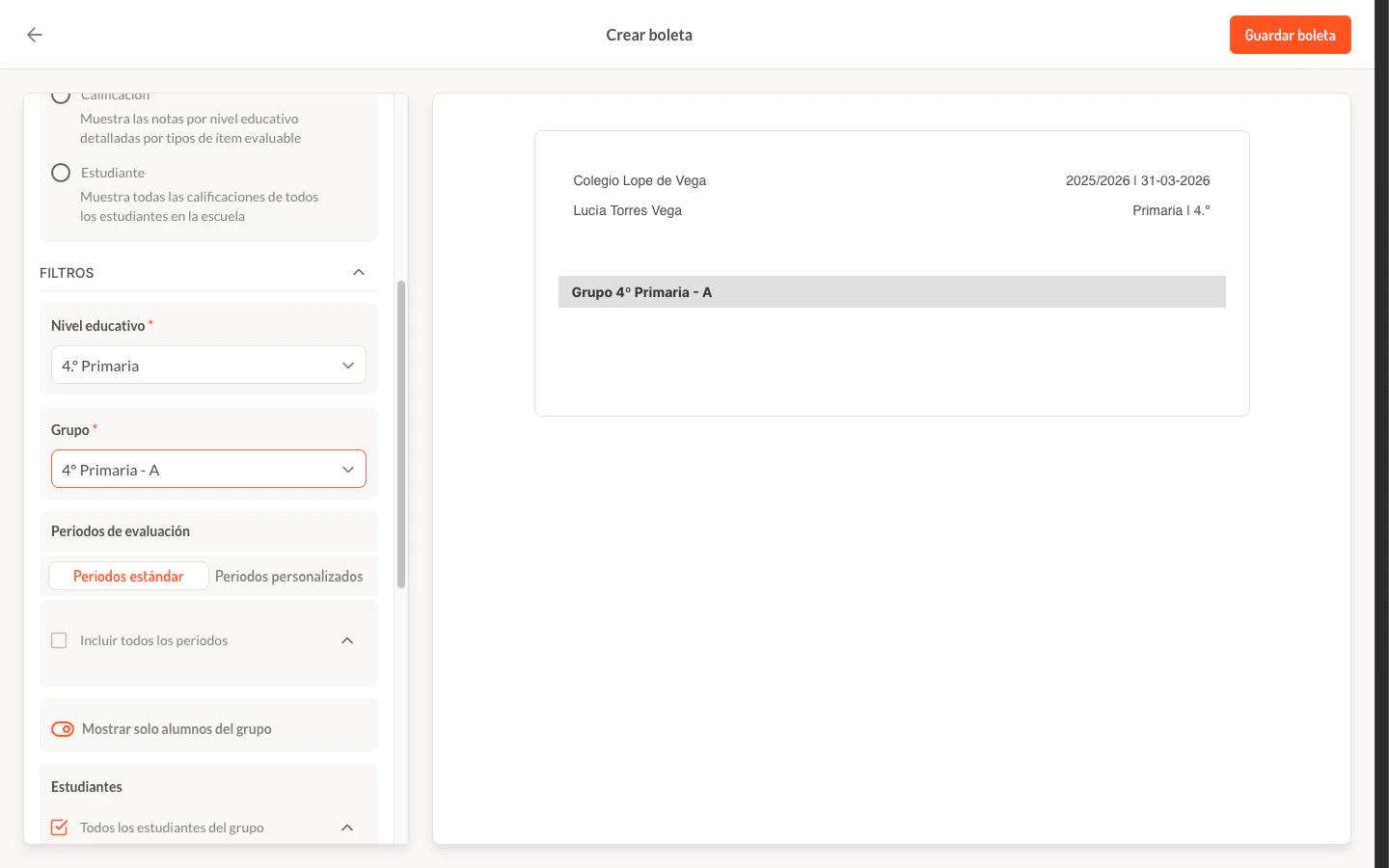
Nivel educativo
Selector obligatorio que muestra todos los niveles y anos educativos disponibles en la escuela (Infantil, Primaria, ESO, Bachillerato). Al cambiar el nivel educativo, se reinician el grupo, los estudiantes y los periodos de evaluacion.
Grupo
Selector obligatorio (solo para tipos Estandar y Compacta) que muestra los grupos filtrados por el nivel educativo seleccionado. Al seleccionar un grupo, el sistema carga automaticamente los estudiantes y los periodos de evaluacion disponibles.
Periodos de evaluacion
Dos modos de seleccion de periodos:
- Periodos estandar: Muestra checkboxes con los periodos de evaluacion detectados en los cursos del grupo. Por defecto, todos los periodos quedan seleccionados.
- Periodos personalizados: Permite crear subperiodos personalizados con fechas de inicio y fin especificas dentro de cada periodo de evaluacion.
Estudiantes del grupo
Toggle Mostrar solo alumnos del grupo (activo por defecto) y lista de estudiantes con checkboxes. Al seleccionar un grupo, todos los estudiantes quedan seleccionados automaticamente. El administrador puede deseleccionar estudiantes individuales para excluirlos de la boleta.La lista incluye busqueda por nombre y avatar de cada estudiante.
Apariencia
Orientacion de la pagina
Selector con dos opciones:
- Vertical (por defecto): Formato retrato.
- Horizontal: Formato apaisado, util cuando hay muchos periodos de evaluacion.
Maximo de columnas por pagina
Campo numerico que controla cuantas columnas de periodos se muestran en cada tabla antes de continuar en una nueva tabla. El valor minimo es 3 y el valor por defecto es 10.
Pestana Avanzada
La pestana Avanzada permite configurar como se calculan y visualizan los promedios y las categorias de evaluacion en la boleta.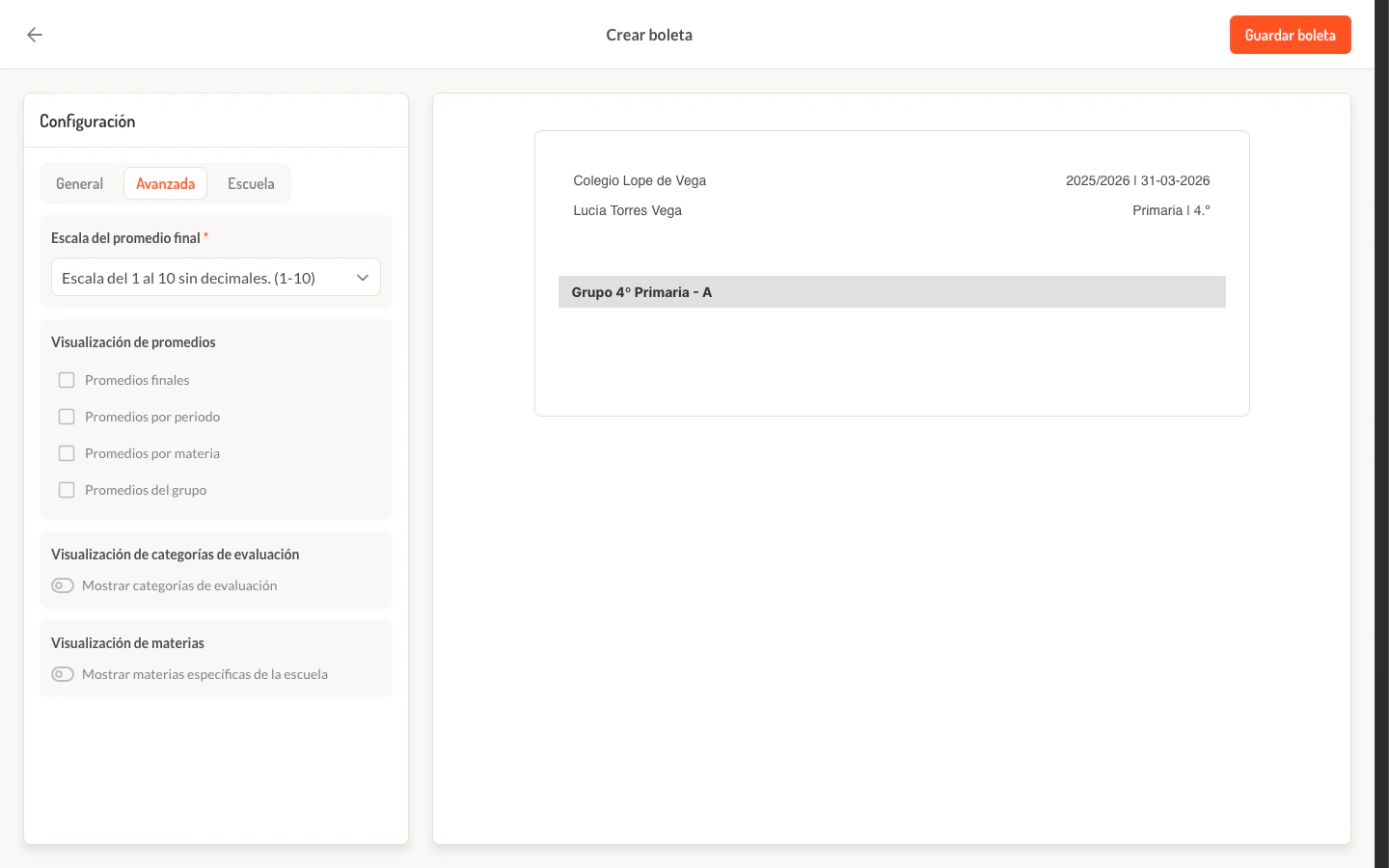
Escala del promedio final
Selector obligatorio que determina la escala de calificacion utilizada para calcular los promedios finales. Solo aparecen las escalas marcadas como “Disponibles” en Configuracion > Escalas de evaluacion.
Visualizacion de promedios
Checkboxes independientes que controlan que promedios se incluyen en la boleta:
| Opcion | Descripcion |
|---|---|
| Promedios finales | Muestra el promedio general del estudiante al final de la boleta. |
| Promedios por periodo | Muestra el promedio de cada periodo de evaluacion. |
| Promedios por materia | Muestra una columna de promedio por materia. |
| Promedios del grupo | Muestra el promedio del grupo completo. No disponible para el tipo Compacta. |
Visualizacion de categorias de evaluacion
Toggle que, cuando esta activo, muestra el desglose por categorias evaluables (tareas, quizzes, actividades, etc.) dentro de cada materia.
Pestana Escuela
La pestana Escuela configura la informacion institucional que aparece en el encabezado, pie y margenes de la boleta. Cada seccion tiene un toggle que permite activarla o desactivarla.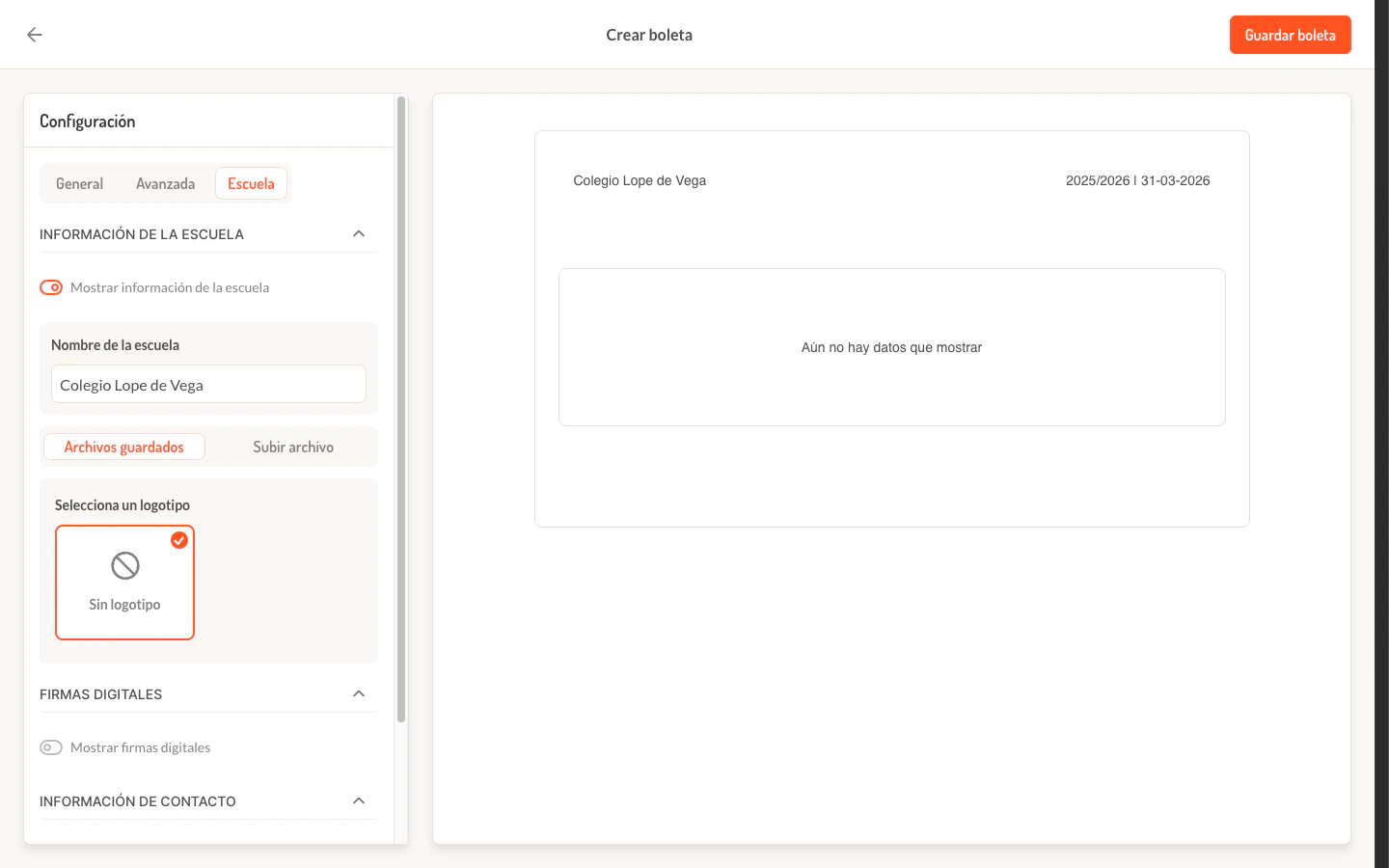
Informacion de la escuela
Activar la seccion
El toggle Mostrar informacion de la escuela controla la visibilidad de esta seccion. Al activarlo, se precarga automaticamente el nombre de la escuela activa.
Nombre de la escuela
Campo de texto editable que aparece en el encabezado de la boleta. Se precarga con el nombre registrado de la escuela.
Firmas digitales
Activar firmas
El toggle Mostrar firmas digitales habilita dos columnas de firma (izquierda y derecha) que aparecen al pie de la boleta.
Informacion de contacto
Activar informacion de contacto
El toggle Mostrar informacion de contacto habilita los campos de contacto que aparecen al pie de la boleta.
Reconocimientos
Activar reconocimientos
El toggle Mostrar reconocimientos de la escuela habilita la seccion de logos de certificaciones o acreditaciones.
Vista previa en tiempo real
El panel derecho del constructor muestra una representacion en tiempo real de como lucira la boleta. La vista previa incluye:- Encabezado: Logotipo, nombre de la escuela, nombre del primer estudiante seleccionado, periodo escolar y fecha.
- Tabla de calificaciones: Estructura con materias, categorias (si estan activas) y columnas por periodo de evaluacion. Muestra datos de ejemplo con valores “0,0”.
- Firmas: Imagenes de firma y nombres de los firmantes.
- Informacion de contacto: Direccion, telefono y correo electronico.
- Reconocimientos: Logos de certificaciones.
La vista previa muestra datos de ejemplo, no calificaciones reales. Su proposito es verificar la estructura y el formato del documento antes de generarlo.
Guardar la boleta
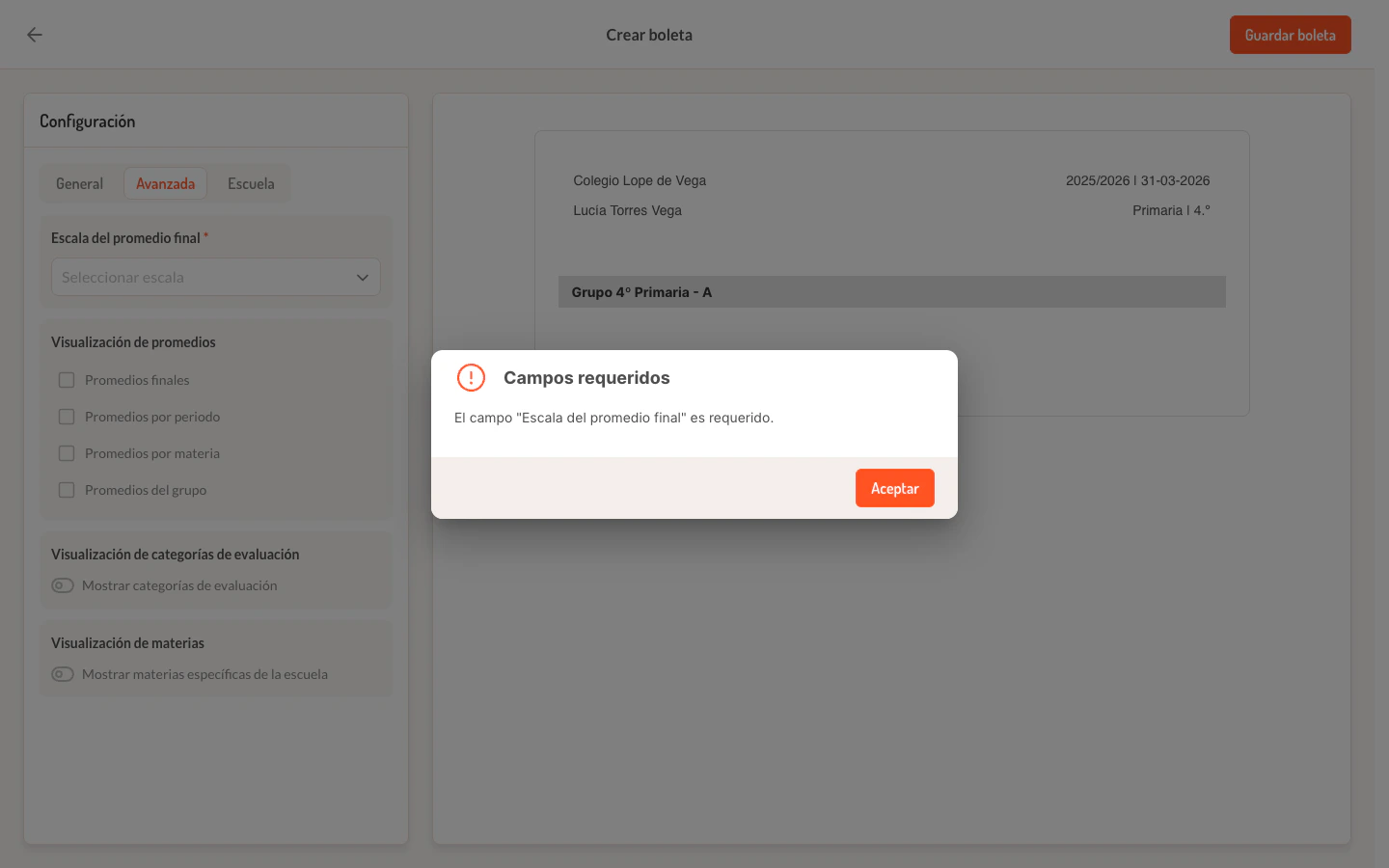
Al hacer clic en Guardar boleta, el sistema ejecuta las siguientes validaciones en orden:- El titulo no puede estar vacio.
- El tipo de boleta debe estar seleccionado.
- El nivel educativo es obligatorio (excepto para tipo Estudiante).
- El grupo es obligatorio (solo para tipos Estandar y Compacta).
- La escala del promedio final es obligatoria.
- Debe haber al menos un estudiante seleccionado (solo para tipos Estandar y Compacta).
Editar una boleta existente
Al seleccionar Editar desde el menu contextual de la lista de reportes, el constructor se abre en la ruta/report/edit/:guid con toda la configuracion precargada:
- La cabecera muestra Editar boleta en lugar de Crear boleta.
- Todos los campos se rellenan con los valores guardados previamente.
- Los estudiantes, periodos y filtros se restauran automaticamente.
Al salir del constructor sin guardar, el sistema muestra un dialogo de confirmacion para evitar la perdida de cambios no guardados.
Situaciones especiales
El selector de escalas muestra 'No hay opciones...'
El selector de escalas muestra 'No hay opciones...'
Las escalas deben estar marcadas como “Disponibles” en Configuracion > Escalas de evaluacion. Solo las escalas con el toggle de disponibilidad activo aparecen en el selector del constructor de boletas.
No aparecen estudiantes al seleccionar un grupo
No aparecen estudiantes al seleccionar un grupo
El grupo seleccionado no tiene estudiantes asignados. El administrador debe asignar estudiantes al grupo desde la seccion Grupos > Detalle del grupo antes de crear la boleta.
Los periodos de evaluacion aparecen vacios
Los periodos de evaluacion aparecen vacios
Los periodos se obtienen de los cursos asignados al grupo. Si el grupo no tiene cursos con periodos de evaluacion configurados, la lista estara vacia. El administrador debe verificar la asignacion de contenidos y la configuracion de periodos en el grupo.
Cambiar el tipo de boleta reinicia el formulario
Cambiar el tipo de boleta reinicia el formulario
Es el comportamiento esperado. Al cambiar el tipo, las secciones de filtros cambian significativamente, por lo que el sistema reinicia todos los valores para evitar inconsistencias. El dialogo de confirmacion avisa antes de aplicar el cambio.
Relacionado
Boletas y Reportes
Vision general del modulo de reportes y la lista de boletas.
Descarga de reportes
Como visualizar y descargar las boletas generadas en PDF y Excel.