
Descripcion
El modulo de Boletas y Reportes permite al administrador de escuela generar boletas de calificaciones personalizadas para los estudiantes. A traves de un constructor visual con vista previa en tiempo real, el administrador configura el tipo de boleta, los filtros academicos, la apariencia del documento y la informacion institucional que aparecera en cada reporte. Una vez generada, la boleta se puede descargar en formato PDF o Excel para su distribucion impresa o digital.Rol requerido: Administrador de escuela
Esta funcionalidad requiere que el feature flag enableValuationReport este activado para el tenant. Si no esta habilitado, la seccion de reportes no sera accesible. Ademas, la ruta
/reports no aparece en el menu lateral por defecto: se accede directamente a traves de la URL o se muestra en el menu solo cuando el flag esta activo.Como acceder
Estructura del modulo
El modulo se compone de tres vistas principales:Lista de boletas
Listado de todas las boletas creadas con estado, tipo y acciones disponibles.
Constructor de boletas
Formulario de configuracion con tres pestanas (General, Avanzada, Escuela) y vista previa en tiempo real.
Descarga de reportes
Visualizacion del PDF generado y opciones de descarga en PDF y Excel.
Lista de boletas
La vista principal muestra una tabla con todas las boletas creadas para la escuela activa, ordenadas por fecha de creacion (mas reciente primero).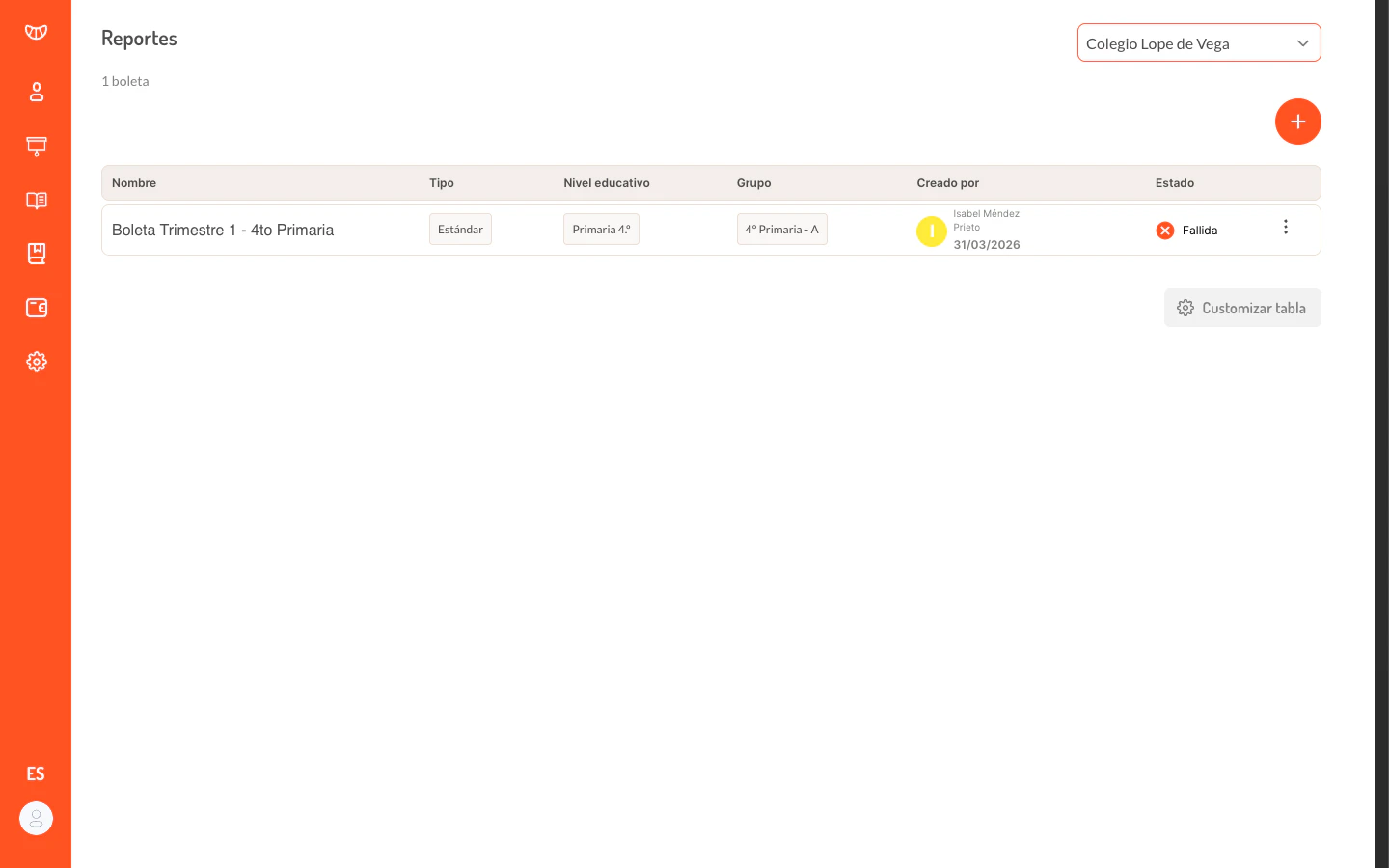
Columnas de la tabla
| Columna | Descripcion |
|---|---|
| Nombre | Titulo de la boleta. Al hacer clic, navega a la vista de descarga. |
| Tipo | Tipo de boleta: Estandar, Compacta, Calificacion o Estudiante. |
| Nivel educativo | Nivel y ano educativo seleccionado al crear la boleta. |
| Grupo | Grupo o clase asociada a la boleta. |
| Creado por | Nombre del administrador que creo la boleta y fecha de creacion. |
| Estado | Estado actual del proceso de generacion. |
Estados de una boleta
| Estado | Significado |
|---|---|
| Pendiente | La boleta esta en cola de procesamiento. La fila aparece deshabilitada con animacion. |
| Procesando | El sistema esta generando el documento. La fila aparece deshabilitada con animacion. |
| Completada | La boleta se genero correctamente y esta lista para descarga. |
| Fallida | El proceso de generacion fallo. Se muestra un mensaje de error en la vista de descarga. |
Acciones disponibles
Cada boleta en la lista ofrece un menu contextual con las siguientes opciones:- Editar: Abre el constructor de boletas con la configuracion existente precargada. Permite modificar cualquier campo y volver a generar la boleta.
- Eliminar: Muestra un dialogo de confirmacion antes de eliminar la boleta de forma permanente.
Crear una nueva boleta
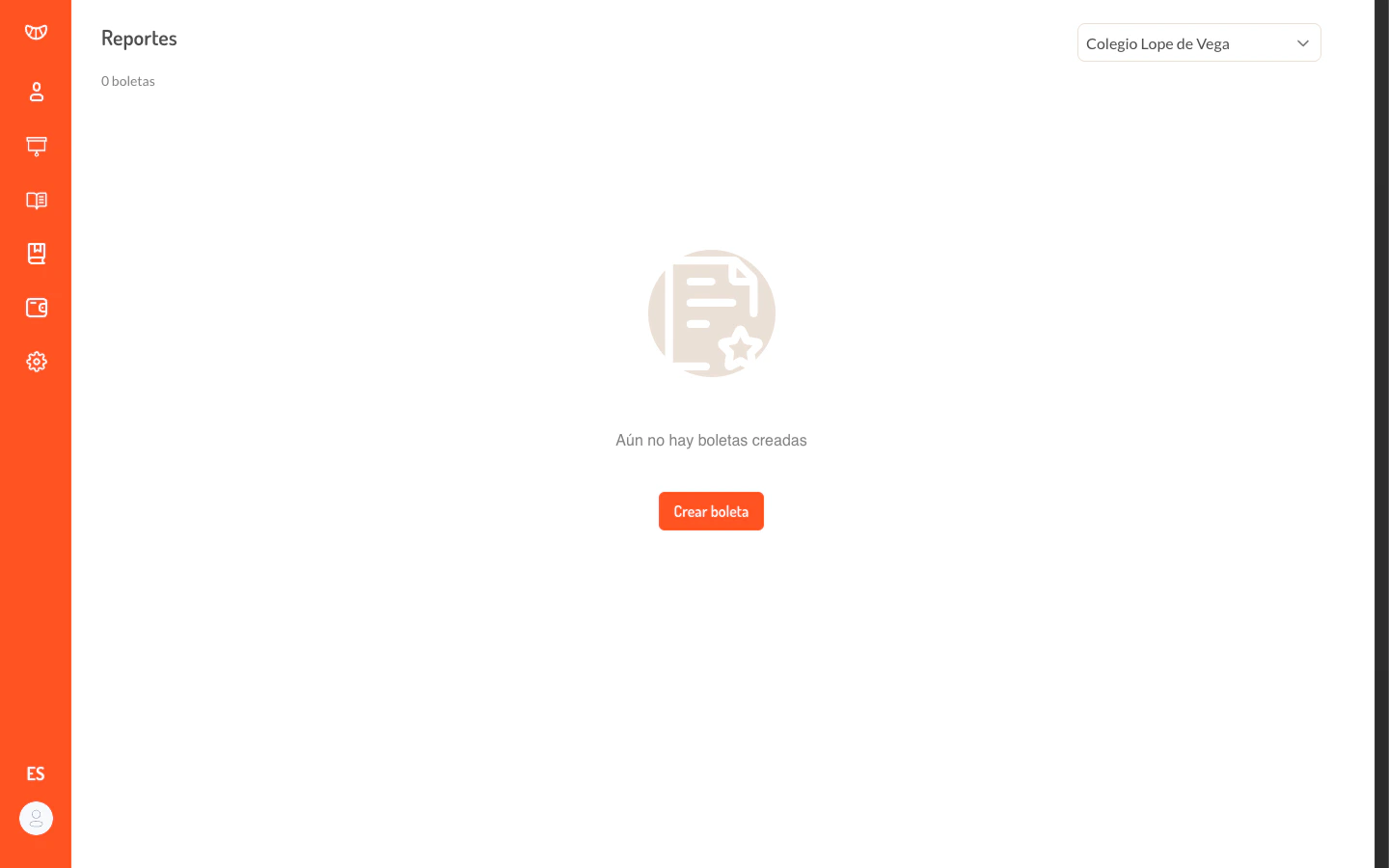
El boton de creacion (icono +) en la cabecera de la tabla permite acceder al constructor de boletas. Cuando no hay boletas creadas, la vista muestra un estado vacio con un boton Crear boleta.Tipos de boleta
El sistema ofrece cuatro tipos de boleta, cada uno pensado para un caso de uso distinto:| Tipo | Descripcion | Requiere grupo | Requiere nivel educativo |
|---|---|---|---|
| Estandar | Muestra las notas por estudiante, organizadas por grupo y materia. Es el formato mas completo. | Si | Si |
| Compacta | Muestra las notas por estudiante, organizadas por materia. Omite la informacion de promedios del grupo. | Si | Si |
| Calificacion | Muestra las notas por nivel educativo detalladas por tipos de item evaluable. Abarca todos los grupos del nivel. | No | Si |
| Estudiante | Muestra todas las calificaciones de todos los estudiantes en la escuela. No requiere filtros especificos. | No | No |
Requisitos previos
Para crear una boleta correctamente, la escuela debe tener configurados los siguientes elementos:- Escalas de evaluacion: Al menos una escala debe estar marcada como “Disponible” en Configuracion > Escalas de evaluacion. Sin escalas disponibles, no es posible guardar la boleta.
- Grupos con estudiantes: El grupo seleccionado debe tener estudiantes asignados para que aparezcan en la boleta.
- Contenidos y cursos asignados: Los grupos deben tener contenidos asignados con periodos de evaluacion para que la boleta pueda incluir calificaciones.
Situaciones especiales
La boleta queda en estado 'Fallida'
La boleta queda en estado 'Fallida'
Esto ocurre cuando el sistema no puede encontrar los cursos o lecciones necesarios para generar la boleta. Las causas mas comunes son:
- El grupo no tiene contenidos asignados.
- Los periodos de evaluacion seleccionados no tienen cursos asociados.
- Los cursos no tienen lecciones configuradas.
No aparecen escalas en el selector de 'Escala del promedio final'
No aparecen escalas en el selector de 'Escala del promedio final'
Las escalas deben estar habilitadas como “Disponibles” en la seccion de Configuracion > Escalas de evaluacion. Solo las escalas con el toggle de disponibilidad activo aparecen en el selector de boletas.
No aparecen periodos de evaluacion
No aparecen periodos de evaluacion
Los periodos de evaluacion se obtienen de los cursos asignados al grupo seleccionado. Si el grupo no tiene cursos o los cursos no tienen periodos configurados, la lista de periodos aparecera vacia.
Se puede editar una boleta ya generada
Se puede editar una boleta ya generada
Si. Al seleccionar Editar desde el menu contextual de la lista, el constructor se abre con todos los valores precargados. Al guardar, el sistema regenera la boleta con la nueva configuracion.
Relacionado
Crear una boleta
Guia paso a paso del constructor visual de boletas.
Descarga de reportes
Como visualizar y descargar las boletas generadas.