
Acceder a las calificaciones
- Desde el Home, selecciona el curso del que deseas ver las calificaciones
- Una vez dentro del curso, haz clic en la tab Calificaciones en la barra superior
Si no hay actividades evaluadas en el curso, verás el mensaje “No hay calificaciones que revisar”. Las calificaciones apareceran automáticamente cuando los estudiantes completen actividades evaluables.
Estructura de la sección
La sección de Calificaciones esta organizada en un menú lateral izquierdo con las siguientes opciones:Algunas opciones como “Global Educa” o “Libro digital” pueden no estar disponibles según la configuración de tu institución y el tipo de curso.
Graficas
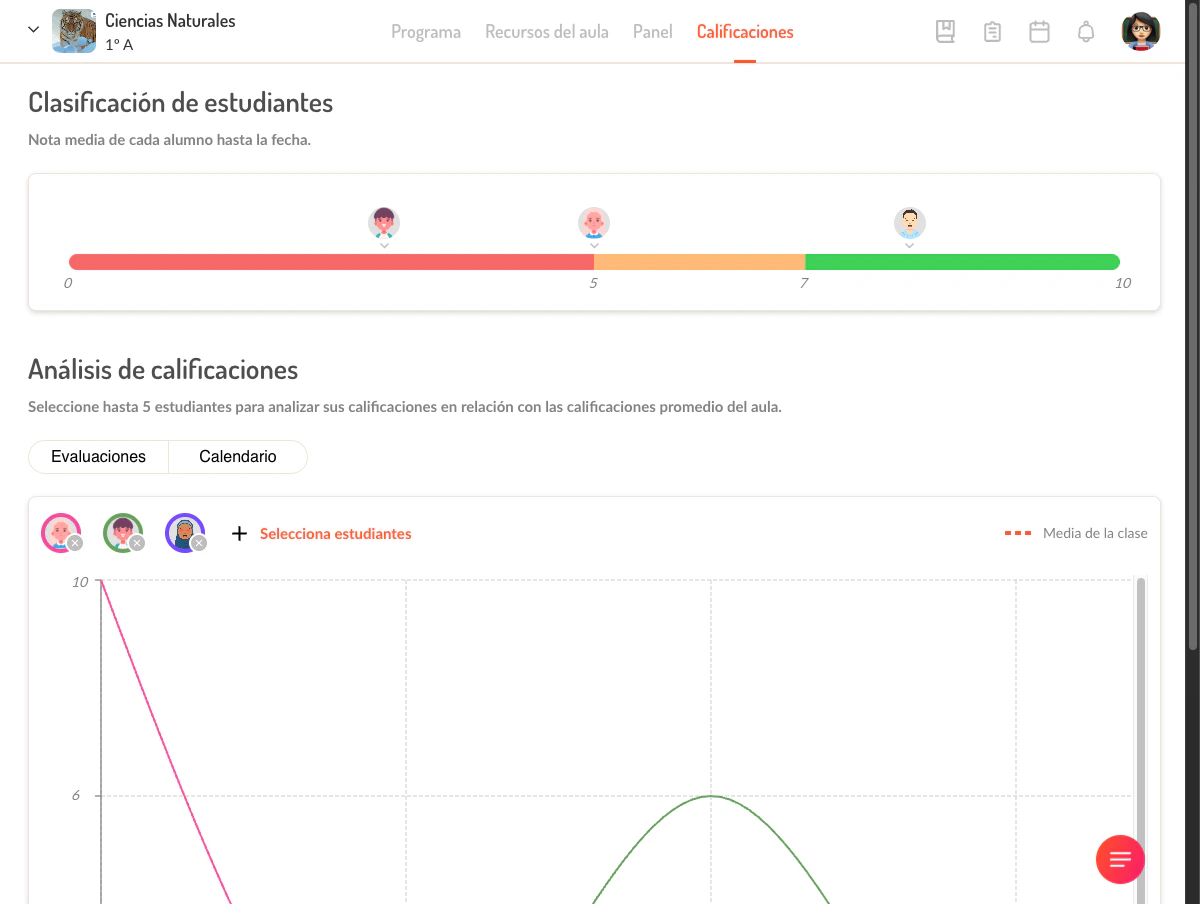
La vista de Graficas te permite analizar visualmente el rendimiento de tus estudiantes. Se divide en dos secciones principales:Ranking de estudiantes
En la parte superior verás un ranking horizontal que muestra a todos los estudiantes ordenados según su nota promedio. Esto te permite identificar rápidamente:- Los estudiantes con mejor rendimiento
- Los estudiantes que pueden necesitar apoyo adicional
- La distribución general de notas en la clase
Analisis de notas
Debajo del ranking encontrarás un gráfico lineal interactivo que te permite:- Seleccionar estudiantes: Puedes elegir hasta 5 estudiantes para comparar su evolucion
- Ver el promedio de la clase: Una linea punteada muestra el promedio general para referencia
- Filtrar por pestañas:
- Actividades: Muestra el desempeno en cada actividad individual
- Unidades: Agrupa las notas por unidad del programa
- Calendario: Visualiza las notas según el cronograma del curso (si el curso tiene horario configurado)
Interaccion con el gráfico
- Hover sobre puntos: Al pasar el cursor sobre un punto del gráfico, verás un tooltip con la nota exacta de cada estudiante seleccionado
- Agregar estudiantes: Haz clic en “Seleccionar estudiantes” para abrir un diálogo donde puedes elegir a quienes comparar
- Eliminar estudiantes: Haz clic en la X sobre el avatar de un estudiante para quitarlo de la comparacion
Calificaciones (Tabla)
La vista de Calificaciones presenta una tabla completa con todas las notas del curso. Esta es la herramienta principal para consultar el detalle de cada calificación.Estructura de la tabla
La tabla esta organizada jerarquicamente:- Primera columna: Nombre del estudiante (con opción de ordenar)
- Columna de promedio: Promedio general del estudiante
- Columnas por unidad: Cada unidad se puede expandir para ver:
- Promedio de la unidad
- Lecciones (expandibles)
- Actividades individuales con su calificación
Navegación en la tabla
- Flechas de expansion: Usa las flechas junto a cada unidad o lección para expandir/colapsar el detalle
- Ordenar estudiantes: Haz clic en el encabezado de la primera columna para ordenar por nombre o apellido
- Fila de promedios: La primera fila muestra “Todos los estudiantes” con los promedios generales de cada columna
Selector de scope
En la esquina superior derecha encontrarás un selector que te permite cambiar el origen de las calificaciones:El selector de scope solo muestra las opciones disponibles para tu curso. Por ejemplo, “Juegos trimestrales” solo aparece si el curso tiene configurados juegos de ese tipo.
Ver detalle de una calificación
Al hacer clic en una calificación específica de un estudiante, se abrirá en una nueva pestaña la vista detallada de esa entrega, donde podrás:- Ver las respuestas del estudiante
- Revisar el tiempo empleado
- Consultar intentos anteriores
- Modificar la calificación si es necesario
Exportar calificaciones
Puedes exportar todas las calificaciones a un archivo CSV para usarlas en hojas de calculo o sistemas externos.Cómo exportar
- En la vista de Calificaciones (tabla), haz clic en el botón Exportar ubicado en la parte superior derecha
- Se descargara automáticamente un archivo CSV con el nombre:
Notas [Nombre del curso] - [Nombre del aula].csv
Formato del archivo exportado
El archivo CSV contiene:- Fila 1: Nombres de las unidades
- Fila 2: Nombres de las lecciones
- Fila 3: Nombres de las actividades
- Filas siguientes: Un estudiante por fila con su nombre, promedio general y nota de cada actividad
Libro digital
Si el curso tiene un libro digital asociado (tipo retro), esta sección muestra un visor integrado con las calificaciones de las actividades interactivas del libro.Esta opción solo esta disponible para cursos que tienen libros digitales con actividades evaluables configuradas. El libro digital se carga en un visor embebido dentro de la plataforma.
Asistencia
La sección de Asistencia te permite llevar un registro de la asistencia de tus estudiantes a las clases.Comportamiento
La sección de Comportamiento te permite registrar observaciones sobre el comportamiento de los estudiantes en clase.Situaciones especiales
No veo calificaciones aunque hay actividades completadas
Verifica que:- Las actividades estan marcadas como evaluables en el programa
- Los estudiantes han finalizado las actividades (no solo iniciado)
- Las actividades han sido calificadas (automática o manualmente según el tipo)
Las notas no coinciden con lo esperado
El calculo del promedio considera:- Solo actividades con estado “evaluado”
- Todas las actividades evaluables de la unidad/lección
- El peso de cada actividad según la configuración del programa
Quiero modificar una calificación
Para modificar una calificación:- Haz clic en la nota específica en la tabla
- Accede a la vista de resultados del estudiante
- Utiliza la opción de editar calificación si esta disponible
La posibilidad de editar calificaciones depende de los permisos configurados para tu rol y el tipo de actividad.
Relacionado
- Vista del curso - Navegación general del curso
- Programa del curso - Estructura de unidades y lecciones
- Crear evaluación - Como crear actividades evaluables