
Descripción
La funcionalidad de Crear Grupo permite al docente crear un espacio virtual donde organizar a sus estudiantes y asignar programas digitales (libros, cursos). El proceso se realiza en 3 pasos: configurar los detalles del grupo, seleccionar los materiales y obtener el código para compartir con los estudiantes.Rol requerido: Docente con permiso de creación de gruposDisponibilidad: Esta funcionalidad puede no estar disponible en todas las instituciones. Depende de la configuración de la plataforma.
Cómo acceder
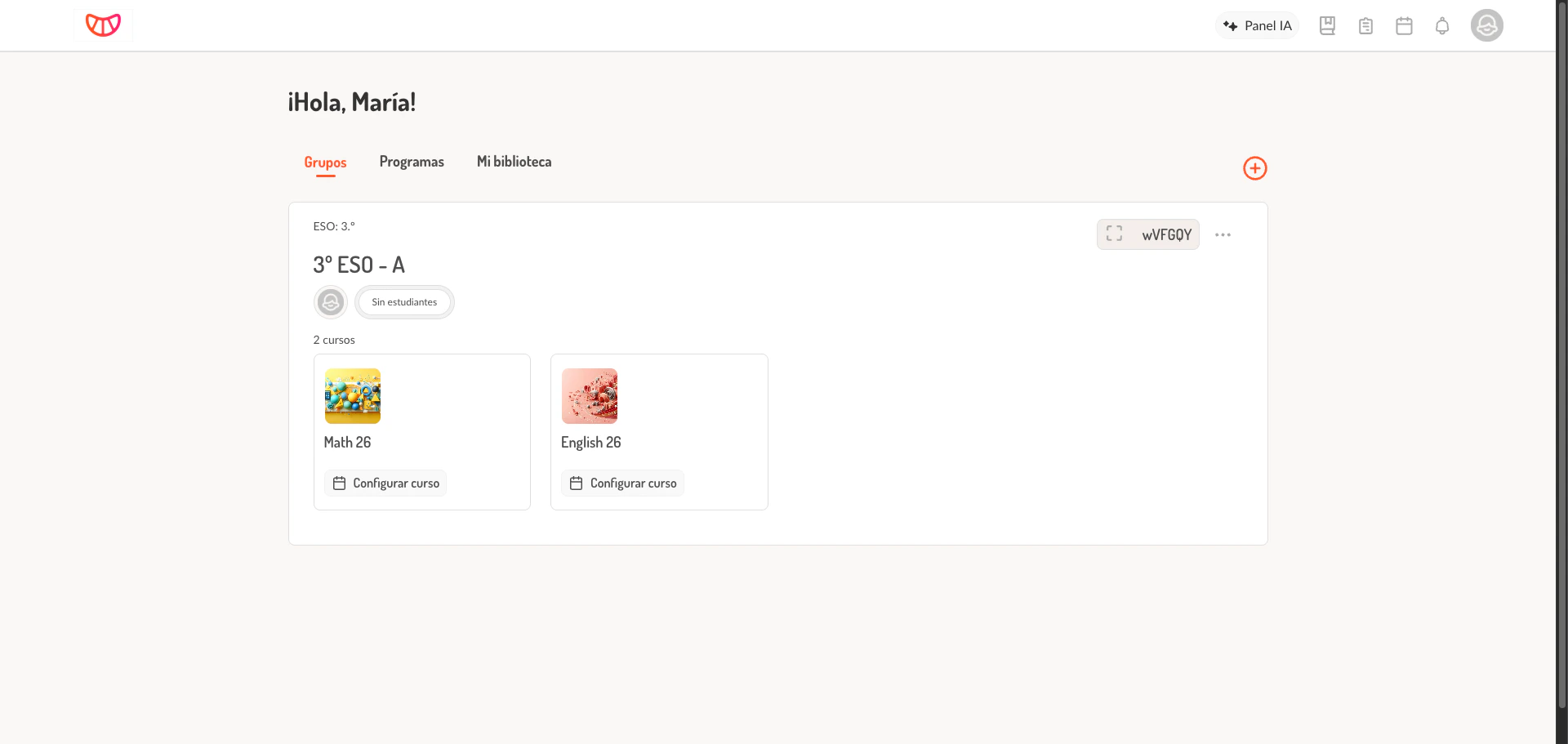
Tangerine tiene dos modos de funcionamiento. En el modo self-service (similar a Google Classroom), el docente crea el grupo, obtiene un código y lo comparte con los estudiantes para que se unan. En el modo administrado, un administrador de escuela organiza los grupos y asigna estudiantes directamente.
Paso 1: Detalles de la clase
El primer paso te permite configurar la información básica del aula.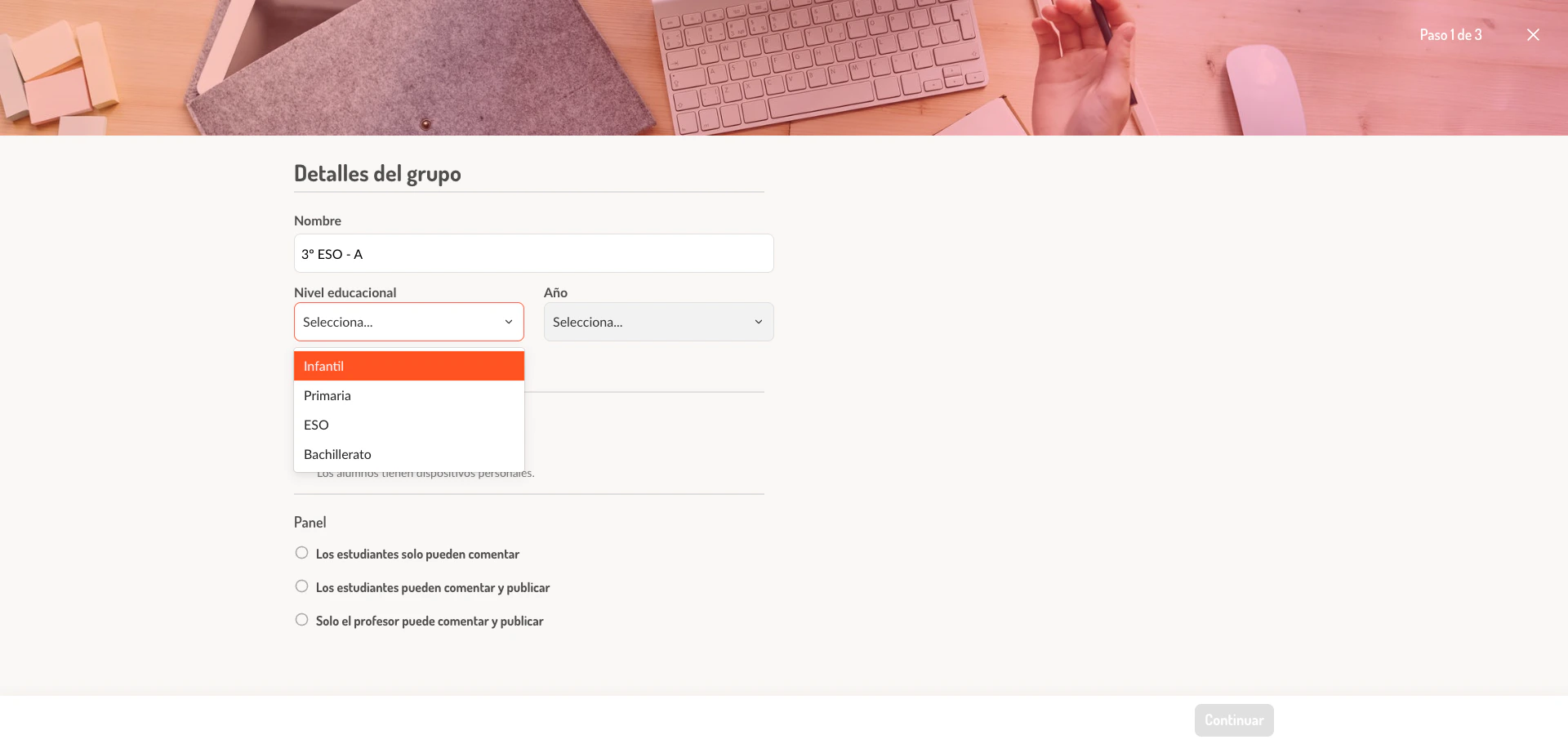
Campos del formulario
| Campo | Descripción | Requerido |
|---|---|---|
| Nombre | Nombre de la clase (ej: “3ro A”, “Grupo Manana”) | Sí |
| Nivel educacional | Etapa educativa (Infantil, Primaria, ESO, Bachillerato) | Sí |
| Año | Curso o grado dentro del nivel educativo seleccionado | Sí |
Configuración adicional
Modelo de enseñanza
| Opción | Descripción |
|---|---|
| Dispositivos 1:1 | Marca esta casilla si los alumnos tienen dispositivos personales. Esto adapta la experiencia para clases donde cada estudiante tiene su propio dispositivo. |
Panel (comunicación del aula)
| Opción | Descripción |
|---|---|
| Los estudiantes solo pueden comentar | Los estudiantes pueden responder a publicaciones pero no crear nuevas (opción por defecto). |
| Los estudiantes pueden comentar y publicar | Los estudiantes tienen libertad total para crear publicaciones y comentar. |
| Solo el profesor puede comentar y publicar | El panel es unidireccional: solo el docente puede publicar y comentar. |
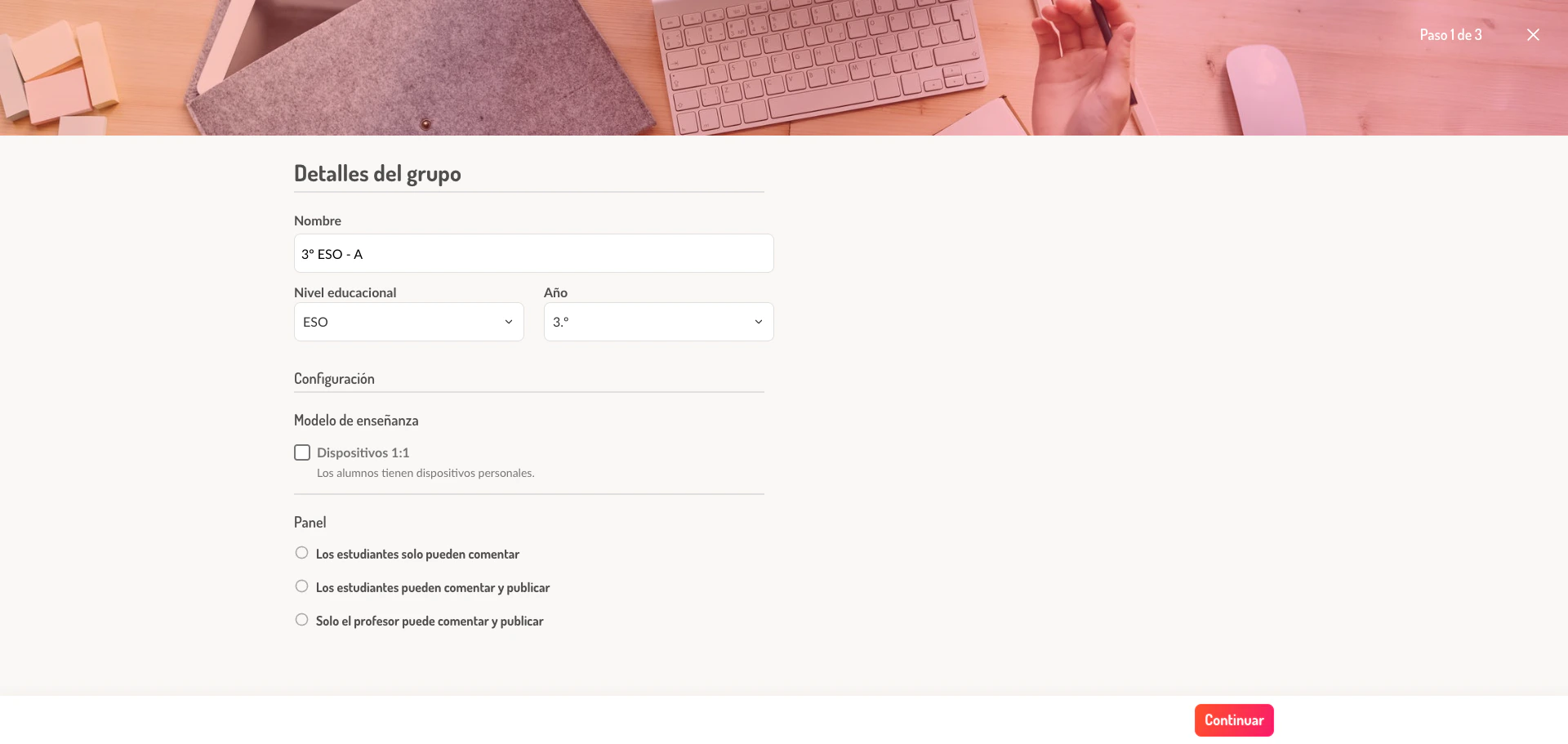
El botón Continuar se habilitará cuando hayas completado todos los campos requeridos (nombre, nivel educacional y año).
Paso 2: Seleccionar publicaciones
En este paso seleccionas las publicaciones (libros digitales) que deseas asociar a la clase.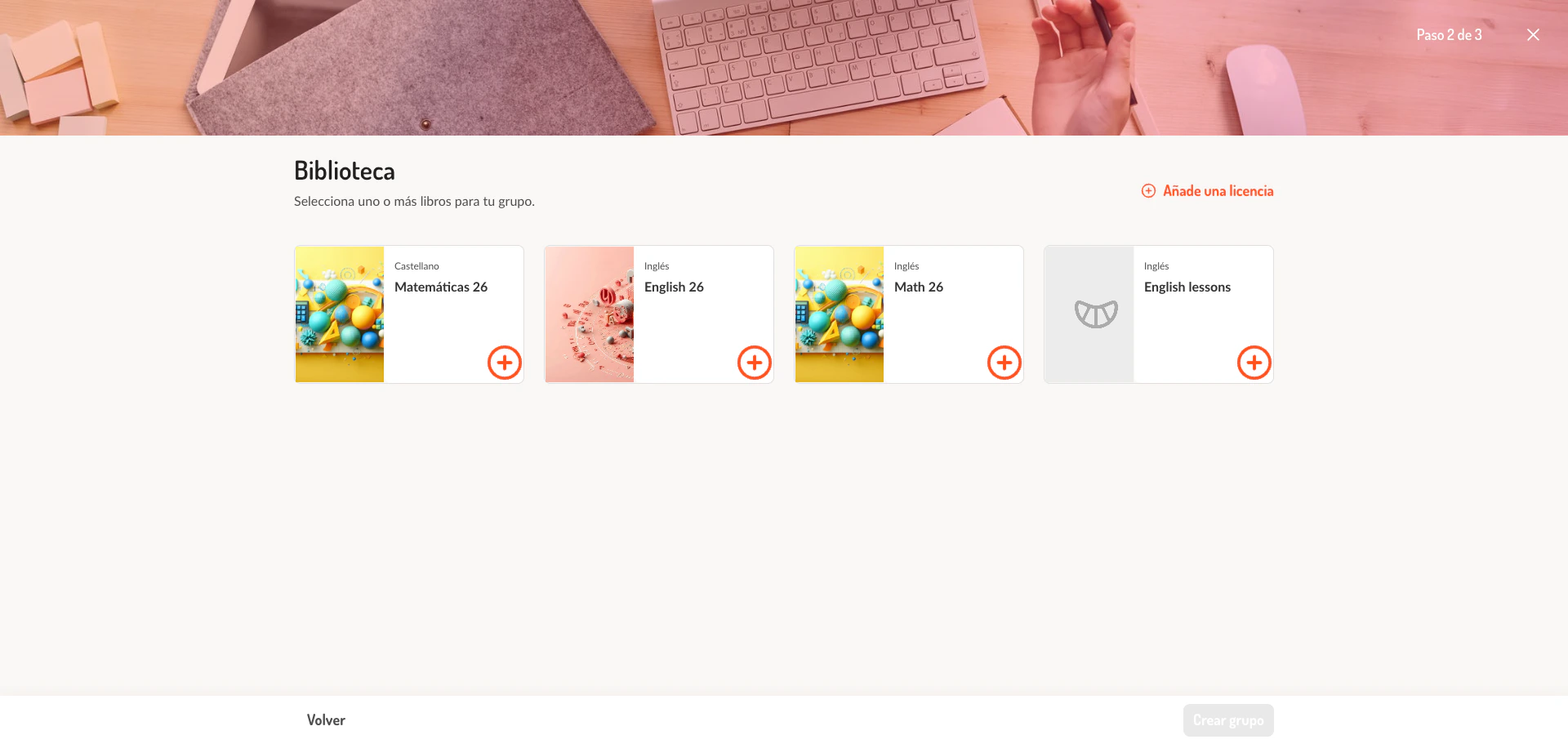
Biblioteca de publicaciones
Se muestran todas las publicaciones disponibles en tu biblioteca:- Publicaciones con licencia activa se muestran disponibles para seleccionar
- Publicaciones editadas (versiones personalizadas) aparecen con la etiqueta “Editado”
- Publicaciones proximamente aparecen marcadas y no son seleccionables
Seleccionar publicaciones
Navega por la biblioteca
Explora las publicaciones disponibles. Puedes ver el idioma y nombre de cada una.
Selecciona las publicaciones deseadas
Haz clic sobre las publicaciones que deseas incluir en la clase. Puedes seleccionar una o varias.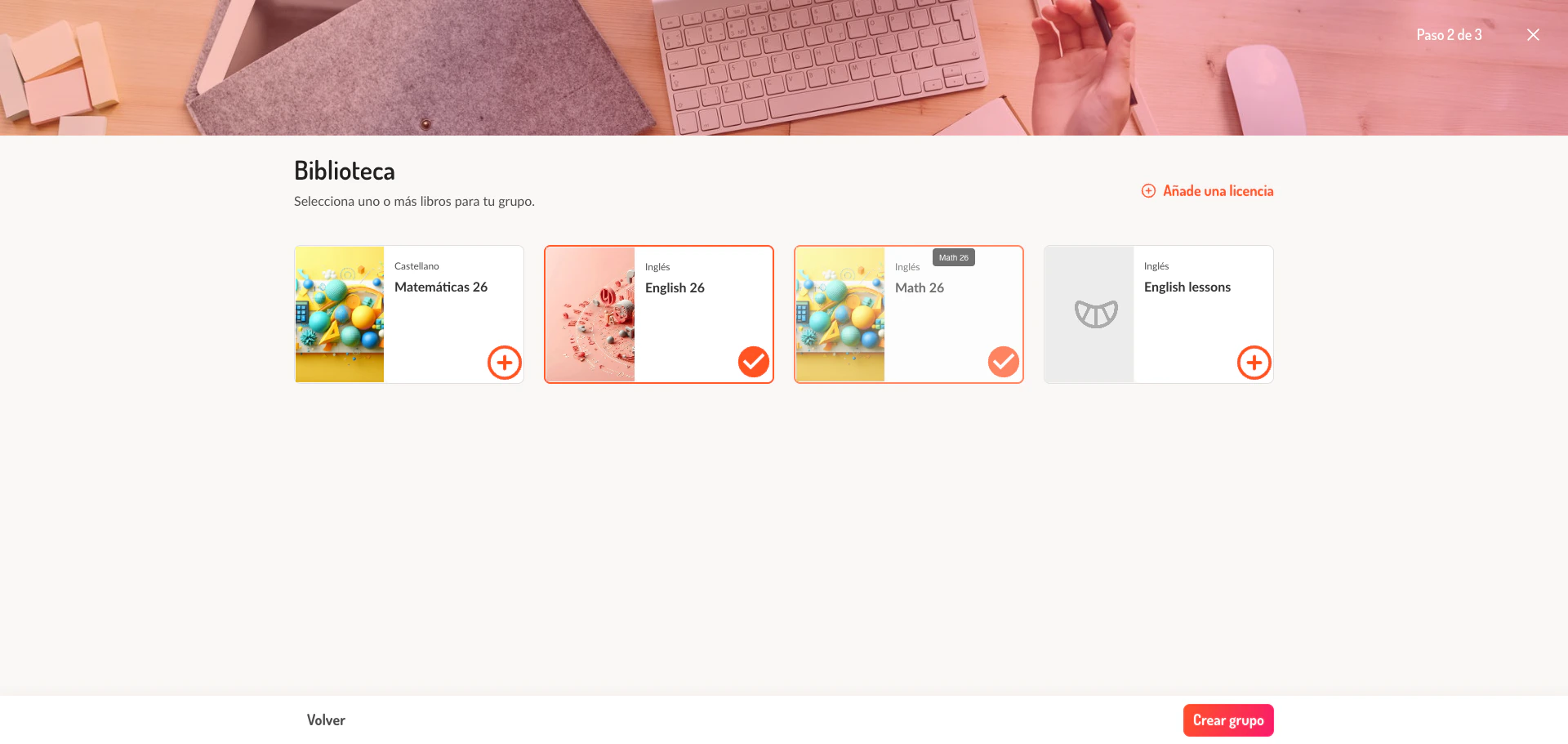
Agregar nuevas licencias
Si no tienes publicaciones disponibles o necesitas agregar más:Haz clic en Añade una licencia
En la parte superior de la pantalla, haz clic en el enlace Añade una licencia.
Introduce el código
Se abrirá un diálogo donde podrás introducir un código de licencia proporcionado por tu centro educativo o editorial.
Paso 3: Integrantes
El tercer y último paso te permite gestionar los integrantes de la clase.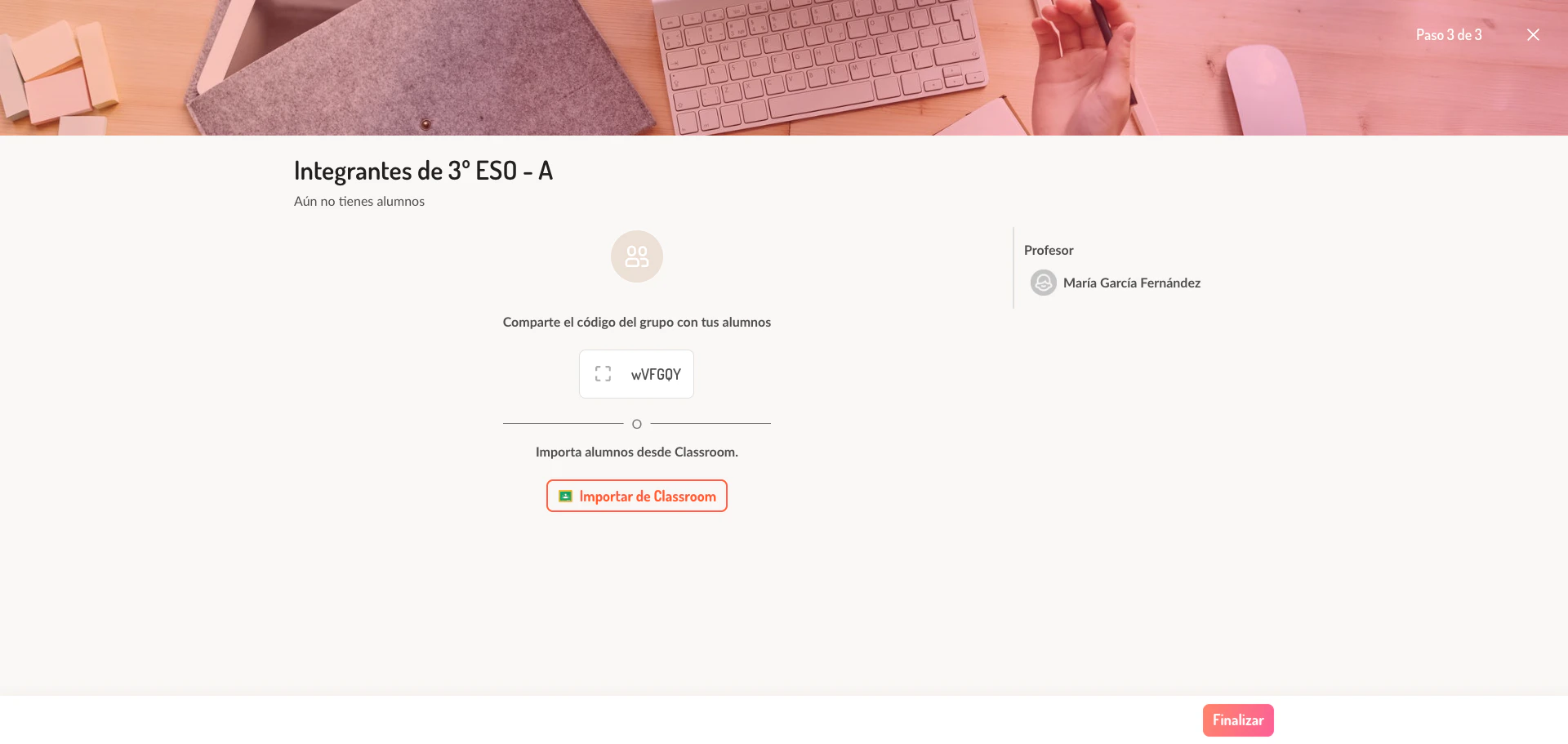
Información mostrada
| Elemento | Descripción |
|---|---|
| Título | ”Integrantes de [Nombre de la clase]“ |
| Contador de alumnos | Número de estudiantes en la clase |
| Código de clase | Código único que los estudiantes pueden usar para unirse (ej: “3VFKa5”) |
| Profesor | Tu nombre como docente principal del aula |
Agregar estudiantes
Existen dos formas de agregar estudiantes a la clase:Opción 1: Compartir el código de clase
Opción 2: Importar desde Google Classroom
Finalizar la creación
Veras un mensaje de confirmacion “Clase creada correctamente” y la nueva clase aparecerá en tu lista de clases.
Resultado final
Una vez creada la clase:- Aparecera en la sección Clases del Home
- Mostrara el nivel educativo y año configurados
- Tendra el código de clase asignado
- Incluira los cursos asociados a las publicaciones seleccionadas
- Estara lista para recibir estudiantes
Casos de uso comunes
Crear una clase para el nuevo ciclo escolar
Crear una clase para el nuevo ciclo escolar
Al inicio del ciclo escolar:
- Accede a Crear clase
- Introduce un nombre descriptivo (ej: “4to A - Matematicas”)
- Selecciona el nivel y año correcto
- Elige las publicaciones que usaras durante el curso
- Comparte el código con tus estudiantes el primer dia de clases
Crear una clase para un grupo de refuerzo
Crear una clase para un grupo de refuerzo
Para grupos especiales o de refuerzo:
- Crea una nueva clase con un nombre identificativo
- Selecciona solo las publicaciones relevantes para el refuerzo
- Configura el panel según el nivel de interacción deseado
- Agrega solo a los estudiantes que participaran en el refuerzo
Migrar una clase existente de Google Classroom
Migrar una clase existente de Google Classroom
Si ya tienes clases en Google Classroom:
- Crea la clase con la misma configuración
- Selecciona las publicaciones correspondientes
- En el paso 3, usa “Importar de Classroom”
- Autoriza y selecciona la clase de Google Classroom
- Todos los estudiantes seran importados automáticamente
Preguntas frecuentes
Puedo editar la clase después de crearla?
Puedo editar la clase después de crearla?
Si, puedes editar la configuración de la clase después de crearla accediendo a las opciones del aula desde el Home.
Cuantas publicaciones puedo agregar a una clase?
Cuantas publicaciones puedo agregar a una clase?
No hay un límite definido. Puedes agregar tantas publicaciones como necesites para tu clase.
Puedo agregar publicaciones después de crear la clase?
Puedo agregar publicaciones después de crear la clase?
Si, puedes agregar nuevas publicaciones a una clase existente desde la configuración del aula.
Que pasa si no tengo publicaciones disponibles?
Que pasa si no tengo publicaciones disponibles?
Necesitarás agregar una licencia antes de crear la clase. Contacta a tu centro educativo para obtener códigos de licencia.
Los estudiantes reciben notificación cuando creo la clase?
Los estudiantes reciben notificación cuando creo la clase?
No automáticamente. Deberas compartir el código de clase con ellos para que puedan unirse.
Problemas comunes
Relacionado
Ver Estudiantes del Aula
Gestiona los integrantes de tu aula.
Ver Mis Aulas
Pantalla principal con todas tus aulas.