
Control de visibilidad
El docente puede controlar qué contenidos de la lección son visibles para los estudiantes. Cada contenido tiene un estado de publicación que determina su visibilidad.Estados disponibles
Cambiar el estado de un contenido
1
Hacer clic en el tag de estado
En la cabecera del contenido, el docente hace clic sobre el tag de estado (ej: Publicado). Se abre un diálogo con las opciones disponibles.
2
Seleccionar el nuevo estado
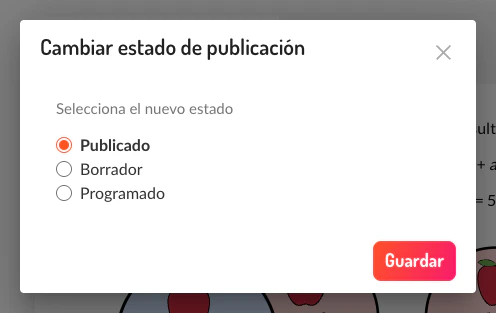
El diálogo presenta tres opciones:
- Publicado: el contenido queda visible de inmediato
- Borrador: el contenido se oculta para los estudiantes
-
Programado: aparece un selector de fecha y hora para programar la publicación automática
3
Confirmar el cambio
Al confirmar, el sistema actualiza el estado y la visibilidad del contenido. El tag en la cabecera refleja el nuevo estado.
Indicador visual en la barra lateral
Los contenidos en estado Borrador muestran un icono de ojo tachado junto a su nombre en la barra lateral. Este indicador solo es visible para el docente — los estudiantes directamente no ven estos elementos en su barra lateral.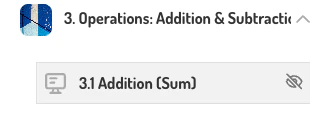
El control de visibilidad aplica tanto a contenidos editoriales (del programa digital) como a contenidos creados por el docente. Esto permite al docente ocultar temporalmente material del programa que no desea abordar en una sesión determinada.
Comentarios sobre contenidos
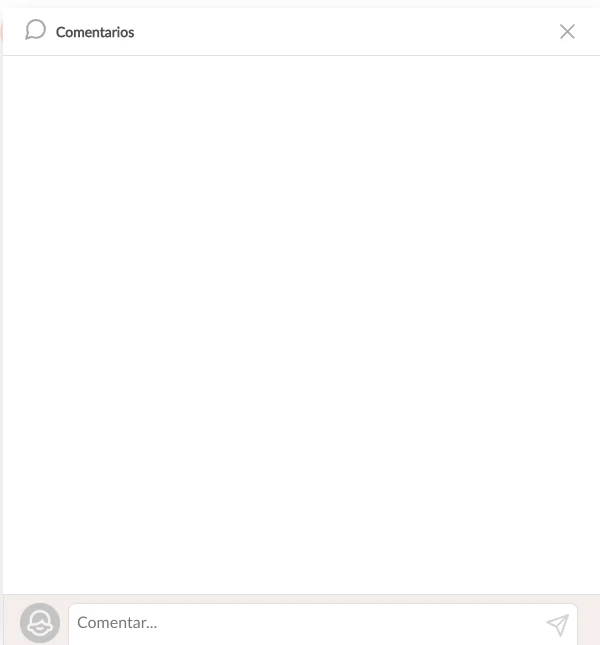
La Vista Power incluye un sistema de comentarios públicos por contenido que permite la comunicación entre el docente y los estudiantes en el contexto de cada elemento de la lección.Los comentarios requieren que el setting enableLessonItemComments esté activado para el tenant. No están disponibles en contenidos de tipo Tangerine AI ni en contenidos de Fixed Layout editorial.
Acceder a los comentarios
El docente puede abrir el panel de comentarios de dos formas:- Icono de burbuja en la cabecera del contenido: situado junto al menú de tres puntos
- Botón de comentarios en el footer: el icono naranja de burbuja en la barra de navegación inferior
Funcionalidades del chat
Indicadores en la barra lateral
La barra lateral muestra contadores junto a cada contenido que tiene comentarios:- Icono de burbuja + número: indica la cantidad de comentarios públicos en ese contenido
- Icono de candado + número (solo docente): indica comentarios privados o notificaciones pendientes de leer. Al abrir el chat de ese contenido, las notificaciones se marcan automáticamente como leídas.
Situaciones especiales
El tag de estado no aparece en un contenido
El tag de estado no aparece en un contenido
Algunos contenidos editoriales pueden no mostrar el tag de estado si no soportan cambio de visibilidad. Esto depende de la configuración del programa digital.
Los comentarios no aparecen en un contenido
Los comentarios no aparecen en un contenido
El chat público por contenido solo está disponible cuando:
- El setting
enableLessonItemCommentsestá activado para el tenant - El contenido actual no es de tipo Tangerine AI
- El contenido no es Fixed Layout editorial
Un contenido programado no se publicó a la hora indicada
Un contenido programado no se publicó a la hora indicada
La publicación programada depende del reloj del servidor. Si hay una diferencia horaria entre la zona del docente y la del servidor, la publicación puede ocurrir con un desfase. Verificar que la fecha y hora configuradas corresponden a la zona horaria esperada.
Relacionado
Vista Power
Estructura completa de la vista inmersiva de lección.
Modo de proyección
Presentación en el aula con herramientas de clase y control remoto.