
Rol requerido: Docente (con funcionalidades reducidas para estudiantes)
Cuándo se utiliza la Vista Power
La Vista Power se activa automáticamente cuando el curso tiene habilitado el modo Power (has_power_lesson) o cuando la lección es de tipo Power. Es la vista predeterminada para la mayoría de programas digitales modernos en Tangerine, reemplazando a la vista clásica de lección con secciones colapsables.
A diferencia de la vista clásica de lección, la Vista Power ofrece:
- Navegación lateral persistente con todos los elementos de la lección
- Visualización de un contenido a la vez en el área central
- Navegación secuencial entre contenidos con flechas anterior/siguiente
- Control de visibilidad y comentarios por contenido
- Modo de proyección integrado para presentar en clase
- Creación de contenido sin salir de la vista
Cómo acceder
1
Acceder a un curso
Desde el Home, el docente selecciona uno de sus cursos en la sección Mis clases.
2
Navegar al programa
En la vista del curso, el docente accede a la pestaña Programa donde se muestra la estructura de unidades y lecciones.
3
Seleccionar una lección
Al hacer clic en una lección, el sistema abre automáticamente la Vista Power si el curso o la lección tienen esta configuración activa.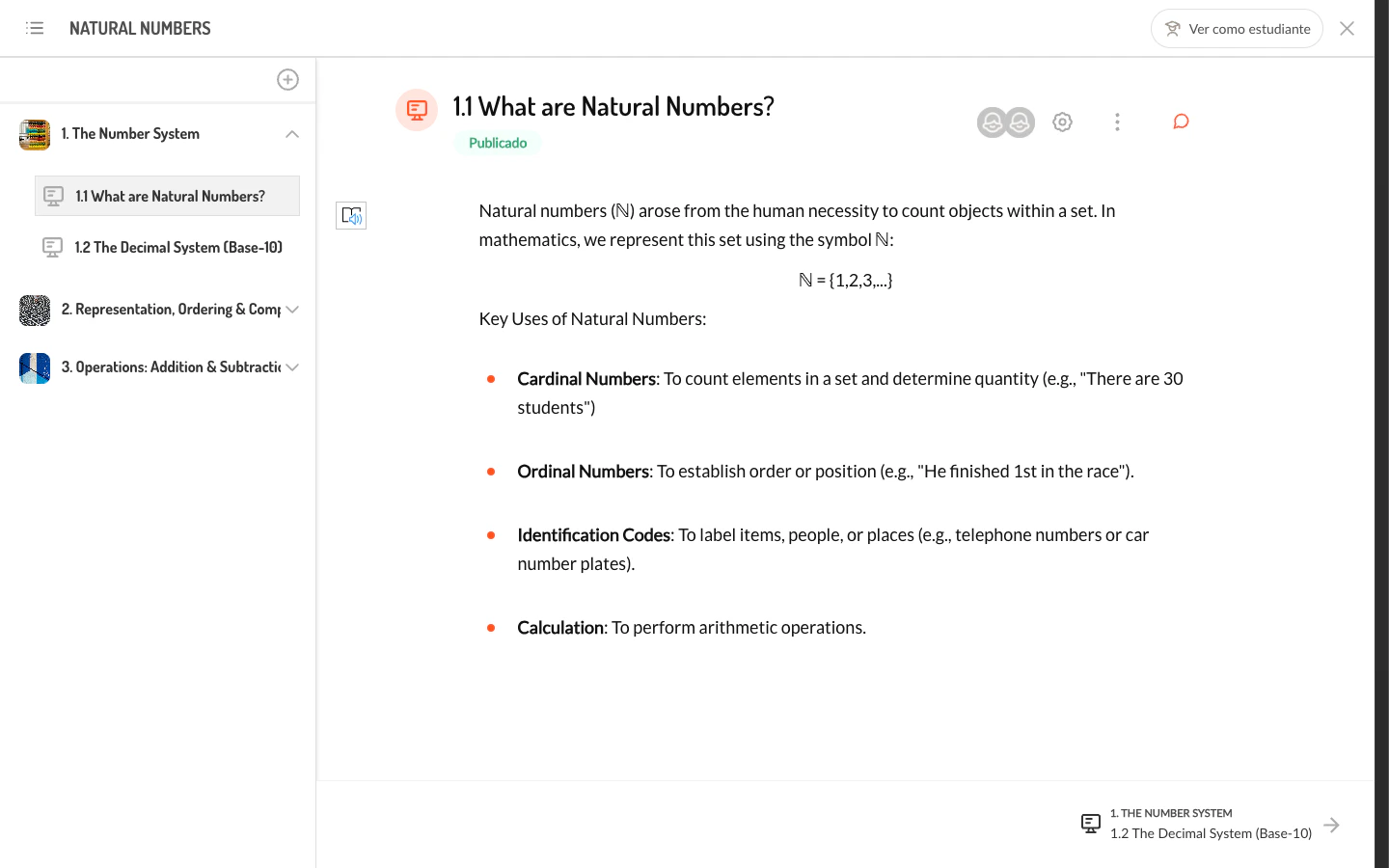
Estructura de la interfaz
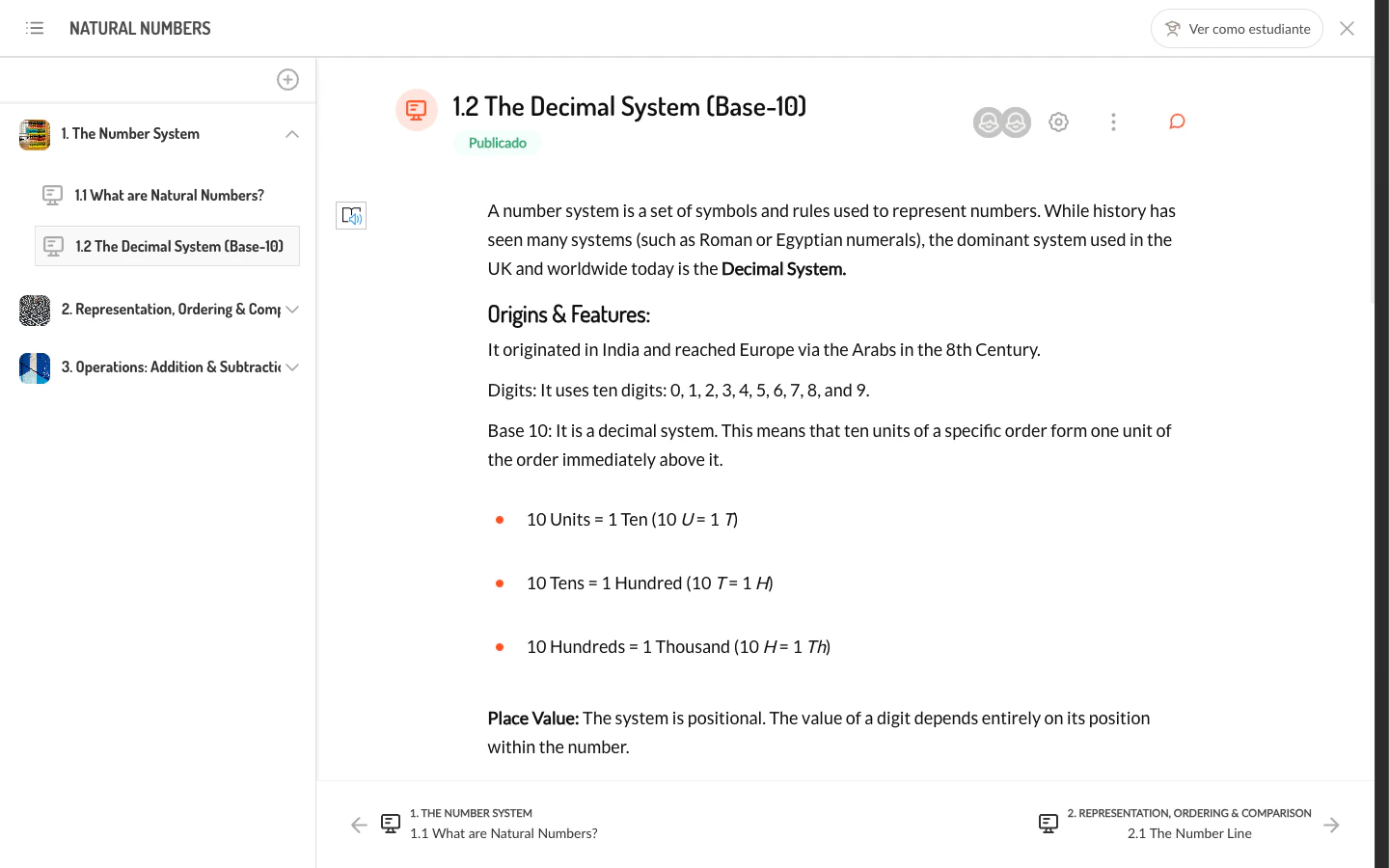
La Vista Power se organiza en cuatro áreas principales:Encabezado
El encabezado muestra:- Título de la lección: nombre de la lección activa
- Botón “Ver como estudiante”: permite al docente previsualizar la lección tal como la vería un estudiante (ver Ver como estudiante)
- Botón de cierre: regresa a la vista del programa del curso
Barra lateral (sidebar)
La barra lateral presenta el índice completo de contenidos de la lección, organizado por secciones. Incluye:- Botón de agregar contenido (icono
+): abre el panel para crear nuevos elementos - Botón de editar (icono de filtros): activa el modo de edición para reorganizar o eliminar contenidos del docente
- Secciones colapsables: agrupan los contenidos por tema (Guía docente, Tareas, Evaluación, etc.)
- Elementos de contenido: cada ítem muestra su icono, nombre y estado
Si la lección contiene submódulos (lecciones hijas dentro de la misma unidad), la barra lateral muestra cada submódulo como un grupo colapsable, permitiendo navegar entre ellos sin salir de la Vista Power.
Toggle de vista FL / Mint
En cursos que utilizan la plantilla Primary Hybrid Layout, la barra lateral incluye un selector de vista con dos modos:
Los contenidos creados por el docente aparecen en ambas vistas independientemente del modo seleccionado.
Área de contenido
El área central ocupa la mayor parte de la pantalla y muestra el contenido seleccionado. Se compone de una cabecera de contenido con herramientas de gestión y el visor del contenido propiamente dicho.Cabecera del contenido
Al seleccionar un elemento, la cabecera muestra:- Título del contenido (ej: “3.1 Addition (Sum)”)
- Tag de estado: indica si el contenido está Publicado, Borrador o Programado (ver Control de visibilidad)
- Avatares de estudiantes: muestra los estudiantes asignados o que han interactuado con el contenido
- Icono de configuración (engranaje): abre los ajustes del contenido (fecha de entrega, asignación, etc.)
- Menú de acciones (tres puntos): opciones adicionales según el tipo de contenido
- Icono de comentarios (burbuja): abre el chat público del contenido (ver Comentarios)

Visor del contenido
El tipo de visualizador varía según el contenido:
Para los estudiantes, los elementos evaluativos (quiz, tarea, videolección) muestran primero una portada con información del estado de la actividad (pendiente, entregado, evaluado) y un botón para acceder al contenido.
Barra de navegación inferior (footer)
La barra inferior permite navegar secuencialmente entre los contenidos de la lección:- Flecha izquierda: navega al contenido anterior, mostrando su nombre e icono
- Flecha derecha: navega al contenido siguiente, mostrando su nombre e icono
- Botón de comentarios (icono de burbuja naranja): abre el chat público del contenido actual (ver Comentarios)

Agregar contenido a la lección
El docente puede crear contenido directamente desde la Vista Power sin necesidad de navegar a otra pantalla.1
Abrir el panel de nuevo contenido
El docente hace clic en el botón + (Agregar contenido) en la cabecera de la barra lateral. Se despliega un panel con las opciones disponibles.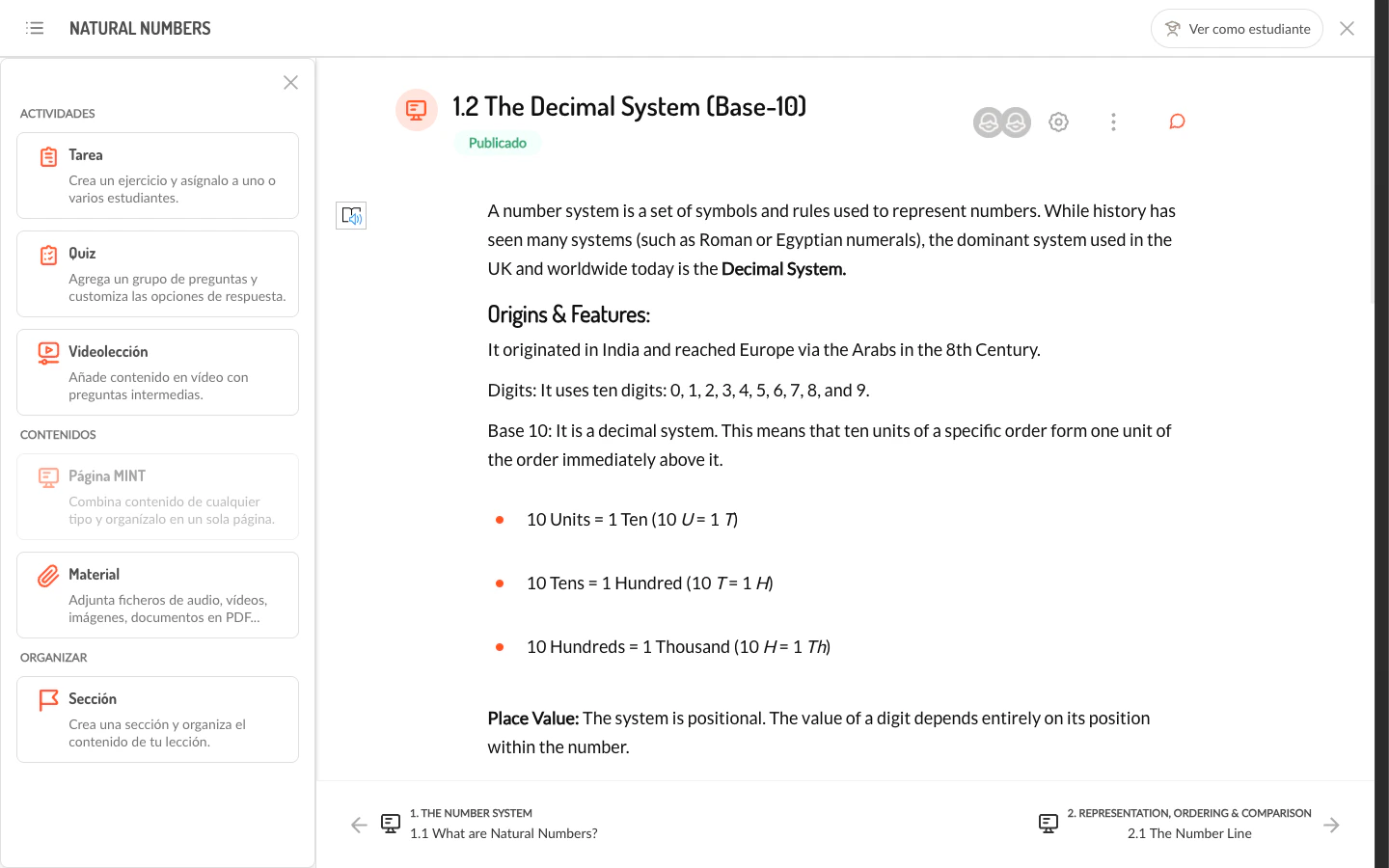
2
Seleccionar el tipo de contenido
Las opciones disponibles se dividen en dos categorías:Actividades:
Contenidos:
Si el setting enableTeacherCanCreateSection está activado, también aparece la opción de crear una Sección para organizar el contenido.
3
Completar el formulario de creación
El área central de la Vista Power se reemplaza por el formulario de creación correspondiente. El docente completa la información requerida sin abandonar la vista.Durante la creación, la barra lateral permanece visible pero no interactiva, y el botón de retroceso en el encabezado muestra un diálogo de confirmación para evitar la pérdida de datos.
Modo de edición
El modo de edición permite al docente reorganizar y gestionar los contenidos que ha creado dentro de la lección.1
Activar el modo de edición
El docente hace clic en el botón de editar (icono de filtros) en la cabecera de la barra lateral. Este botón solo aparece si existen contenidos creados por el docente (
is_customized = true).2
Gestionar contenidos
En modo de edición, cada contenido creado por el docente muestra controles adicionales para:
- Mover: reorganizar el orden de los elementos dentro de la sección
- Editar: modificar la configuración del contenido
- Eliminar: quitar el elemento de la lección
3
Gestionar secciones
Si el docente tiene permisos para crear secciones, también puede:
- Editar sección: cambiar el nombre de una sección existente
- Eliminar sección: borrar una sección y su contenido
Ver como estudiante
El botón Ver como estudiante en el encabezado activa una previsualización que simula la experiencia del alumno:- Los contenidos en borrador (no visibles) se ocultan de la barra lateral y la navegación
- Los controles de edición y el botón de agregar contenido desaparecen
- Las actividades evaluativas muestran la portada con el estado de entrega en lugar de la vista de resultados del docente
Situaciones especiales
La lección aparece sin contenido
La lección aparece sin contenido
Si la Vista Power muestra el mensaje “Lección sin recursos”, puede deberse a:
- La lección no tiene contenidos asignados por el programa digital
- El docente está en modo estudiante y todos los contenidos están en borrador
- El modo de vista activo (FL/Mint) no tiene contenidos del tipo correspondiente
No se puede editar un contenido existente
No se puede editar un contenido existente
Los contenidos creados por la editorial (programa digital) no son editables por el docente. Solo los contenidos marcados como
is_customized (creados por el propio docente) permiten edición y eliminación.Para cursos referenciados, el docente puede agregar contenido complementario en sus propias secciones, pero no modificar el material original del programa.Relacionado
Gestión de contenidos
Control de visibilidad (publicar, borrador, programado) y comentarios por contenido.
Modo de proyección
Presentación en el aula con herramientas de clase y control remoto.
Vista de Lección (clásica)
Vista alternativa con secciones colapsables para lecciones que no usan el formato Power.
Programa del curso
Estructura de unidades y lecciones desde donde se accede a la Vista Power.