
Acceder a un curso
Para entrar a la vista de un curso:- Desde el Home (la pantalla inicial después de iniciar sesion), localiza la clase que deseas gestionar en la sección “Mis clases”
- Haz clic en el nombre del curso que quieres abrir
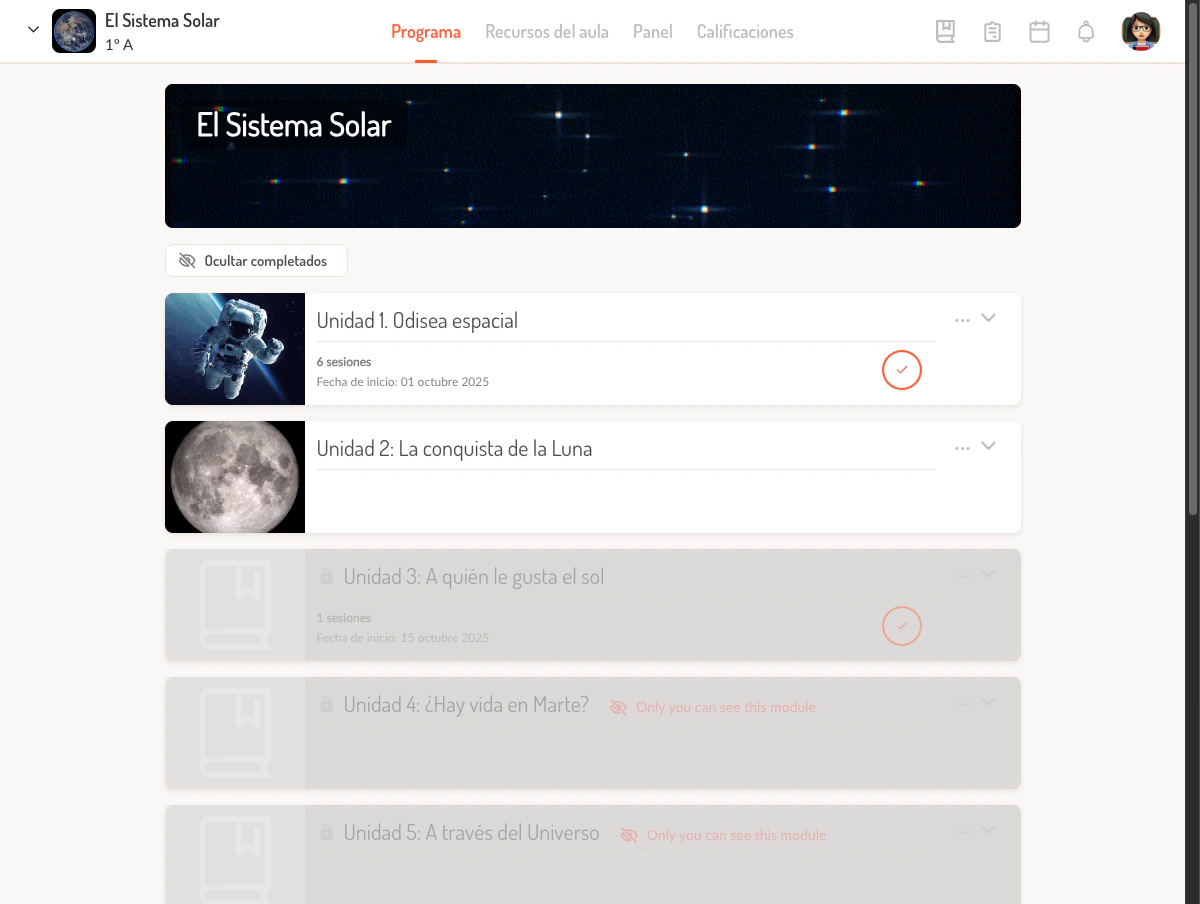
Estructura de la vista del curso
La vista del curso esta organizada en cuatro secciones principales, accesibles mediante tabs en la parte superior:En algunas instituciones, el tab “Panel” puede aparecer como “Stream”. La funcionalidad es la misma.
Header del curso
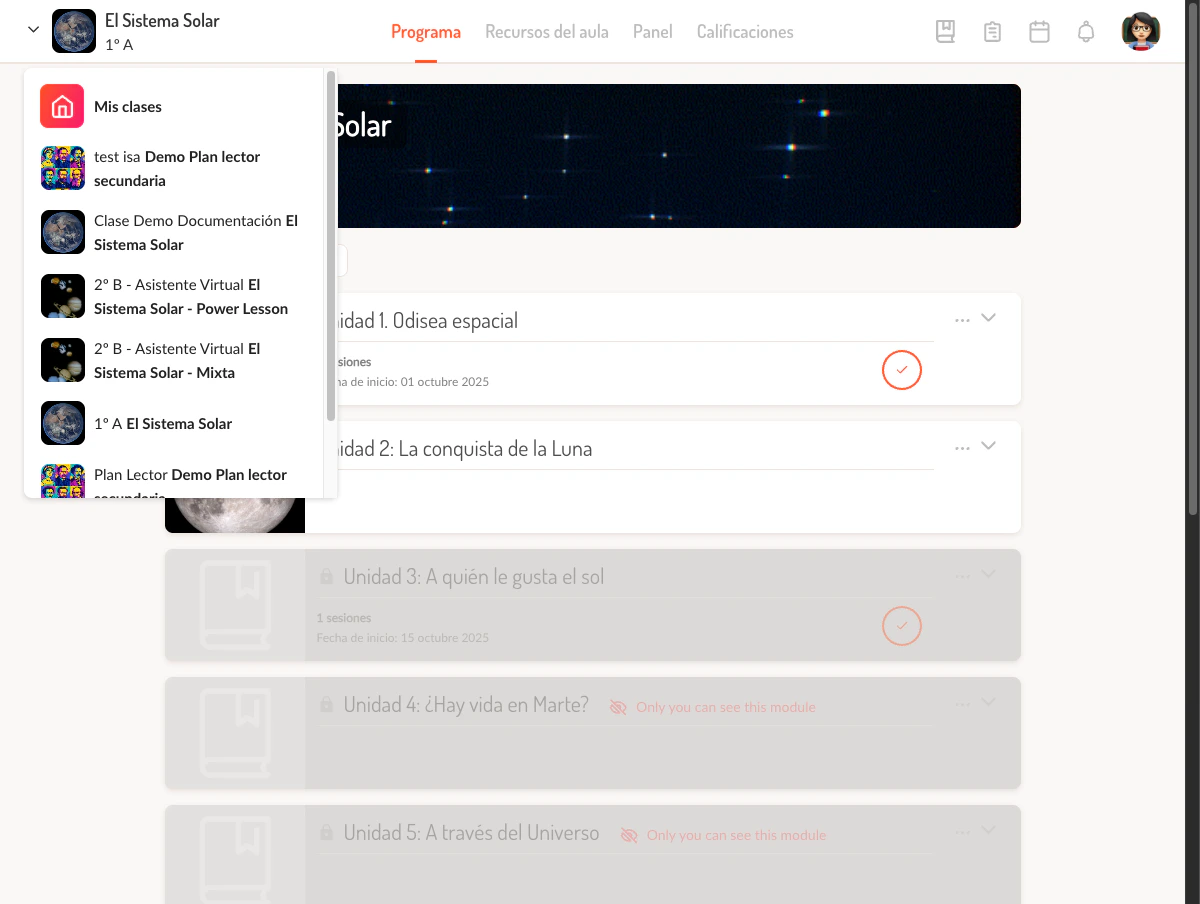
En la parte superior de la vista encontrarás:- Selector de curso: Muestra el nombre del curso actual y permite cambiar rápidamente entre tus diferentes cursos
- Nombre de la clase: Indica a que grupo pertenece el curso
- Tabs de navegación: Programa, Recursos del aula, Panel, Calificaciones
- Barra de herramientas: Accesos directos a Biblioteca, Tareas, Calendario, Notificaciones y tu perfil
Tab Programa
El tab Programa muestra todo el contenido educativo del curso organizado por unidades y lecciones.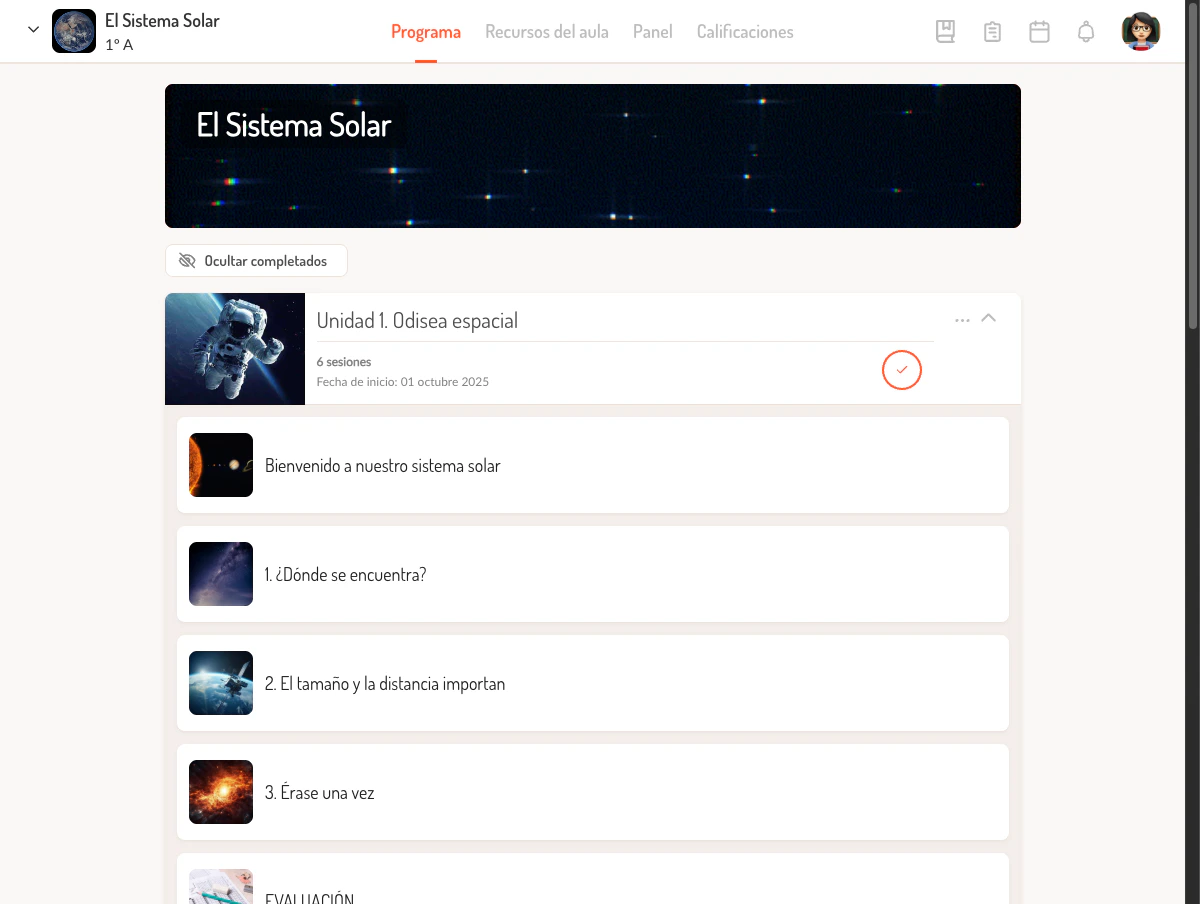
Elementos del Programa
-
Unidades: Agrupaciones tematicas del contenido. Cada unidad muestra:
- Imagen de portada
- Nombre de la unidad
- Número de sesiones planificadas
- Fecha de inicio programada
- Indicador de visibilidad (si solo tu puedes verla)
- Lecciones: Contenidos individuales dentro de cada unidad. Haz clic en una unidad para expandirla y ver sus lecciones.
Acciones disponibles
- Expandir/Contraer unidades: Haz clic en una unidad para ver sus lecciones
- Ocultar completados: Usa el botón para filtrar y mostrar solo el contenido pendiente
- Acceder a una lección: Haz clic en cualquier lección para abrirla
Tab Panel
El Panel (o Stream) es el muro de comunicación de tu clase. Aquí puedes publicar anuncios, compartir recursos y mantener una conversacion con tus estudiantes.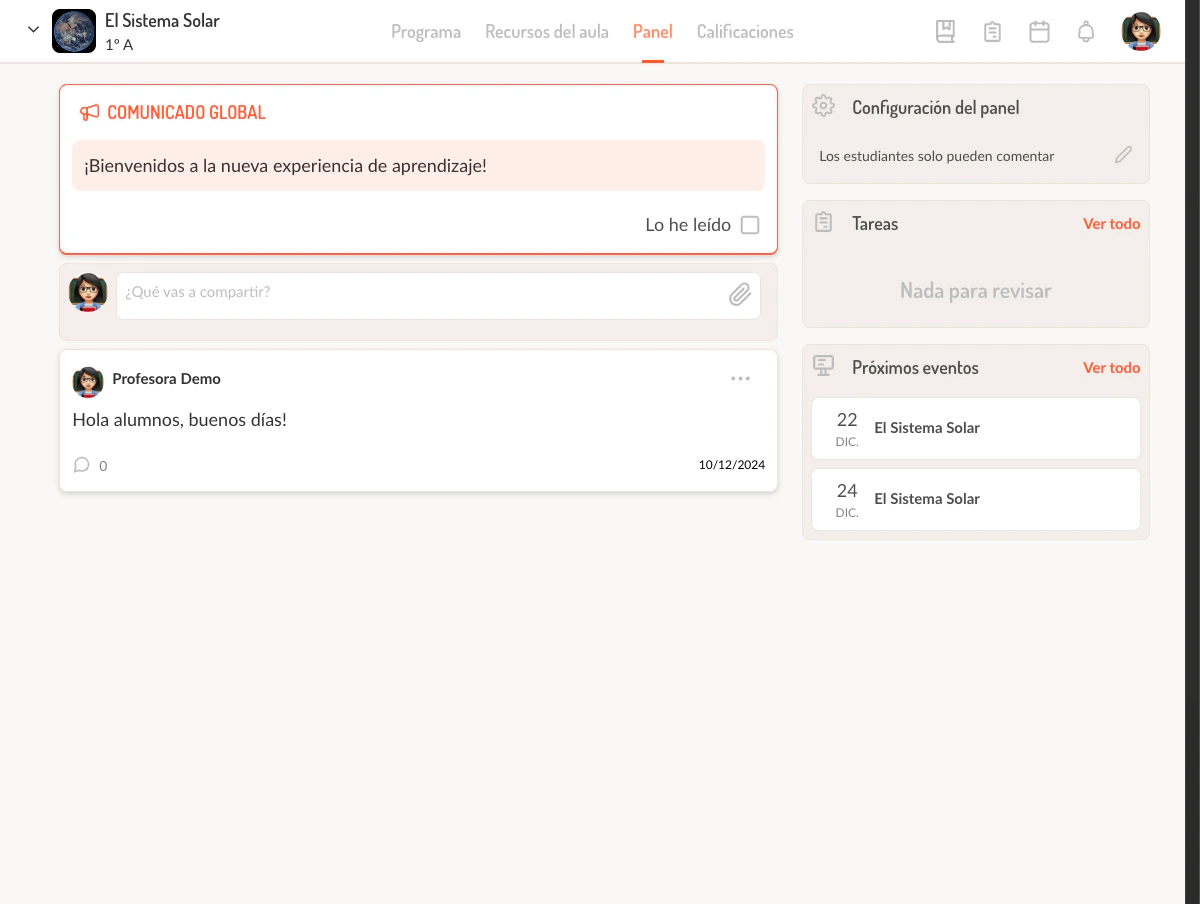
Secciones del Panel
Area principal (izquierda):- Campo para escribir nuevas publicaciones
- Historial de publicaciones y comentarios
- Comunicados globales (si los hay)
- Configuración del panel: Define quien puede publicar
- Tareas: Lista de tareas pendientes de revisar
- Proximos eventos: Calendario de actividades programadas
Configuración del panel
Como docente, puedes controlar quien puede publicar en el muro:- Los estudiantes solo pueden comentar: Los estudiantes pueden responder a tus publicaciones pero no crear nuevas
- Los estudiantes pueden publicar y comentar: Los estudiantes tienen libertad total para crear publicaciones
Tab Recursos del aula
Esta seccion permite acceder a los materiales complementarios del curso, organizados por tipo de contenido: actividades, videolecciones, documentos, videos, audios e imagenes.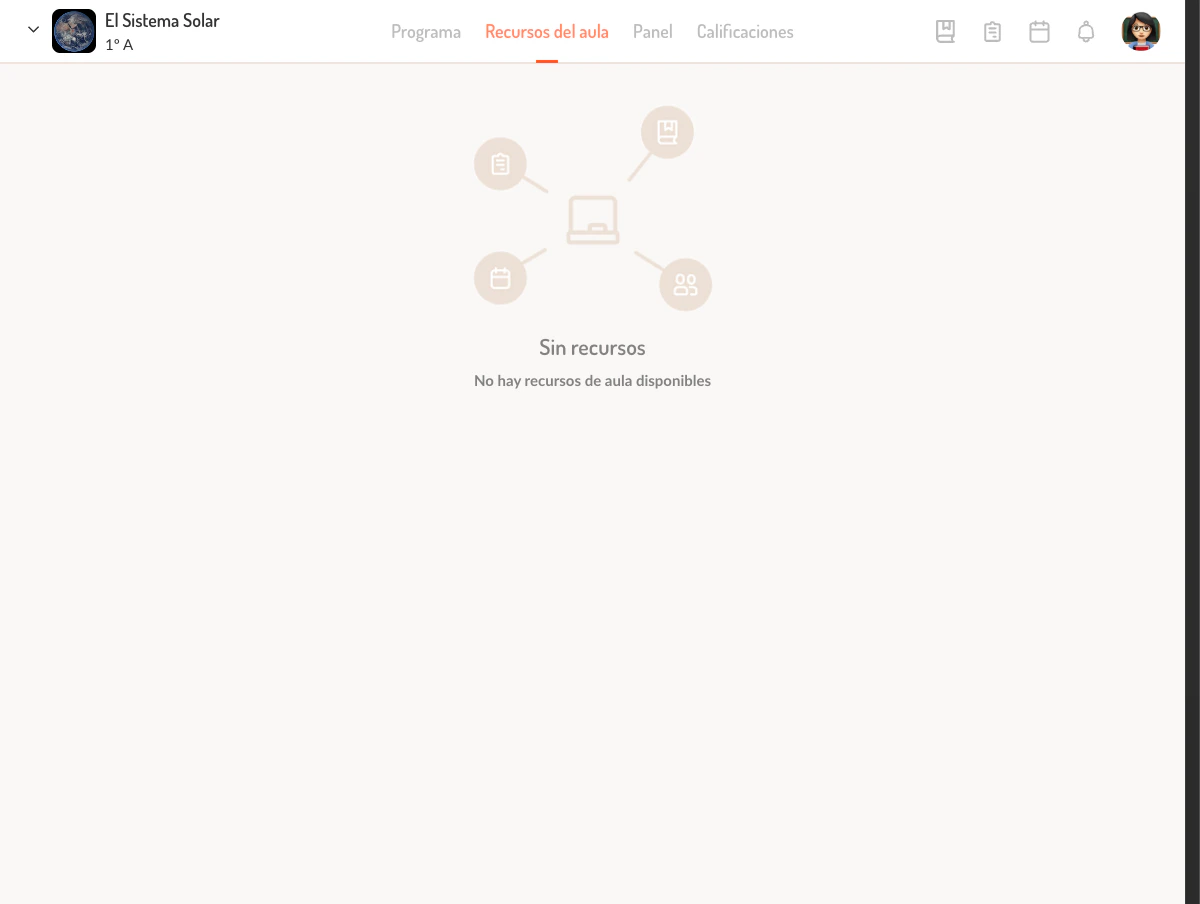
Si aparece el mensaje “No hay recursos de aula disponibles”, significa que el programa digital asociado al curso no incluye recursos adicionales.
Tab Calificaciones
El tab de Calificaciones te permite hacer seguimiento del progreso y desempeno de tus estudiantes.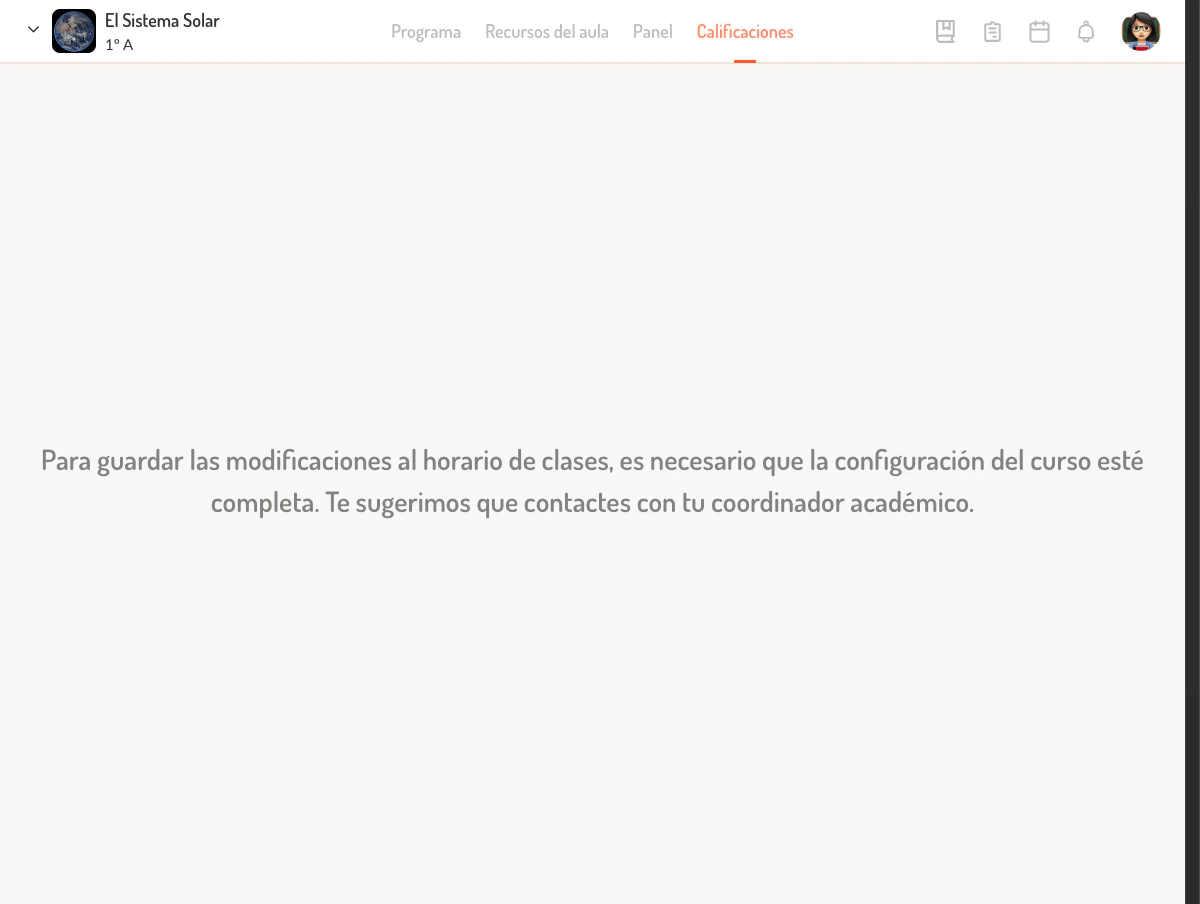
- Ver el progreso general de la clase
- Consultar calificaciones por estudiante
- Revisar resultados de evaluaciones
- Exportar informes de calificaciones
Variaciones según configuración
Dependiendo de la configuración de Tangerine que se haya aplicado, el tab “Stream” puede aparecer como “Panel”. La funcionalidad es identica, solo varia el nombre.
Navegación relacionada
- Una vez en el Programa, puedes acceder a las lecciones haciendo clic en ellas
- Desde el Panel puedes crear evaluaciones para tus estudiantes
- Para gestionar los estudiantes de la clase, consulta Ver estudiantes
- Para volver al listado de todas tus clases, consulta Ver mis grupos