
Descripción
La funcionalidad de Ver Resultados de Evaluación permite a los docentes revisar las entregas de los estudiantes, calificar respuestas de preguntas manuales, dar retroalimentación y publicar las calificaciones finales. Es el complemento esencial de Crear Evaluación para cerrar el ciclo de evaluación.Cómo acceder
Navega a un curso
Accede al programa del curso
Entra a una lección
Abre los resultados
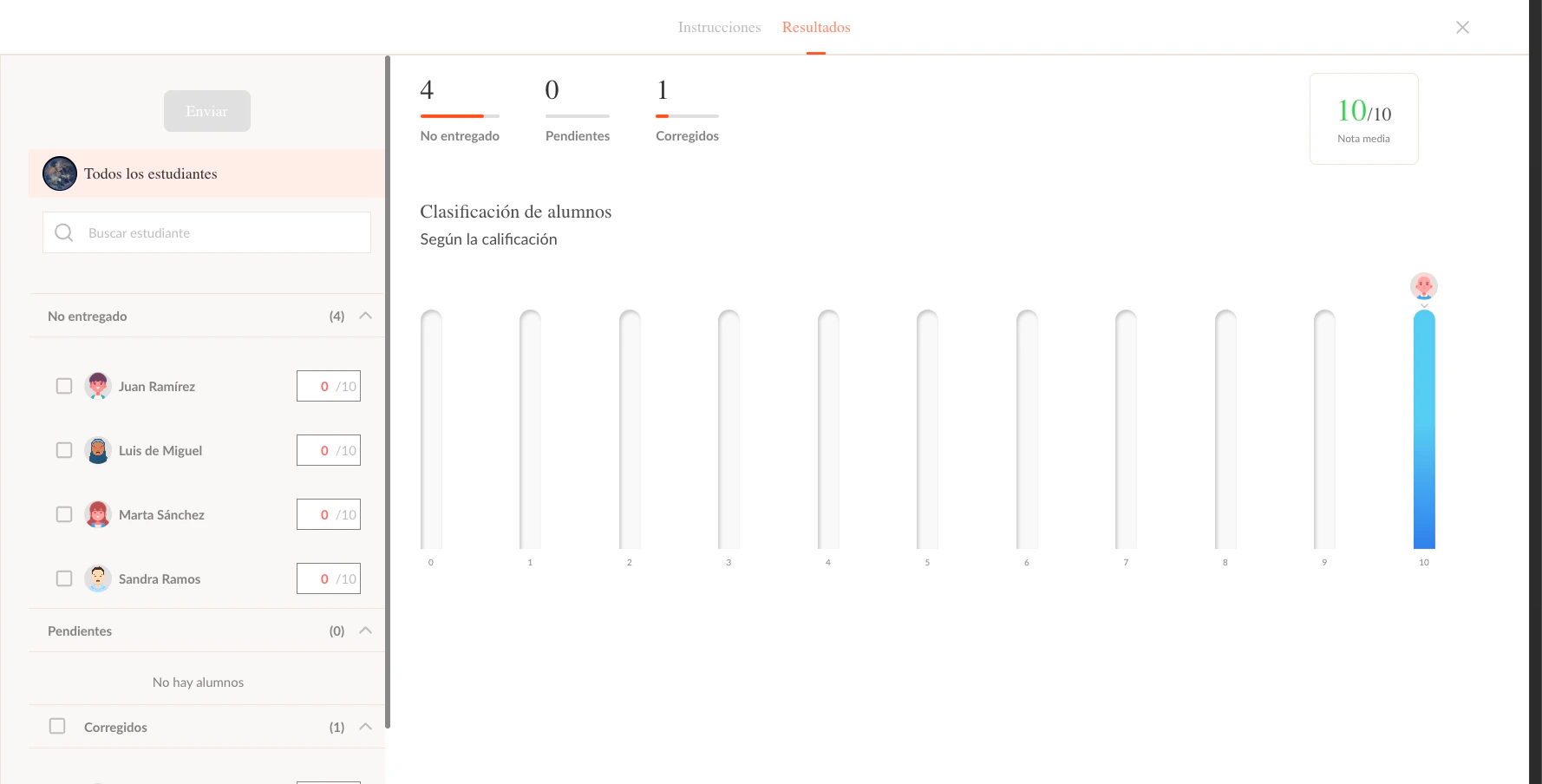
Interfaz de resultados
La pantalla de resultados se organiza en dos pestañas principales:Pestaña Instrucciones
Muestra las preguntas de la evaluación tal como las ven los estudiantes. Util para:- Revisar el contenido de las preguntas
- Verificar las respuestas correctas
- Preparar la revision de entregas
Pestaña Resultados
Es la vista principal para gestionar las entregas y calificaciones: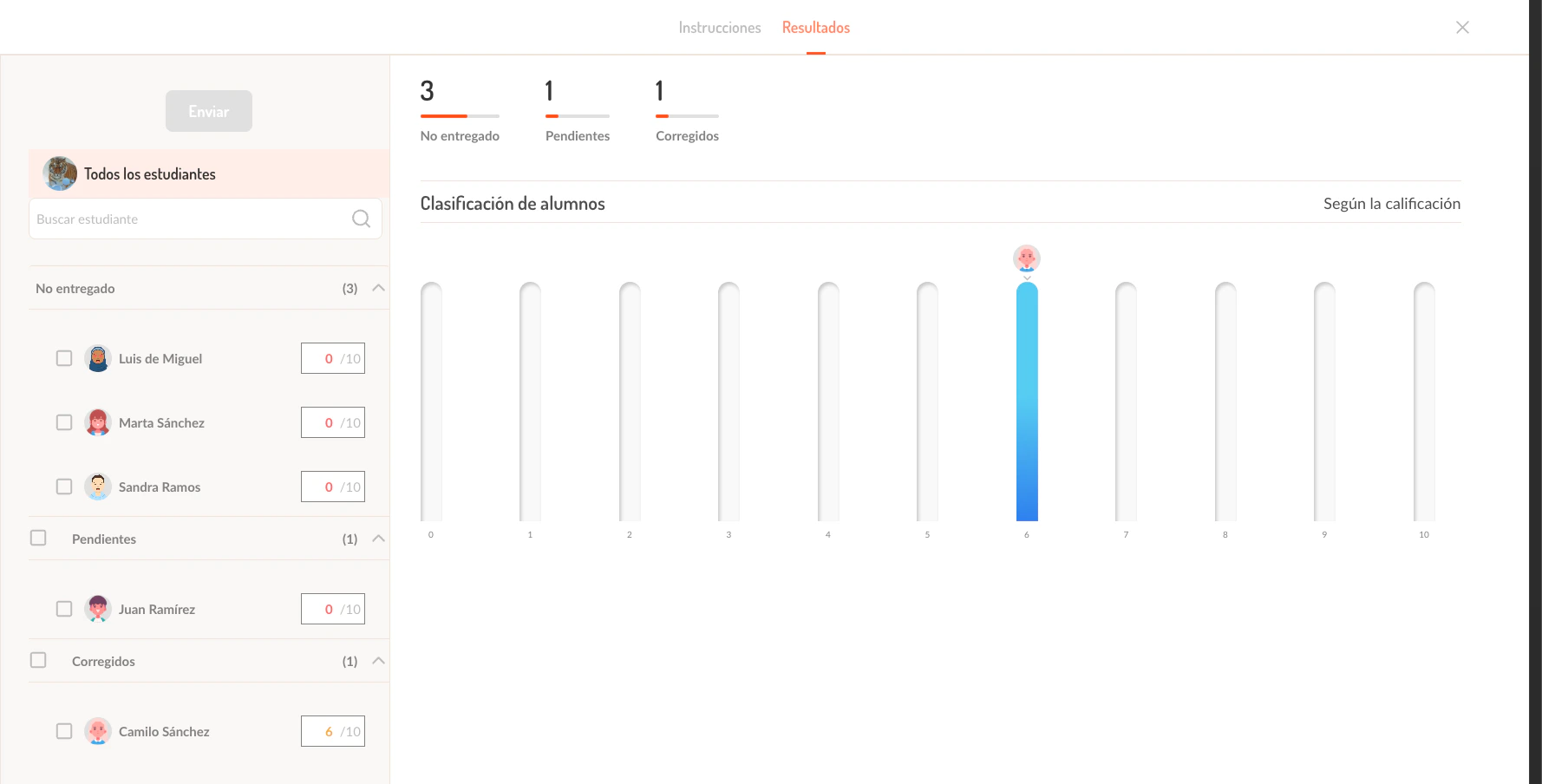
- Organizada por estado de entrega
- Busqueda por nombre o correo
- Selección multiple para acciones en lote
- Gráfico circular de distribución de estados
- Promedio de calificaciones
- Entregas a tiempo
- Tarjeta de atencion con acciones sugeridas
Estados de entrega
Los estudiantes pueden estar en diferentes estados según el progreso de su entrega:Revisar entregas individuales
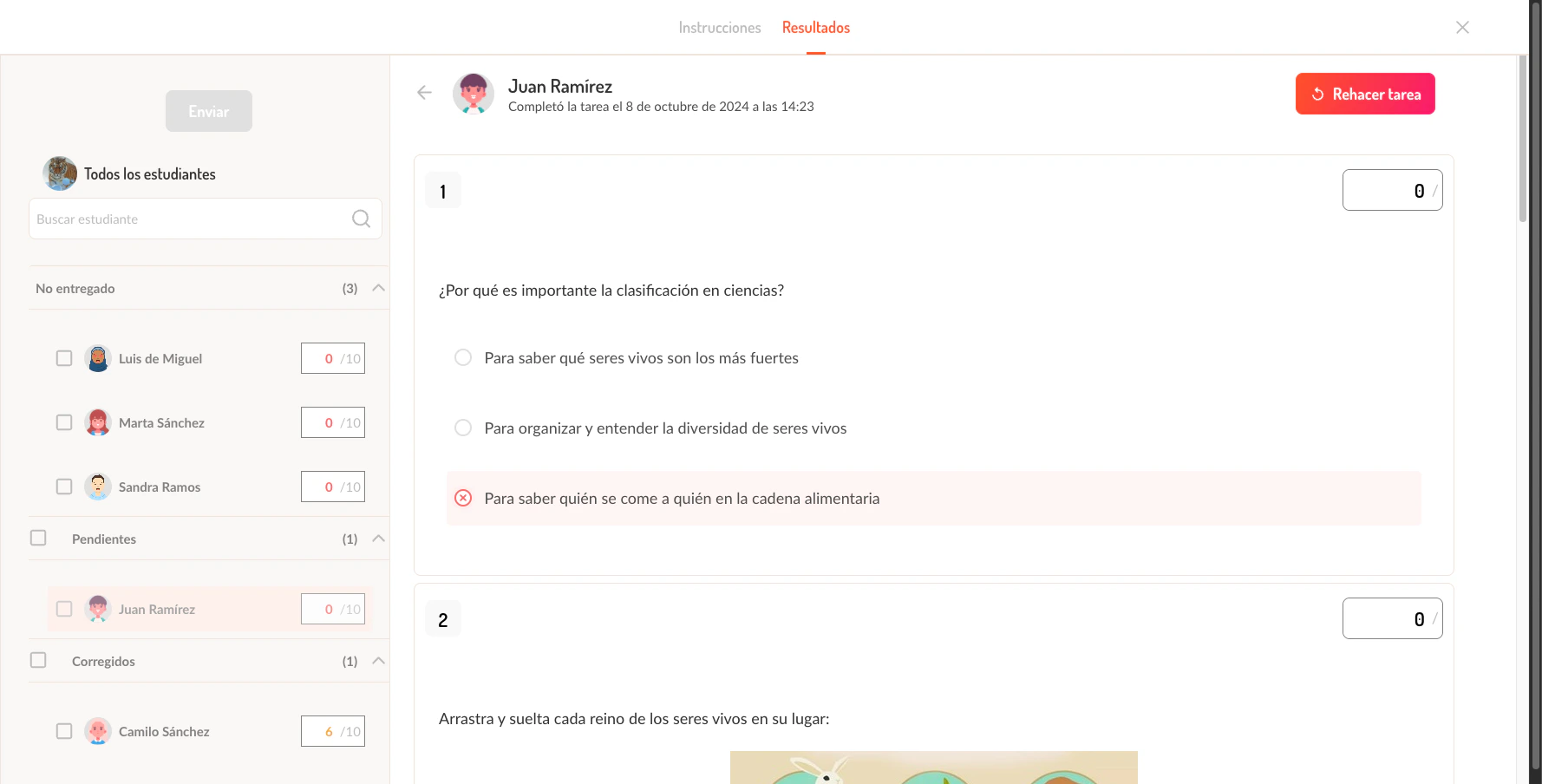
Para revisar la entrega de un estudiante específico:Selecciona el estudiante
Revisa las respuestas
Califica preguntas manuales
- Ingresa la puntuación en el campo correspondiente
- Opcionalmente, agrega comentarios de retroalimentación
Guarda los cambios
Indicadores de respuesta
En la revision individual, cada respuesta muestra indicadores visuales:- Check verde: Respuesta correcta (evaluación automática)
- X roja: Respuesta incorrecta (evaluación automática)
- Campo de puntuación: Para preguntas de evaluación manual
Publicar calificaciones
Publicar individualmente
Desde la vista de revision individual:Completa la revision
Haz clic en Publicar
Publicar en lote
Para publicar multiples calificaciones a la vez:Ve a la pestaña Resultados
Usa la tarjeta de atencion
Confirma la publicación
Solicitar rehacer tarea
Si un estudiante necesita intentar nuevamente la evaluación:Abre la revision individual
Haz clic en Rehacer tarea
Confirma la acción
Resumen estadistico
El panel derecho muestra estadisticas utiles:Gráfico de distribución
Un gráfico circular (donut) que muestra:- Cuantos estudiantes han entregado
- Cuantos estan pendientes
- Cuantos tienen notas publicadas
Metricas clave
Tarjeta de atencion
Muestra acciones sugeridas basadas en el estado actual:- “Revisar evaluación”: Cuando hay entregas pendientes de revision
- “Publicar notas”: Cuando hay calificaciones listas para publicar
- “Todo al dia”: Cuando no hay acciones pendientes
Exportar resultados
Puedes descargar los resultados en formato de hoja de calculo:Accede al menú de opciones
Selecciona Exportar
Descarga el archivo
Integración con plataformas externas
Si tu institución tiene habilitada la integración con Google Classroom o Microsoft Teams:Google Classroom
Las calificaciones publicadas pueden sincronizarse automáticamente con el libro de calificaciones de Google Classroom.Microsoft Teams
Similar a Google Classroom, las notas pueden exportarse al sistema de calificaciones de Teams.Situaciones especiales
Un estudiante no puede entregar después de la fecha límite
Un estudiante no puede entregar después de la fecha límite
- Puedes usar “Rehacer tarea” para darle una nueva oportunidad
- O editar la configuración de la evaluación para permitir entregas tardias
Necesito cambiar una calificación ya publicada
Necesito cambiar una calificación ya publicada
- Abre la revision individual del estudiante
- Modifica la puntuación
- Guarda los cambios - la nueva calificación se actualizara automáticamente
El promedio no se actualiza
El promedio no se actualiza
No veo algunos estudiantes en la lista
No veo algunos estudiantes en la lista
- Los estudiantes esten matriculados en el curso
- La evaluación este asignada a todos los estudiantes (no solo a un grupo específico)
Las preguntas automaticas se calificaron incorrectamente
Las preguntas automaticas se calificaron incorrectamente
- Abre la revision individual
- Modifica el puntaje de la pregunta específica
- Guarda los cambios
Preguntas frecuentes
Puedo ver las respuestas antes de que el estudiante termine?
Puedo ver las respuestas antes de que el estudiante termine?
Cómo se que un estudiante esta trabajando en la evaluación?
Cómo se que un estudiante esta trabajando en la evaluación?
Puedo agregar comentarios generales a toda la clase?
Puedo agregar comentarios generales a toda la clase?
Que pasa si publico por error una calificación incorrecta?
Que pasa si publico por error una calificación incorrecta?
Como funciona el promedio si algunos estudiantes no han entregado?
Como funciona el promedio si algunos estudiantes no han entregado?