
Descripción
La funcionalidad de Crear Evaluación permite a los docentes crear evaluaciones, tareas y quizzes personalizados para sus estudiantes. El sistema ofrece una amplia variedad de tipos de preguntas (selección multiple, completar texto, arrastrar y soltar, matematicas, etc.) y soporta tanto evaluación automática como manual.Cómo acceder
Navega a un curso
Accede al programa del curso
Entra a una lección
Agrega una nueva actividad
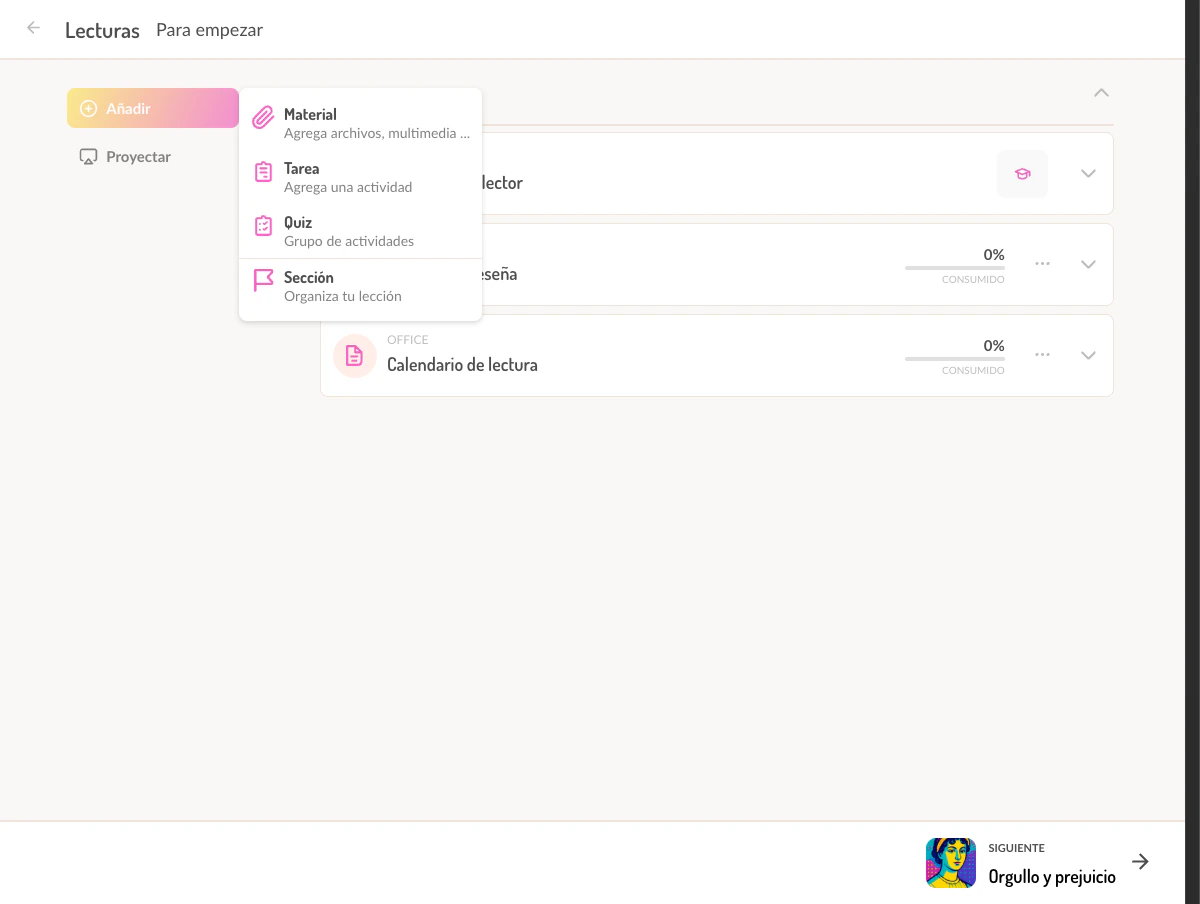
Interfaz de creación
Al crear un Quiz, primero configuras los datos basicos y luego puedes agregar preguntas: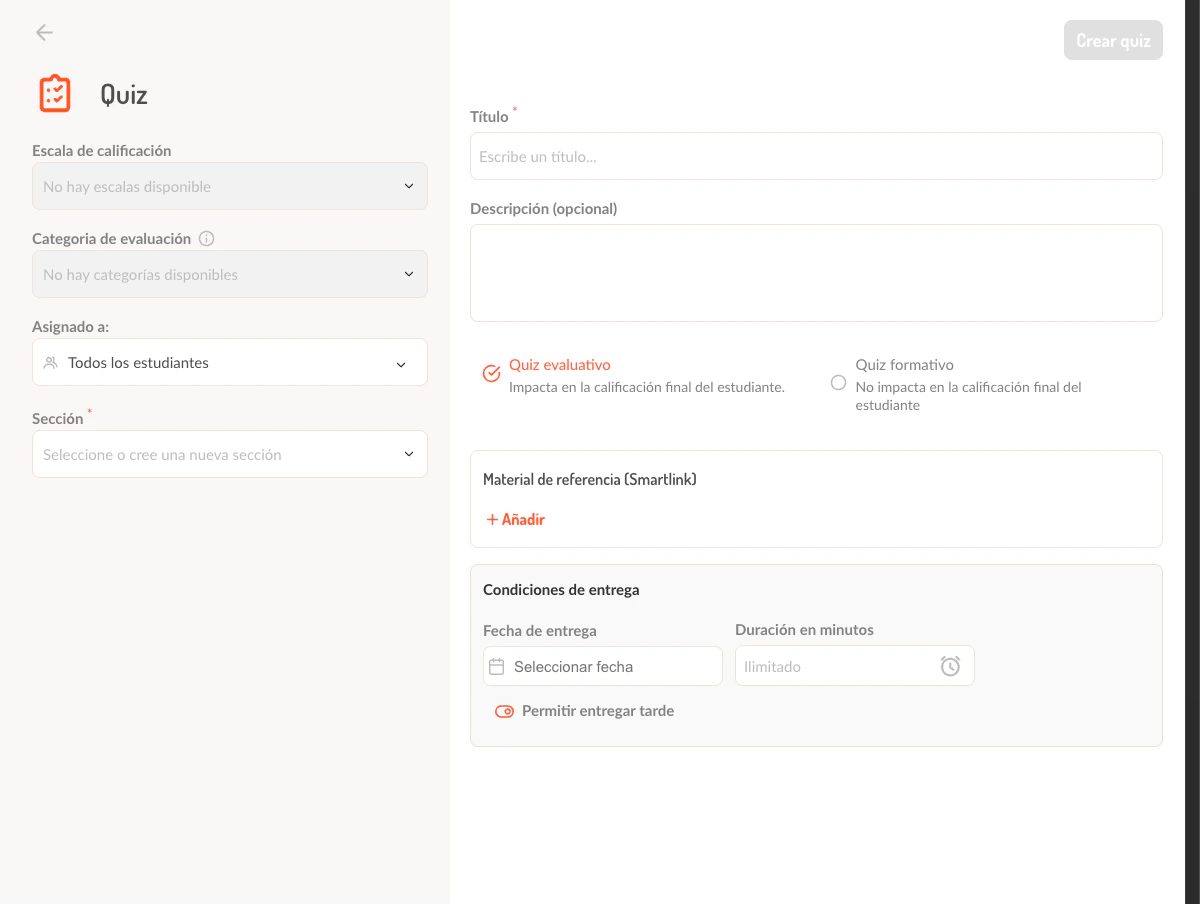
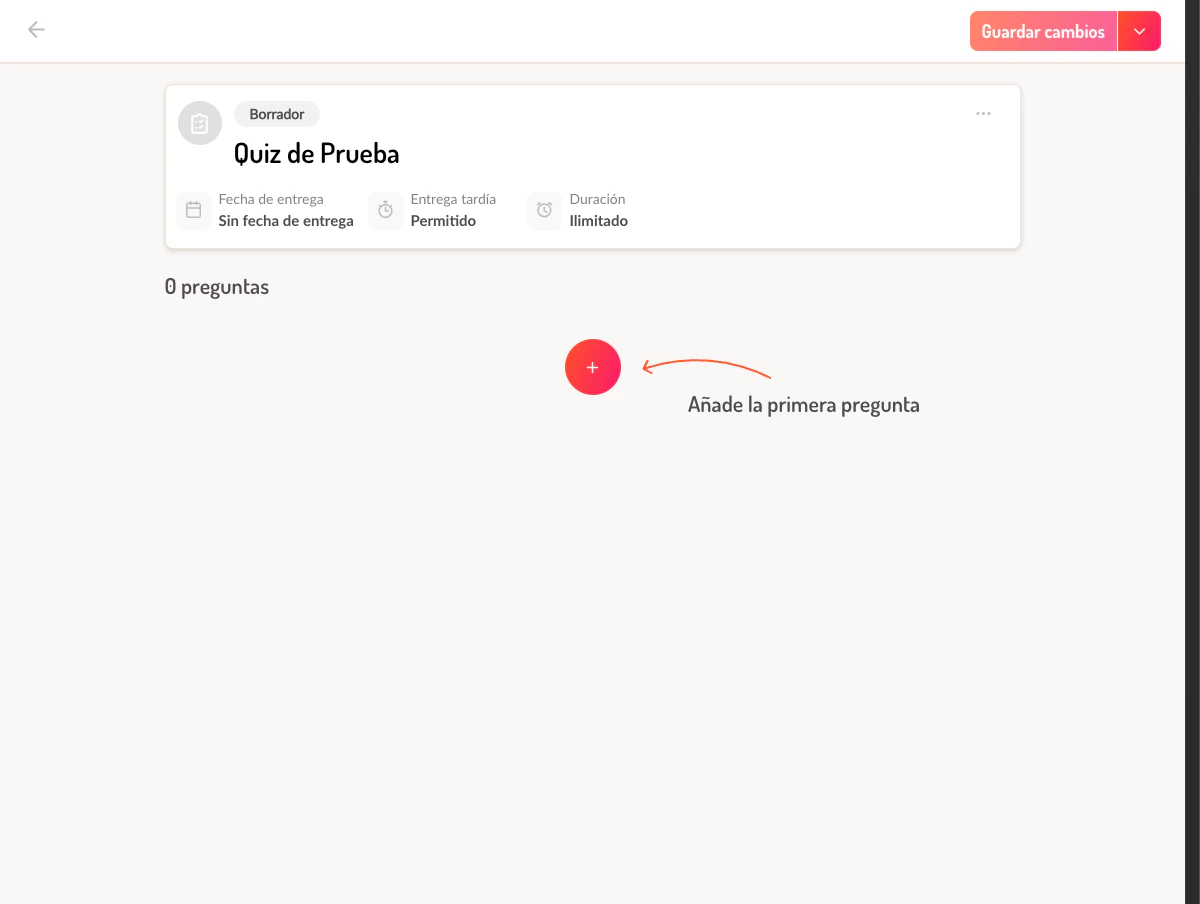
Header (Cabecera)
El header muestra información clave y las acciones principales:Información de la evaluación
Muestra los detalles configurados de la evaluación:- Estado: Borrador, Publicado o Programado (con etiqueta de color)
- Nombre: Título de la evaluación
- Estudiantes asignados: Avatares de los estudiantes que veran la evaluación
- Fecha de entrega: Si esta configurada
- Duración: Tiempo límite si aplica
- Entrega tardia: Si se permite o no
Agregar preguntas
El sistema ofrece dos formas de agregar preguntas a tu evaluación:Opción 1: Crear nueva pregunta
Haz clic en el botón de agregar
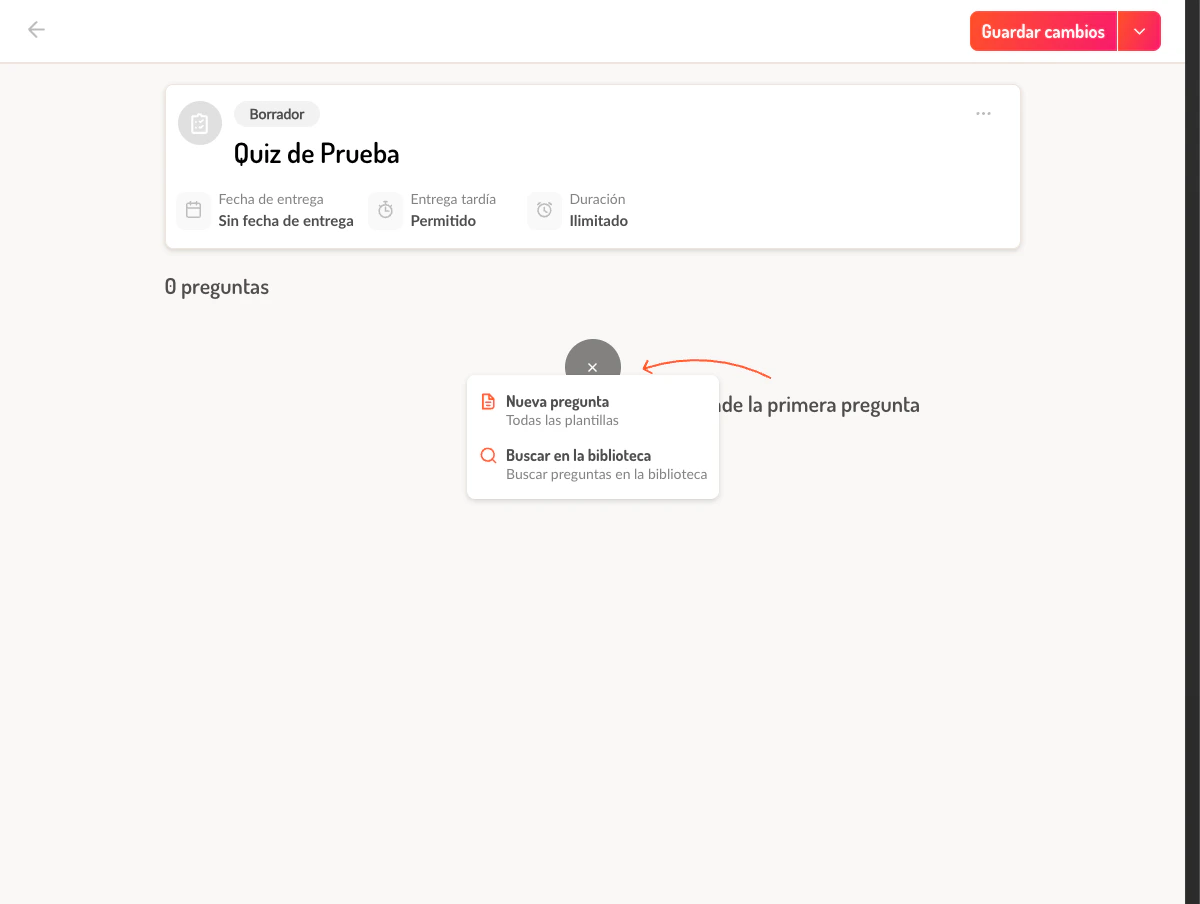
Selecciona Nueva pregunta o Todas las plantillas
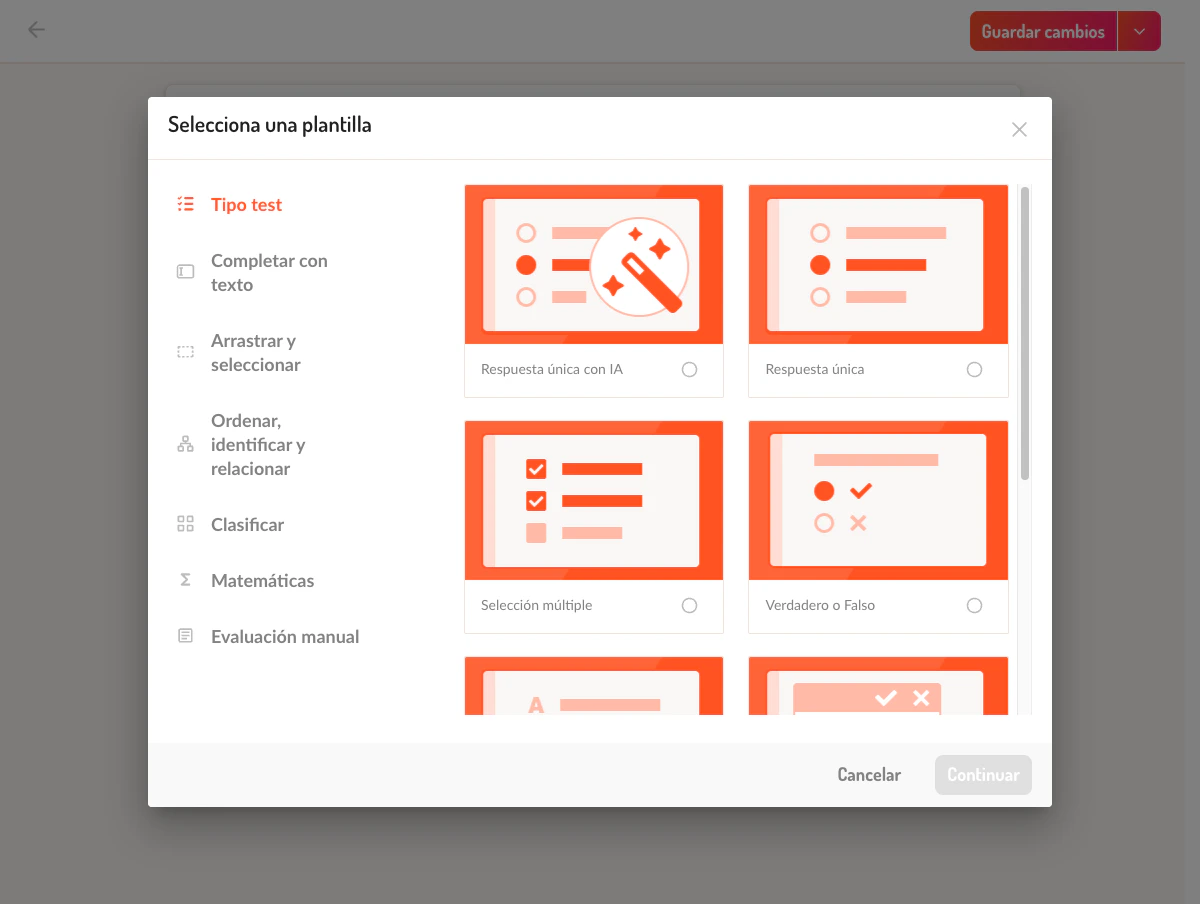
Selecciona un template
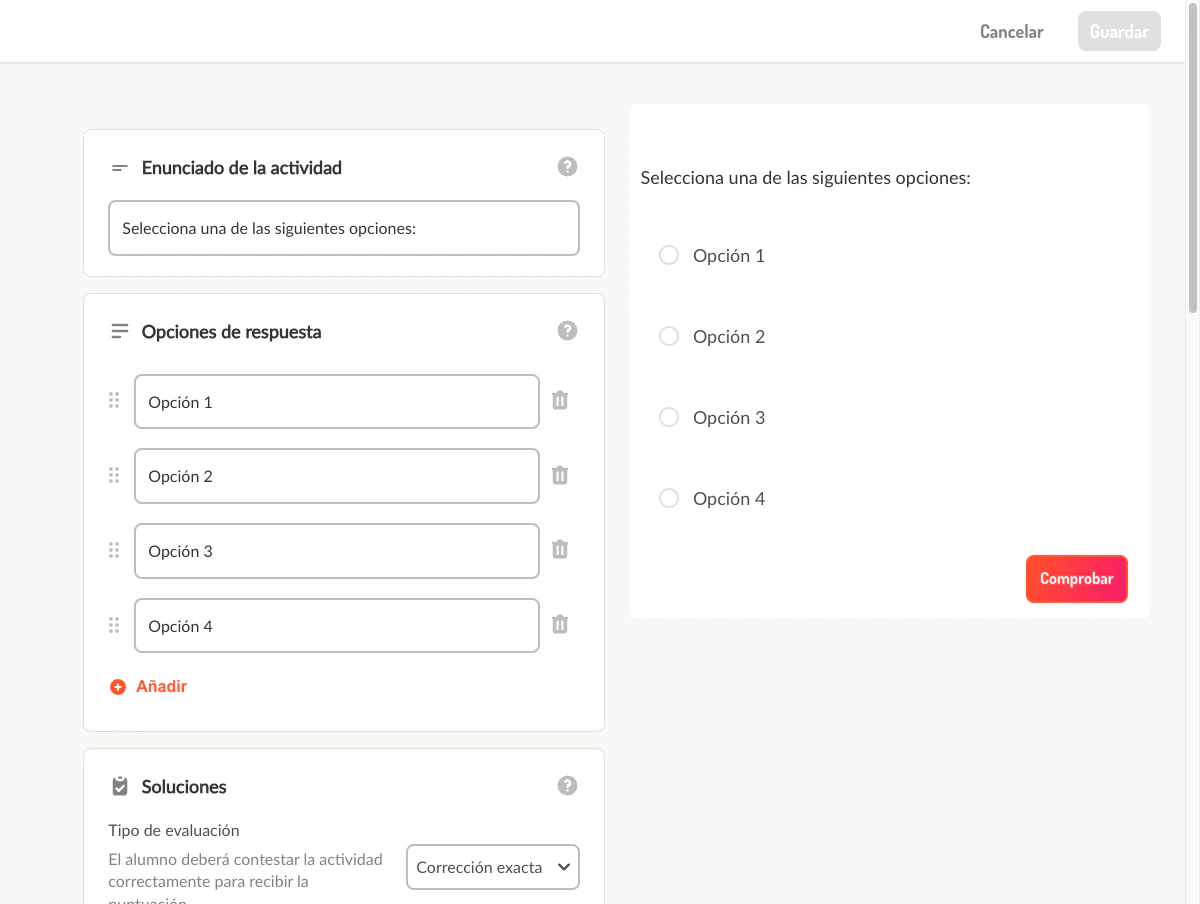
Configura la pregunta
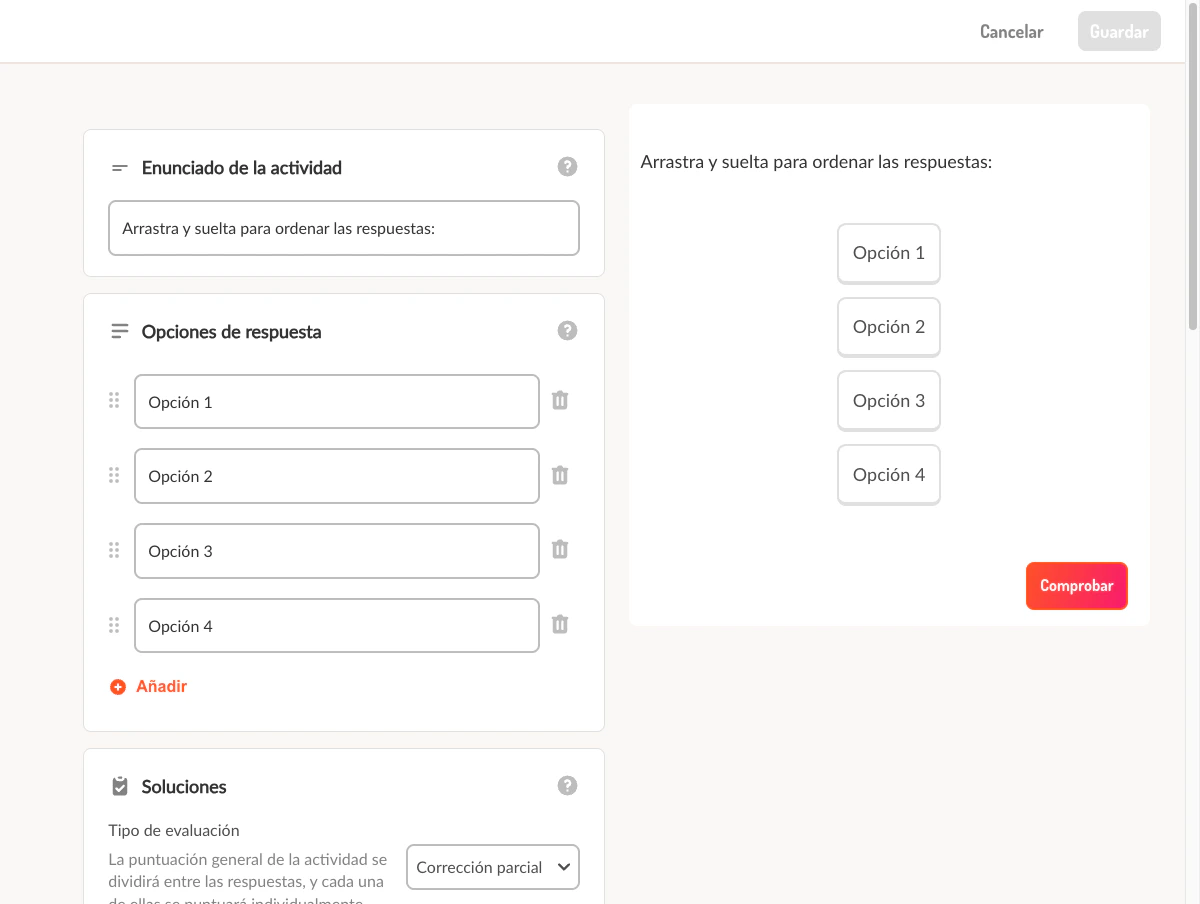
Guarda la pregunta
Opción 2: Buscar en la biblioteca
Haz clic en el botón de agregar
Selecciona Buscar en biblioteca
Busca y filtra
Selecciona las preguntas
Editor de texto enriquecido
El editor Lemonade incluye una potente barra de herramientas para dar formato a los enunciados de las preguntas: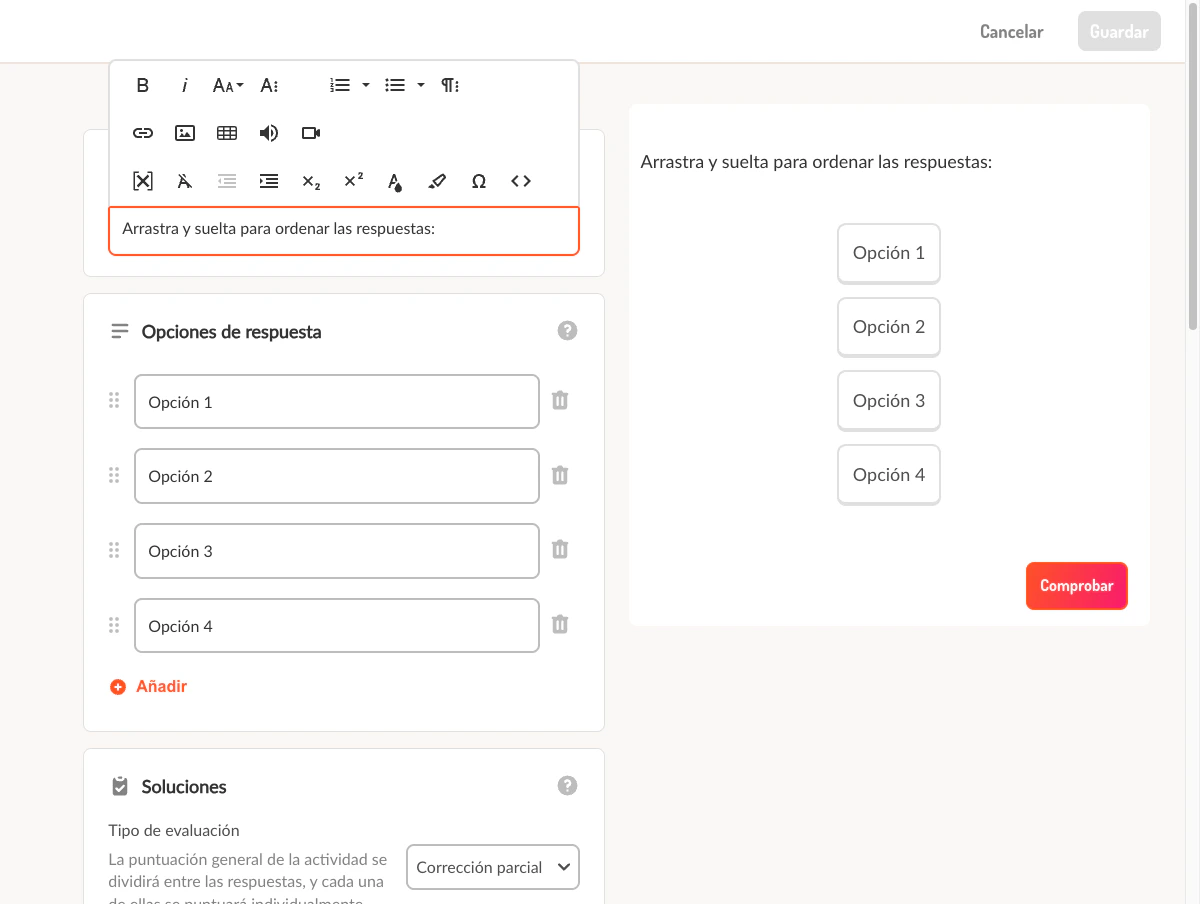
Opciones de formato disponibles
Tipos de preguntas disponibles
El editor Lemonade ofrece una amplia variedad de tipos de preguntas:Tipo Test (Multiple)
Completar con texto
Arrastrar y seleccionar
Ordenar y relacionar
Clasificar
Matematicas
Evaluación manual
Gestión de preguntas
Una vez agregadas las preguntas, puedes gestionarlas de varias formas. El sistema muestra una lista con todas las preguntas, sus puntos y opciones de configuración: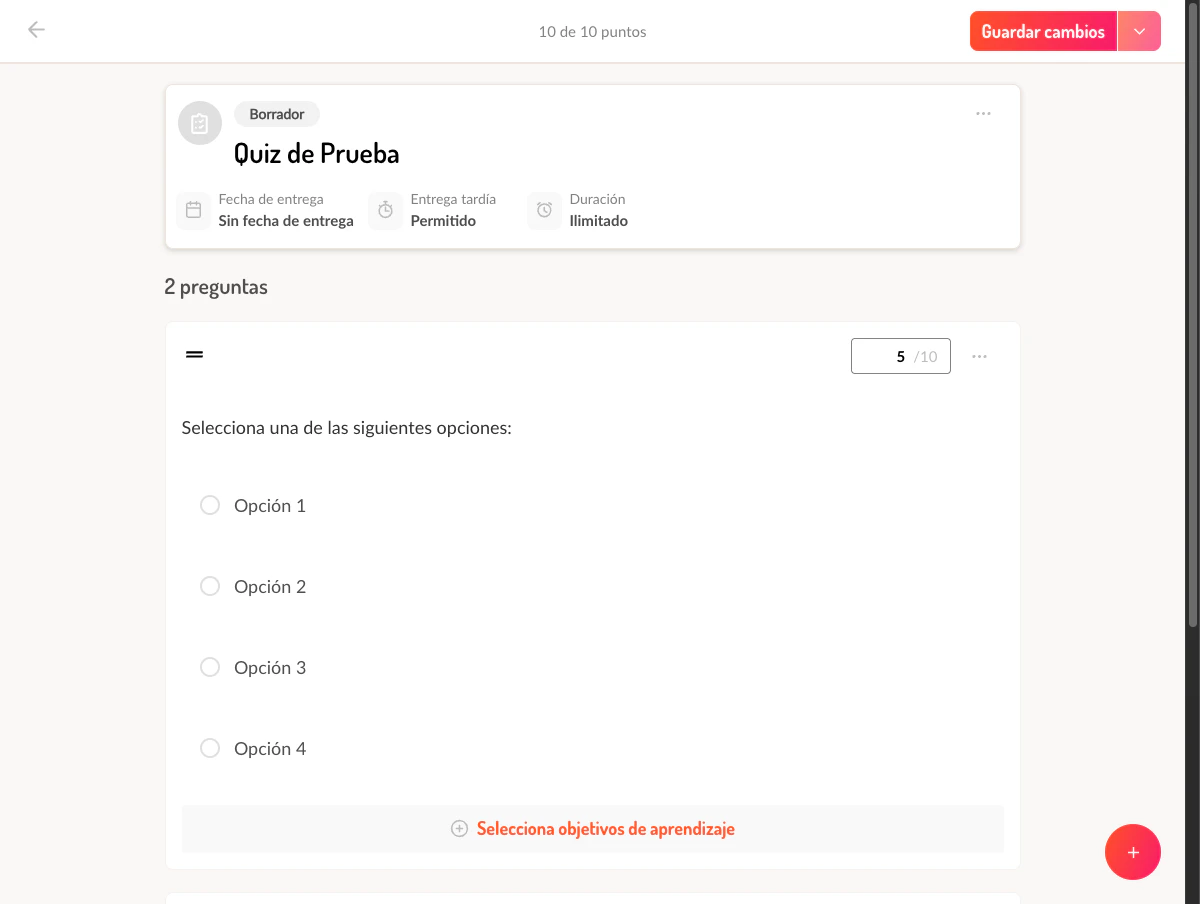
- Drag handles (iconos de arrastre) para reordenar preguntas
- Puntos por pregunta editables directamente
- Vista previa del contenido de cada pregunta
- Botón de objetivos de aprendizaje por pregunta
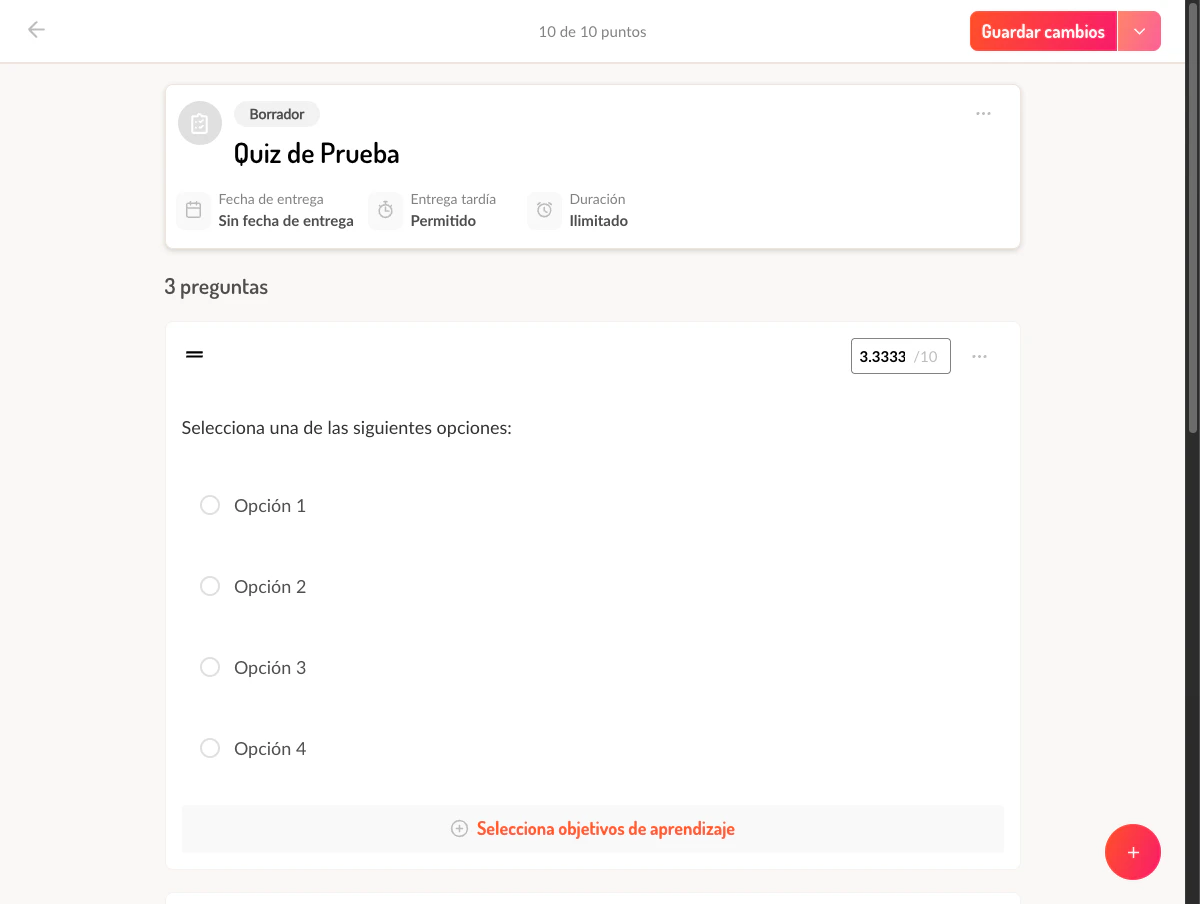
Reordenar preguntas
Arrastra la pregunta
Mueve a la nueva posición
Suelta para confirmar
Editar pregunta
Haz clic en el icono de lápiz de cualquier pregunta para abrir el editor Lemonade y modificar su contenido.Duplicar pregunta
Usa el menú de opciones de la pregunta para crear una copia exacta que puedes modificar.Eliminar pregunta
Usa el menú de opciones de la pregunta para eliminarla de la evaluación.Modificar puntuación
Cada pregunta tiene un campo de puntuación que puedes modificar directamente. El sistema verifica que la suma de puntos de todas las preguntas coincida con la puntuación total esperada.Objetivos de aprendizaje
Si la plataforma tiene habilitados los objetivos de aprendizaje (Learning Objectives), puedes asociarlos a las preguntas:Haz clic en Seleccionar Objetivos
Selecciona los objetivos
Confirma la selección
Publicar la evaluación
Una vez configurada tu evaluación, tienes tres opciones para publicarla:Guardar como borrador
Selecciona Guardar cambios
Confirma
Publicar inmediatamente
Selecciona Guardar y publicar
Confirma
Programar publicación
Selecciona Programar
Configura fecha y hora
Confirma
Variantes especiales
Videoleccion con preguntas
Puedes crear evaluaciones basadas en videos donde los estudiantes responden preguntas mientras ven el contenido.Casos de uso comunes
Crear un quiz de repaso
Crear un quiz de repaso
- Accede a la lección donde esta el contenido a evaluar
- Crea una nueva evaluación
- Agrega preguntas de tipo test (selección única/multiple)
- Configura los puntos de cada pregunta
- Publica como borrador para revisar antes de compartir
Crear una tarea con entrega de archivo
Crear una tarea con entrega de archivo
- Crea una nueva evaluación
- Agrega una pregunta tipo “Subir archivo”
- Configura las instrucciones en el enunciado
- Configura la fecha de entrega
- Programa la publicación para que aparezca al inicio de la clase
Crear un examen con preguntas variadas
Crear un examen con preguntas variadas
- Planifica los tipos de preguntas que necesitas
- Crea la evaluación y agrega preguntas de diferentes tipos
- Asigna puntuación proporcional a la dificultad
- Asocia objetivos de aprendizaje si es necesario
- Configura la duración y restricciones de entrega
- Programa para la fecha del examen
Reutilizar preguntas de otra evaluación
Reutilizar preguntas de otra evaluación
- Crea una nueva evaluación
- Selecciona “Buscar en biblioteca”
- Filtra por preguntas de evaluaciones anteriores
- Selecciona las preguntas que deseas reutilizar
- Modifica las preguntas si es necesario
Preguntas frecuentes
Puedo editar una evaluación ya publicada?
Puedo editar una evaluación ya publicada?
Como elimino una pregunta de la evaluación?
Como elimino una pregunta de la evaluación?
Puedo cambiar el orden de las preguntas?
Puedo cambiar el orden de las preguntas?
Que pasa si la suma de puntos no coincide?
Que pasa si la suma de puntos no coincide?
Los estudiantes pueden ver las respuestas correctas?
Los estudiantes pueden ver las respuestas correctas?