
Cuándo consultar el Programa
El tab Programa es el punto de partida cuando el docente necesita:- Preparar una clase: Revisar los submódulos disponibles dentro de cada módulo antes de impartirlos
- Navegar el contenido: Localizar rápidamente un submódulo o tema específico dentro del curso
- Personalizar el curso: Reorganizar módulos, ocultar contenido o añadir nuevos elementos (requiere permisos de edición)
- Consultar la planificación: Ver cómo se distribuye el contenido entre los períodos académicos (trimestres)
Acceder al Programa
- Desde el Home, el docente selecciona el curso que desea gestionar (por ejemplo, Math 26)
- La vista del curso se abre directamente en el tab Programa (es el tab por defecto)
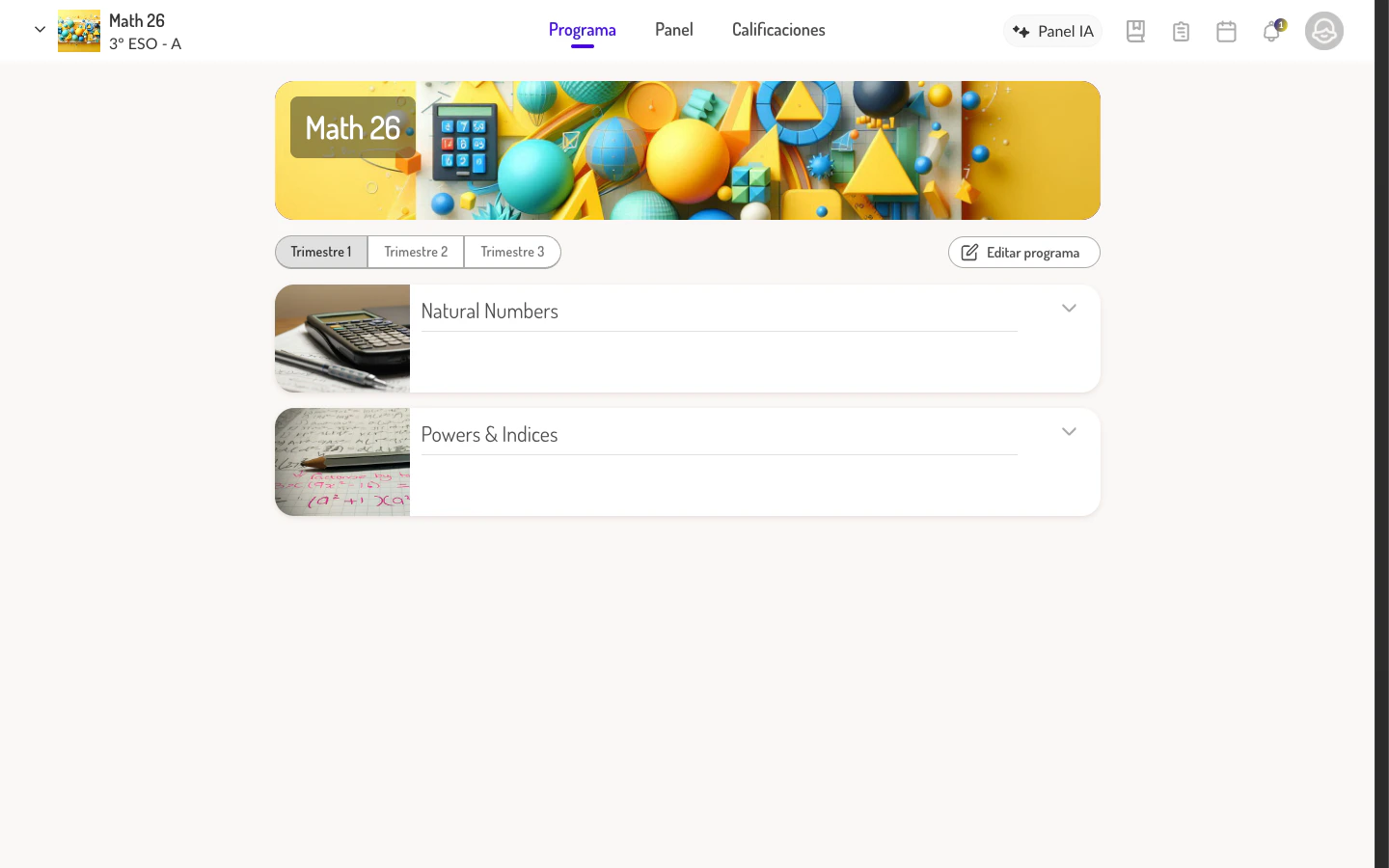
Estructura del Programa
El Programa organiza el contenido en una jerarquía de tres niveles:Períodos académicos (Trimestres)
En la parte superior del programa aparecen los botones de período: Trimestre 1, Trimestre 2, Trimestre 3 (u otra división según la configuración institucional). Al seleccionar un trimestre, se muestra el contenido asociado a ese período. Si un trimestre no tiene contenido asignado, el sistema muestra el mensaje “Este contenido aún no está disponible”.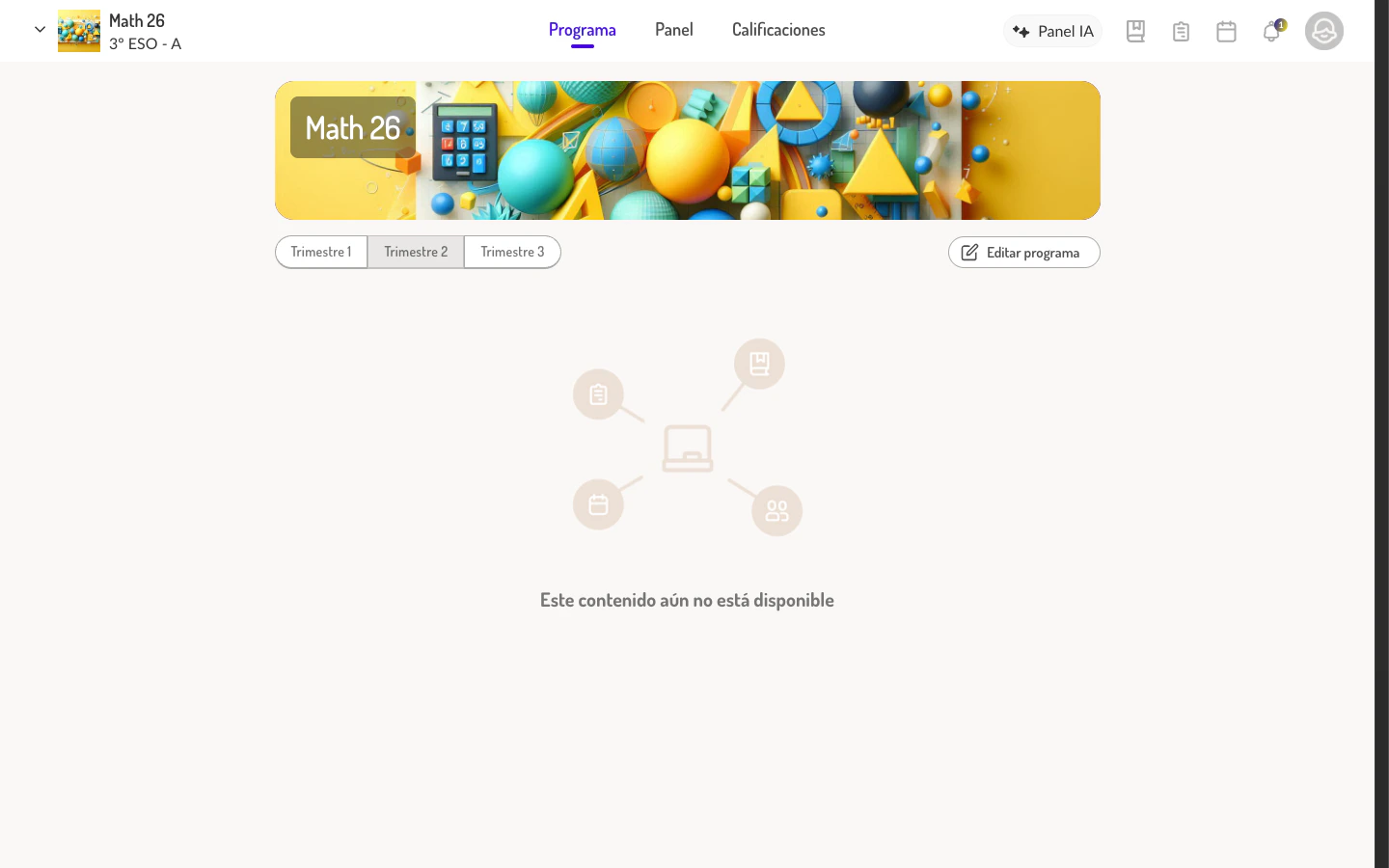
La división por períodos académicos depende de la configuración del programa digital. Algunos programas pueden no tener esta división y mostrar todo el contenido en una sola vista.
Módulos
Los módulos son las agrupaciones temáticas principales del contenido (equivalentes a “unidades”). Cada módulo se presenta como una tarjeta con:Submódulos (lecciones)
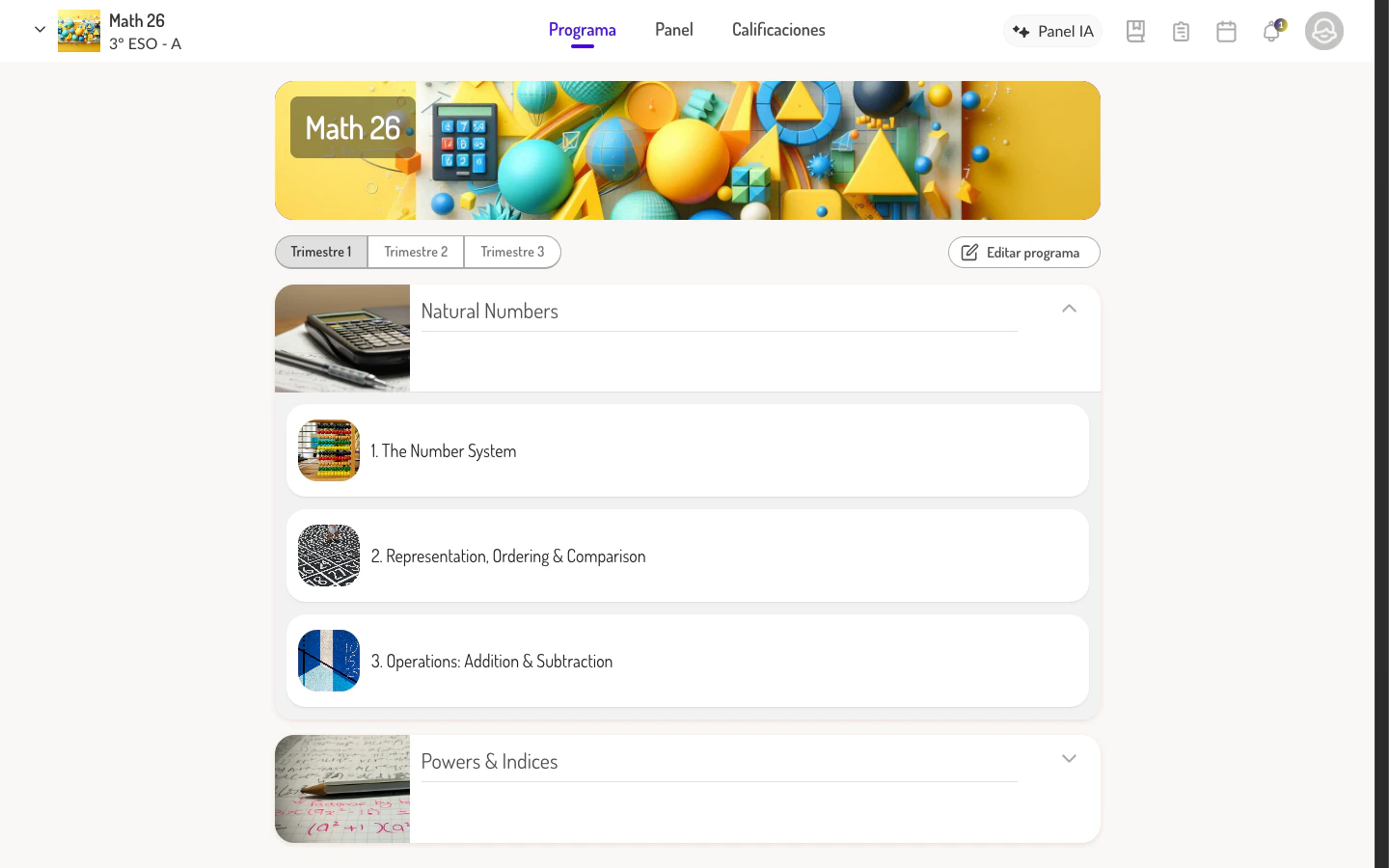
Al expandir un módulo, se despliegan los submódulos que contiene. Cada submódulo muestra:- Nombre del submódulo (por ejemplo, “1. The Number System”)
- Imagen de portada del submódulo
- Estado de avance cuando aplica
Navegación del Programa
Cambiar de período académico
Los botones de trimestre en la parte superior permiten alternar entre los períodos. El contenido del programa se actualiza automáticamente al seleccionar un trimestre diferente.Expandir y contraer módulos
Para ver los submódulos dentro de un módulo:- El docente hace clic en la tarjeta del módulo
- Los submódulos se despliegan debajo del módulo
- Para contraer, basta con hacer clic nuevamente en la tarjeta del módulo
Acceder a un submódulo
Para abrir un submódulo y ver su contenido detallado:- El docente expande el módulo que contiene el submódulo
- Hace clic en el nombre del submódulo
- Se abre la vista detallada de la lección correspondiente
Personalización del Programa
Cuando el docente tiene permisos de edición, aparece el botón “Editar programa” en la esquina superior derecha. Este botón da acceso a dos modos: Edit mode (ocultar contenido, añadir módulos y submódulos) y Reorder mode (reorganizar el orden mediante drag & drop).Personalizar el programa
Ocultar contenido, crear módulos y submódulos, y reordenar elementos del programa
Situaciones especiales
No aparecen módulos en el Programa
Si el Programa aparece vacío al seleccionar un trimestre, puede deberse a:- El trimestre seleccionado no tiene contenido asignado — el sistema mostrará “Este contenido aún no está disponible”
- El docente no tiene licencia activa para el contenido del curso
- Todos los módulos están ocultos (solo visibles en modo de edición)
Los submódulos no se despliegan
Si al hacer clic en un módulo los submódulos no aparecen:- Verificar que el módulo realmente contenga submódulos
- Intentar recargar la página
- Si el problema persiste, puede ser un error temporal del sistema
No aparece el botón “Editar programa”
La edición del Programa está controlada por permisos:- Algunos cursos vienen con contenido predefinido de editorial que no permite modificaciones
- El rol del docente puede no incluir permisos de edición
- La institución puede haber deshabilitado esta funcionalidad
Navegación relacionada
- Para entender la estructura completa del curso, consultar Vista del curso
- Para comunicarse con los estudiantes, consultar Panel / Stream
- Para acceder al contenido de un submódulo específico, hacer clic en él desde el Programa
- Para volver a ver todas las clases, consultar Ver mis grupos