
Cómo acceder a una lección
Para acceder a la vista de lección:- Desde el Home, selecciona uno de tus cursos
- Ve a la pestaña Programa
- Expande la unidad que contiene la lección
- Haz clic en la lección que deseas ver
Estructura de la vista de lección
La vista de lección se organiza en las siguientes áreas: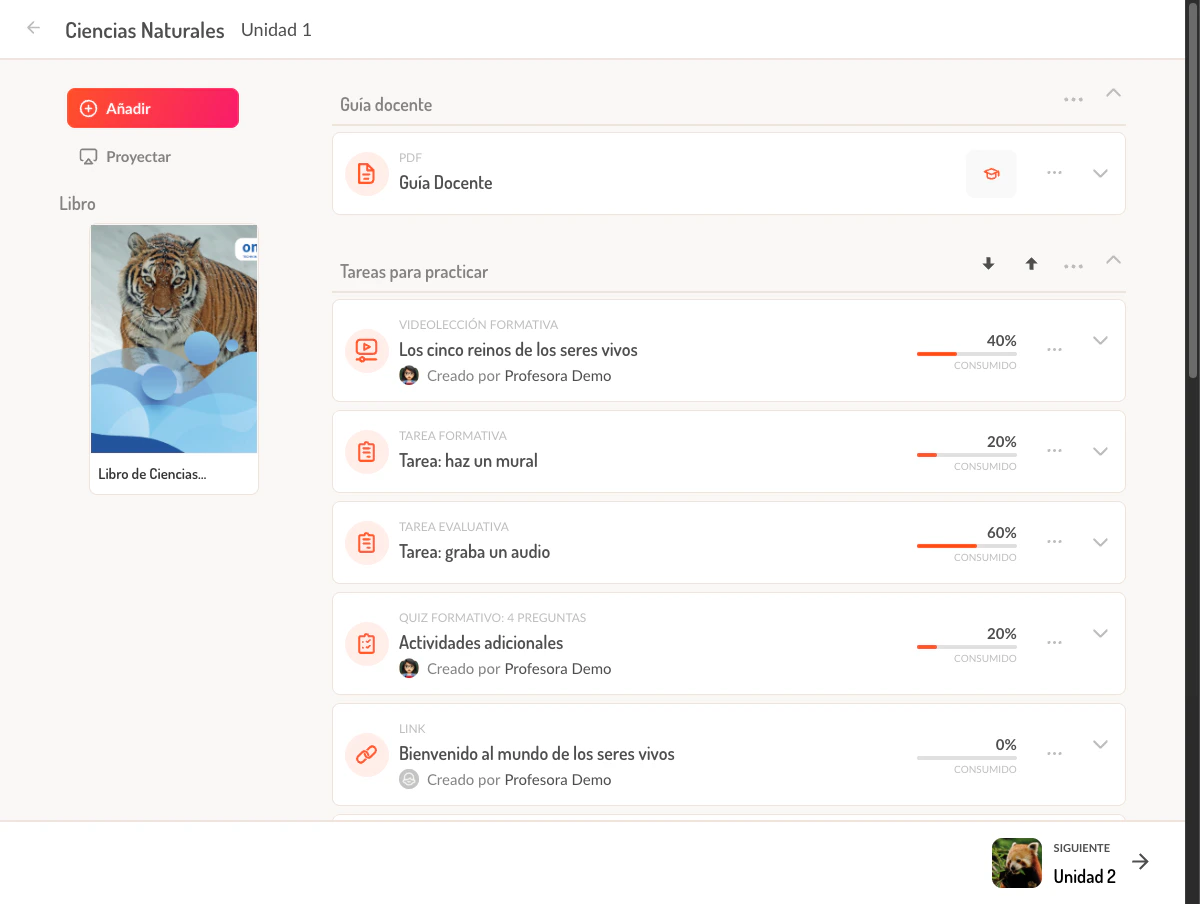
Encabezado
En la parte superior encontrarás:- Nombre del curso: Identifica el curso al que pertenece la lección
- Nombre de la unidad y lección: Muestra la ubicación dentro del programa
- Botón Añadir: Permite agregar nuevo contenido a la lección
- Botón Proyectar: Abre la vista de presentación para proyectar en clase
Libro asociado
Si la lección tiene un libro digital asociado, aparecerá en la sección superior izquierda. Haz clic en el nombre del libro para abrirlo en el visor.Secciones de contenido
El contenido de la lección se organiza en secciones colapsables. Cada sección agrupa elementos relacionados:Tipos de contenido
Dentro de cada sección puedes encontrar diferentes tipos de contenido:Materiales
- PDF: Documentos descargables
- Video: Contenido multimedia
- Audio: Archivos de sonido
- Imagen: Recursos visuales
- Link: Enlaces a recursos externos
Actividades
- Tarea formativa: Actividades de práctica sin calificación
- Tarea evaluativa: Actividades con calificación
- Quiz formativo: Cuestionarios de práctica
- Quiz evaluativo: Cuestionarios con calificación
- Videoleccion: Videos interactivos con preguntas integradas
Los items marcados como “Solo docente” solo son visibles para ti y no apareceran para los estudiantes.
Ver el progreso de los estudiantes
Al expandir cualquier tarea o evaluación, puedes ver información detallada sobre el progreso de tus estudiantes: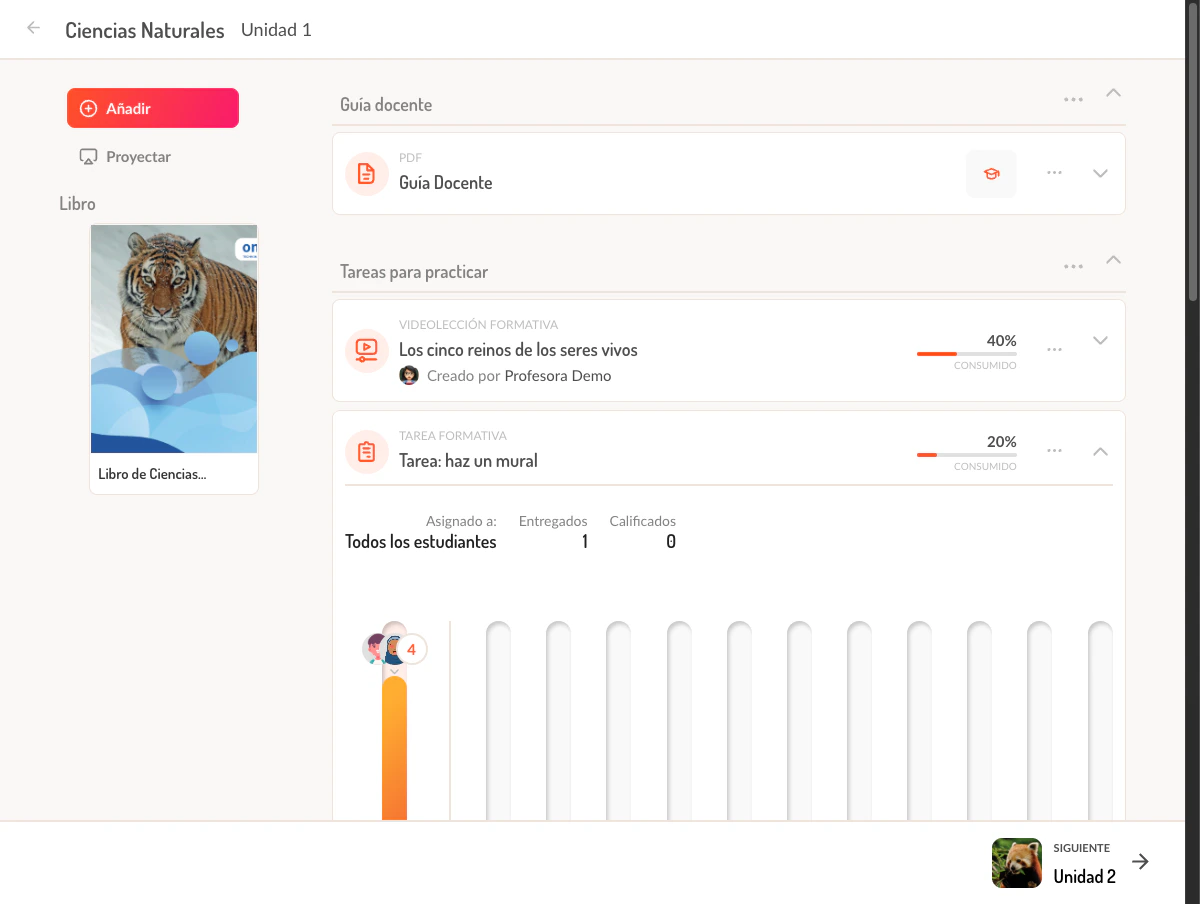
- Asignado a: A quienes esta asignada la actividad
- Entregados: Cantidad de estudiantes que han entregado
- Calificados: Cantidad de entregas que ya revisaste
- No entregados: Estudiantes pendientes de entregar
- Gráfica de calificaciones: Distribucion visual de las notas
Agregar contenido a la lección
Para agregar nuevo contenido, haz clic en el botón Añadir en el encabezado: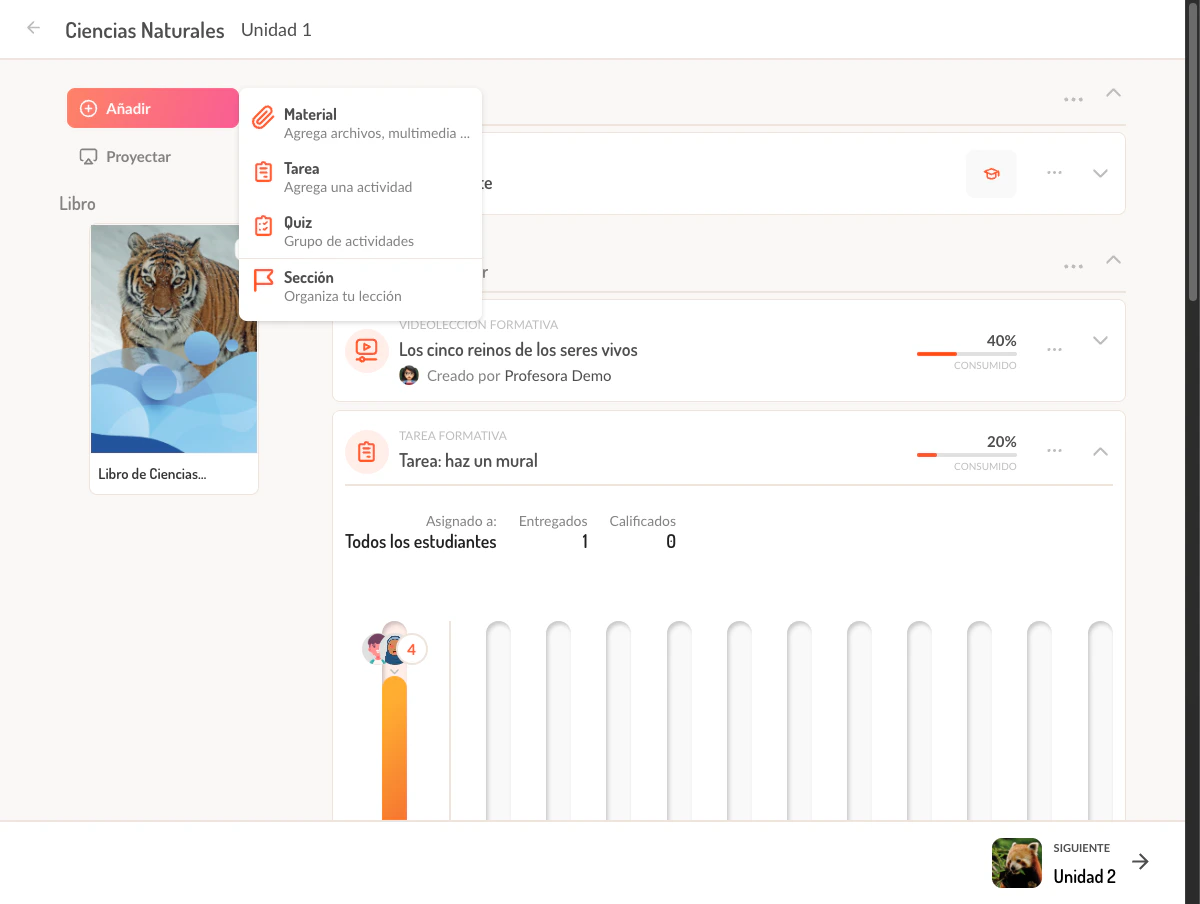
Acciones sobre el contenido
Cada elemento de contenido tiene un menú de opciones (tres puntos) que te permite:- Editar: Modificar el contenido o configuración
- Eliminar: Quitar el elemento de la lección
- Ver como estudiante: Previsualizar como lo veran tus alumnos
Reordenar secciones
Si tienes permisos de edición, puedes reorganizar las secciones usando las flechas de movimiento que aparecen al pasar el cursor sobre el título de cada sección.Proyectar la lección
El botón Proyectar abre la vista de presentación, ideal para:- Mostrar el contenido en clase usando un proyector
- Navegar por los recursos de forma ordenada
- Guiar a los estudiantes paso a paso
Situaciones especiales
La lección aparece vacia
Si una lección no muestra contenido, puede deberse a:- El contenido esta en estado borrador y no ha sido publicado
- No tienes permisos para ver el contenido de esa lección
- El contenido tiene fechas de publicación programadas futuras
No puedo editar la lección
La edición de lecciones depende de:- Cursos referenciados: Solo puedes agregar contenido en tus secciones personalizadas
- Cursos editables: Puedes modificar todo el contenido
- Permisos del programa: El programa digital puede restringir la edición
Los cursos basados en programas digitales de la editorial generalmente permiten agregar contenido propio pero no modificar el contenido original.
El progreso no se actualiza
El progreso de los estudiantes se actualiza en tiempo real, pero puede haber un pequeño retraso. Recarga la página si no ves los cambios esperados.Relacionado
- Programa del curso: Aprende a navegar la estructura completa del programa
- Crear evaluación: Guía para crear tareas y quizzes