
Descripción
La sección de Países permite configurar los países donde opera la editorial, junto con sus parámetros educativos: modelo de calificación, estructura del año escolar (trimestres o bimestres), etapas educativas, cursos y asignaturas. Estos datos se utilizan como base para la creación de programas digitales, escuelas y usuarios.Rol requerido: Administrador del backoffice con permisos de configuración. Solo visible cuando el tenant opera en modo multipaís.
Cómo acceder
El administrador accede desde el menú lateral Configuración > Países.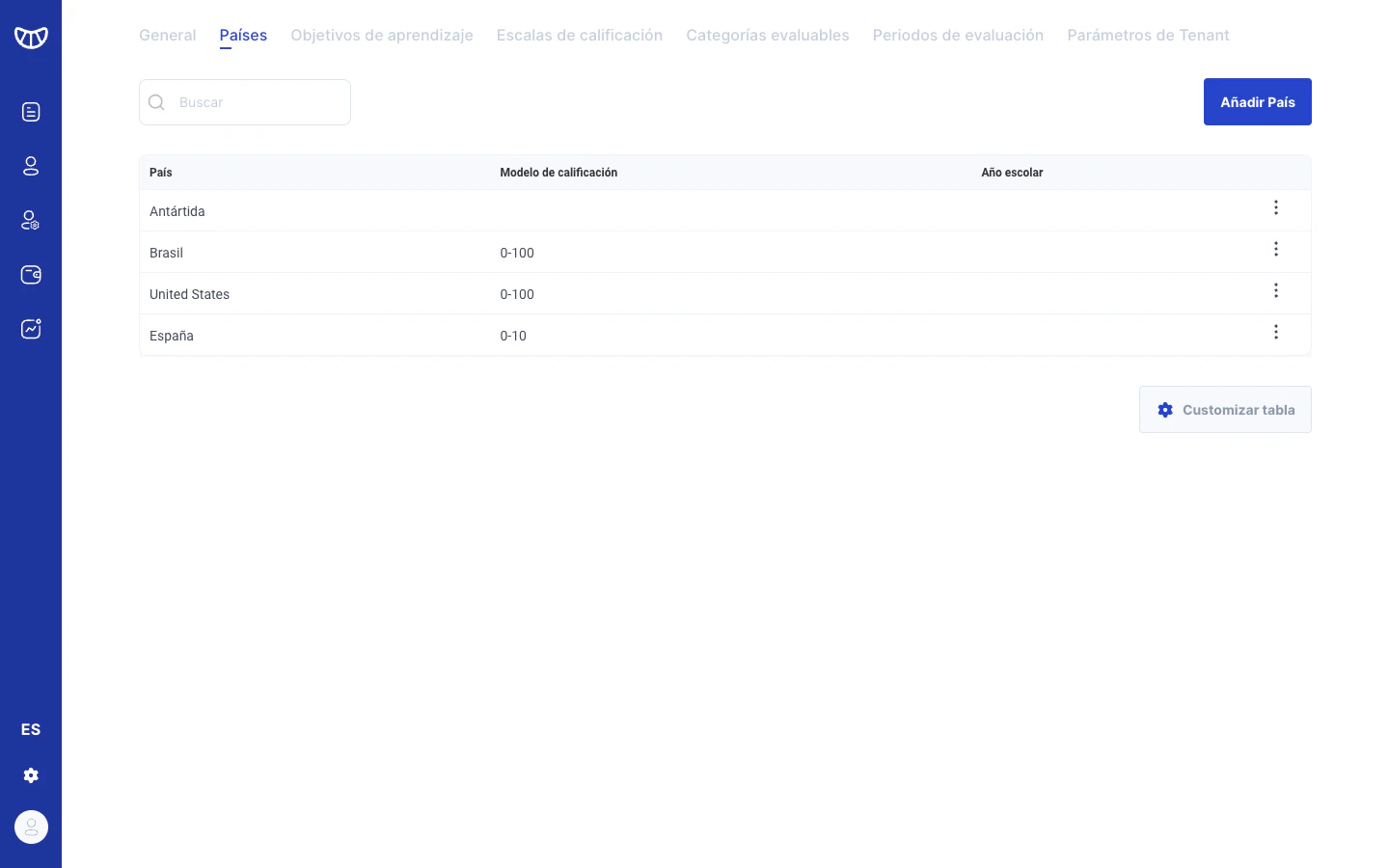
Listado de países
La tabla muestra todos los países configurados con las siguientes columnas:Acciones disponibles
- Buscar: Campo de búsqueda para filtrar países por nombre
- Añadir País: Botón para crear un nuevo país
- Customizar tabla: Permite mostrar u ocultar columnas
Detalle de un país
Al hacer clic en el nombre de un país, el sistema muestra un formulario de configuración organizado en cuatro pestañas.Pestaña 1: Detalles
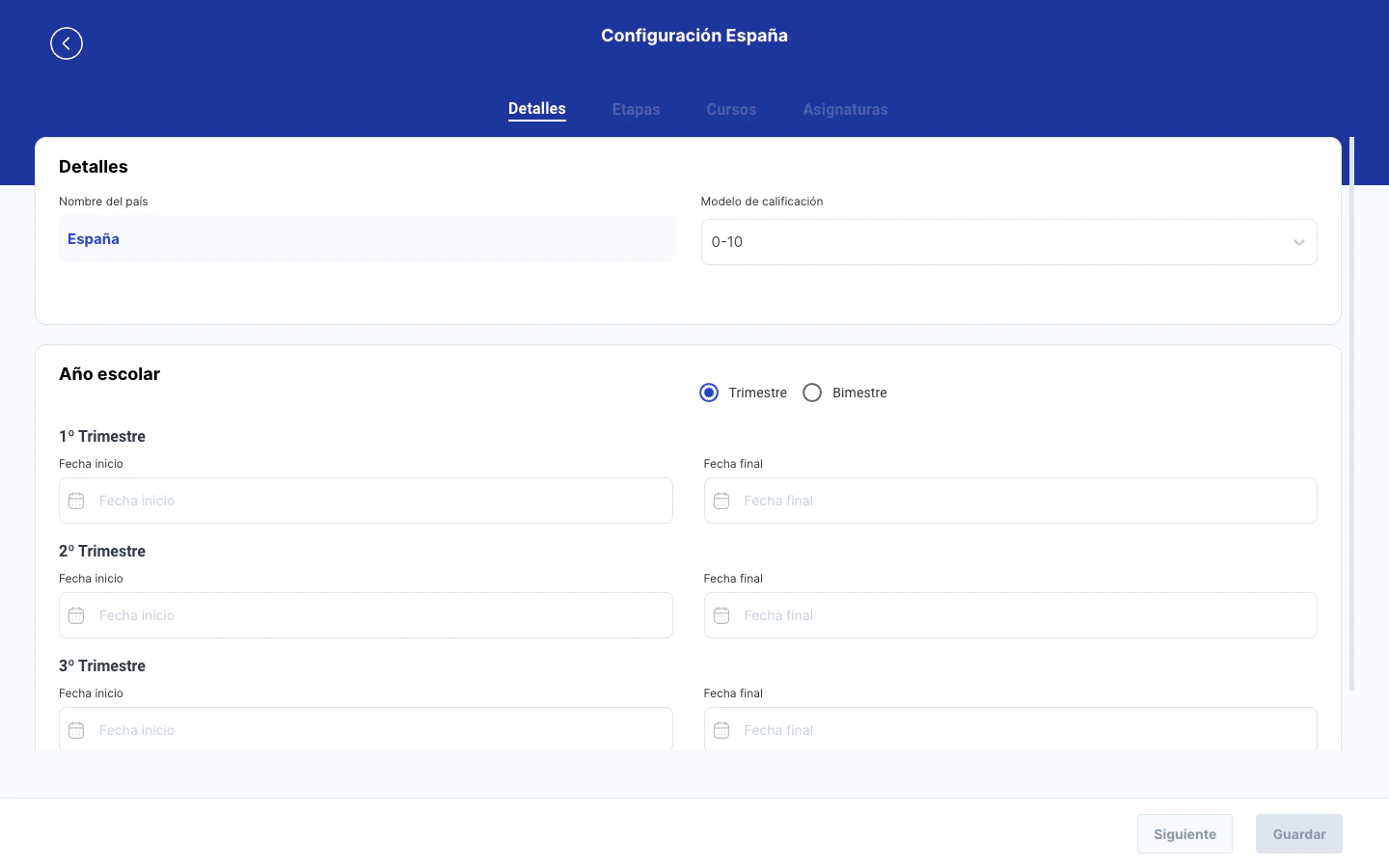
Al cambiar entre Trimestre y Bimestre, la sección de períodos se actualiza automáticamente para mostrar el número correcto de campos de fecha.
Pestaña 2: Etapas
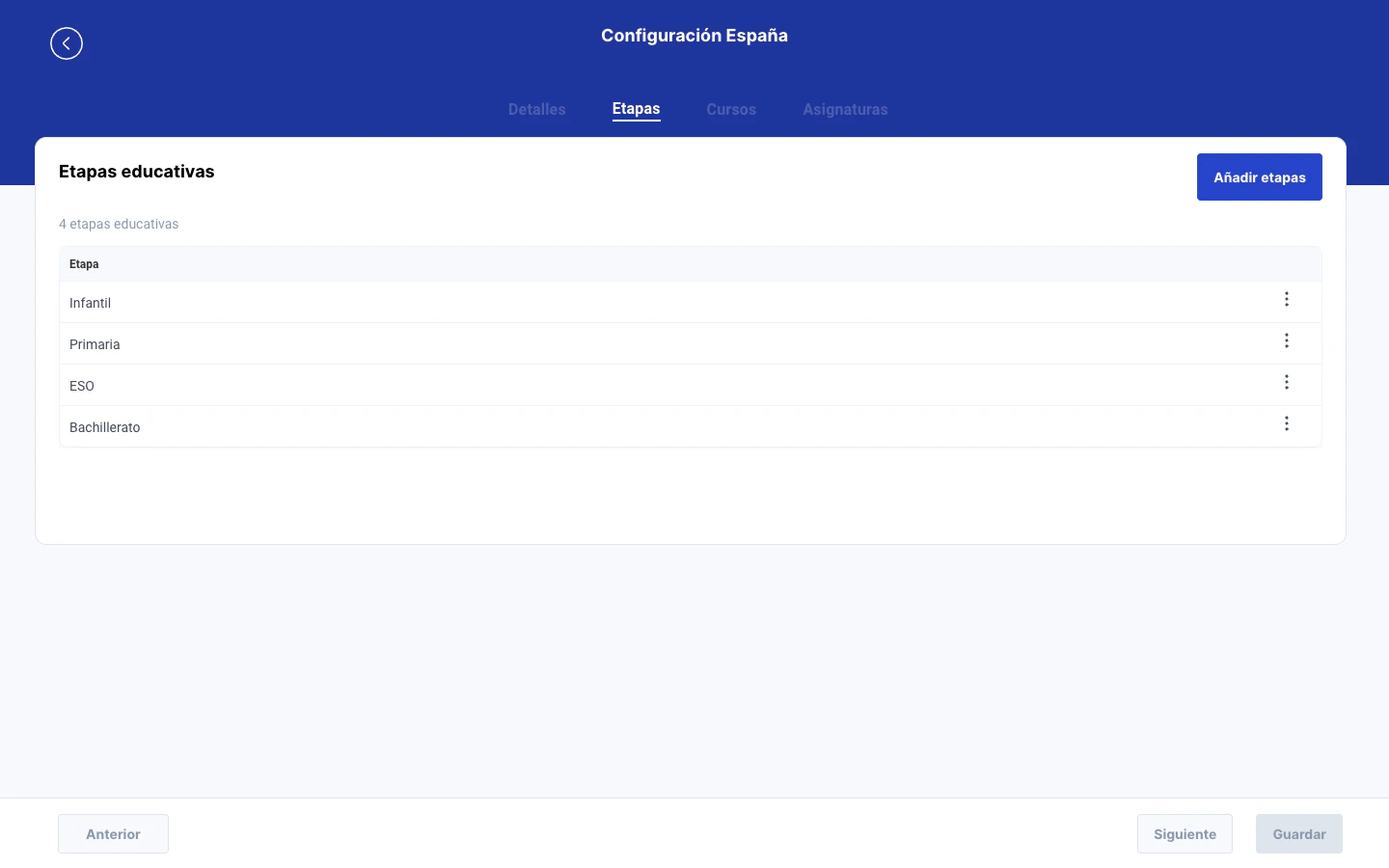
La tabla muestra un contador con el total de etapas creadas.
Pestaña 3: Cursos
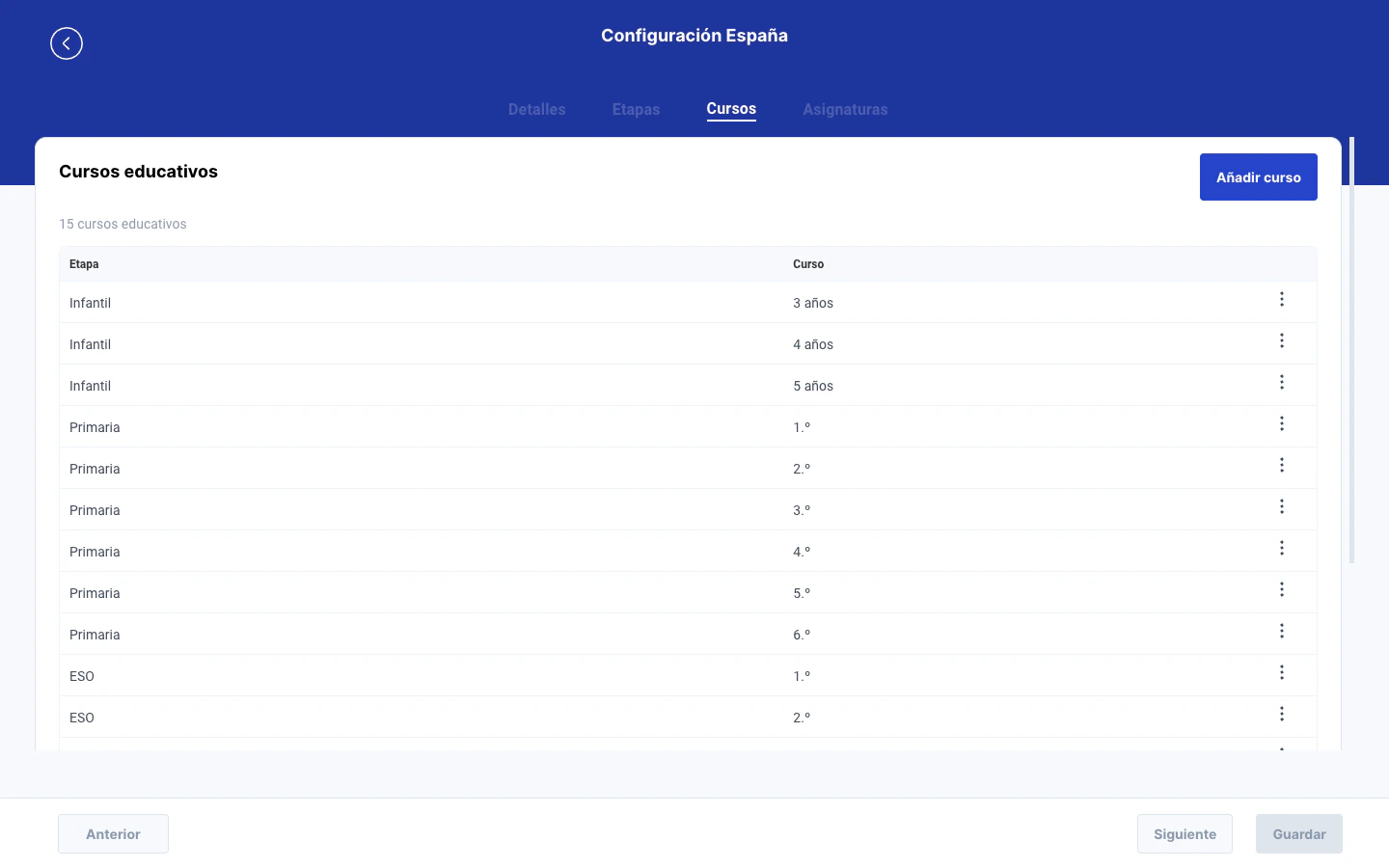
Si no hay cursos creados, el sistema muestra un estado vacío con el botón de creación.
Pestaña 4: Asignaturas
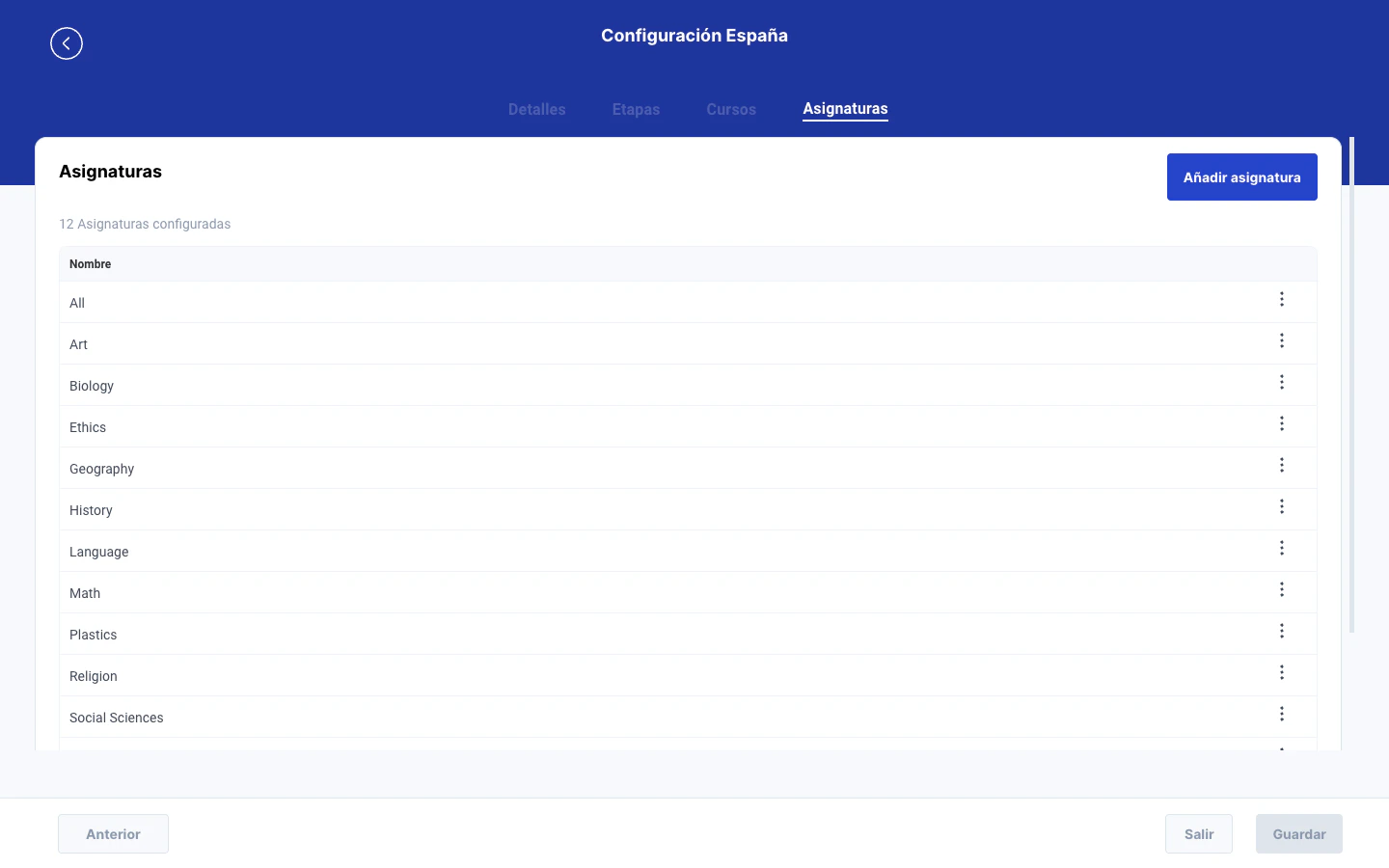
Navegación entre pestañas
- Los botones Anterior y Siguiente permiten navegar entre pestañas de forma secuencial
- En la última pestaña (Asignaturas), el botón Siguiente se reemplaza por Salir
- El botón Guardar se habilita cuando hay cambios pendientes en cualquier pestaña
- Si el administrador intenta salir sin guardar, el sistema muestra un diálogo de confirmación
Configuración y variantes
La sección Países solo aparece en el menú de configuración cuando el tenant tiene habilitado el modo multipaís (
is_multicountry). En tenants de un solo país, esta sección no es visible y las asignaturas se gestionan desde una sección separada llamada Disciplinas.Situaciones especiales
¿Qué ocurre si se elimina un país en uso?
¿Qué ocurre si se elimina un país en uso?
El sistema muestra un diálogo de error si el país está siendo utilizado por escuelas, usuarios o programas digitales. No es posible eliminar un país con dependencias activas.
¿Se puede cambiar el modelo de calificación de un país en uso?
¿Se puede cambiar el modelo de calificación de un país en uso?
Sí, pero el cambio afecta a las evaluaciones futuras. Las calificaciones ya registradas mantienen la escala con la que fueron creadas.
¿Las etapas, cursos y asignaturas son compartidos entre países?
¿Las etapas, cursos y asignaturas son compartidos entre países?
No. Cada país tiene sus propias etapas educativas, cursos y asignaturas configurados de forma independiente.
Relacionado
Escalas de calificación
Las escalas que se asignan como modelo de calificación por país.
Gestión de escuelas
Las escuelas se asocian a un país durante su creación.