
Descripción
La Programación permite distribuir los contenidos de un programa digital en sesiones docentes a lo largo del calendario escolar. El administrador define cuántas sesiones dedicar a cada lección o submódulo, creando una guía temporal que los docentes pueden seguir desde el frontoffice. Cada programa digital puede tener una única programación activa, que pasa por tres estados: Borrador, Finalizada y Publicada.Rol requerido: Administrador o Gestor de contenidos
Cómo acceder
1
Abrir el programa digital
Desde el menú superior, el usuario navega a Contenidos > Programas digitales y selecciona el programa que desea programar.
2
Seleccionar la pestaña Programación
En la vista de configuración del programa, el usuario hace clic en la pestaña Programación (tercera pestaña).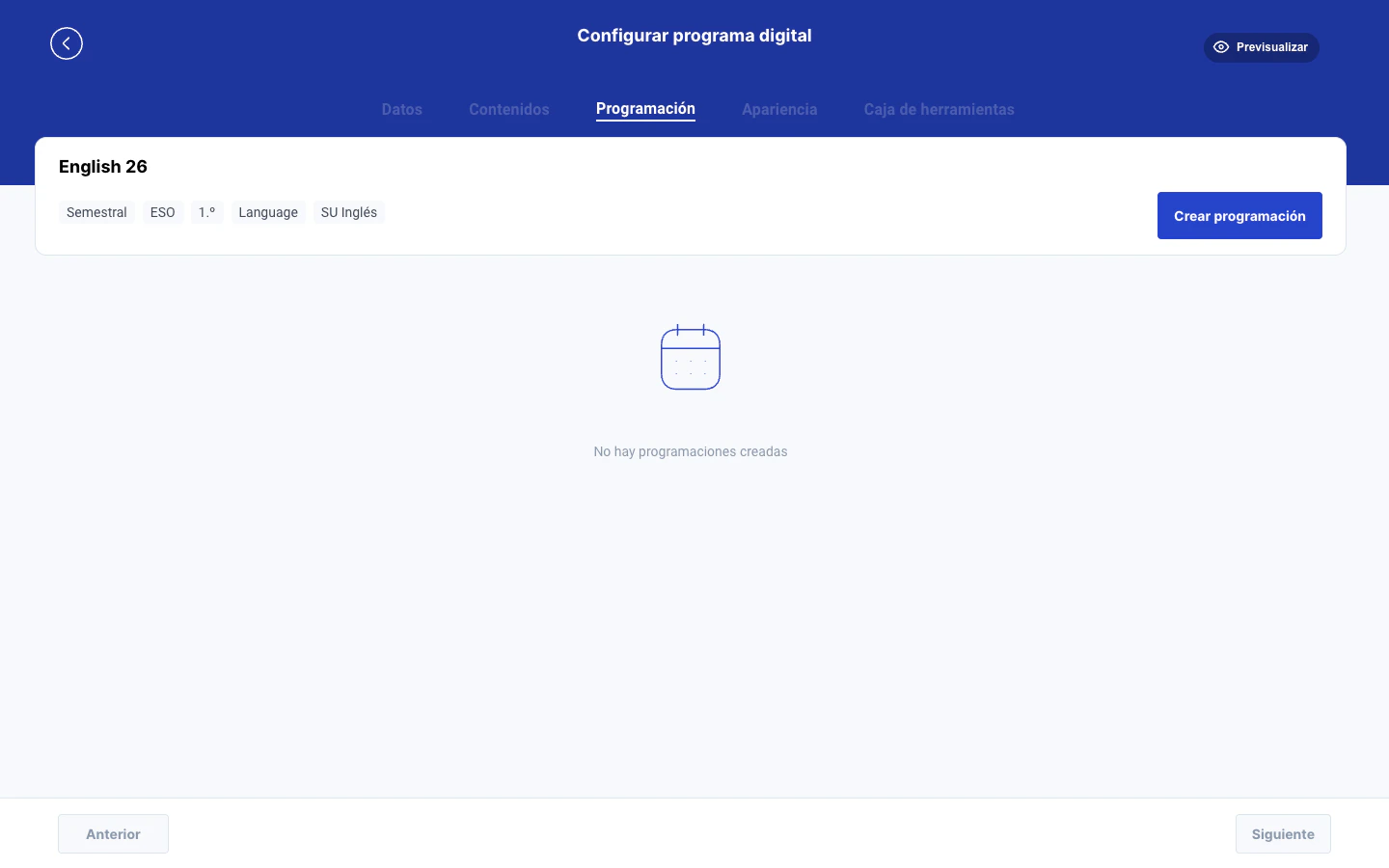
La pestaña Programación solo aparece si la plataforma tiene la funcionalidad de programación activada. Si no está visible, contactar con el equipo de soporte de Tangerine para verificar la configuración.
Vista general
La cabecera de la pestaña muestra los metadatos del programa:- Nombre del programa
- Período de evaluación (ej. Semestral, Trimestral)
- Nivel educativo y etapa
- Asignatura
- Publicación asociada
Crear una programación
1
Iniciar la creación
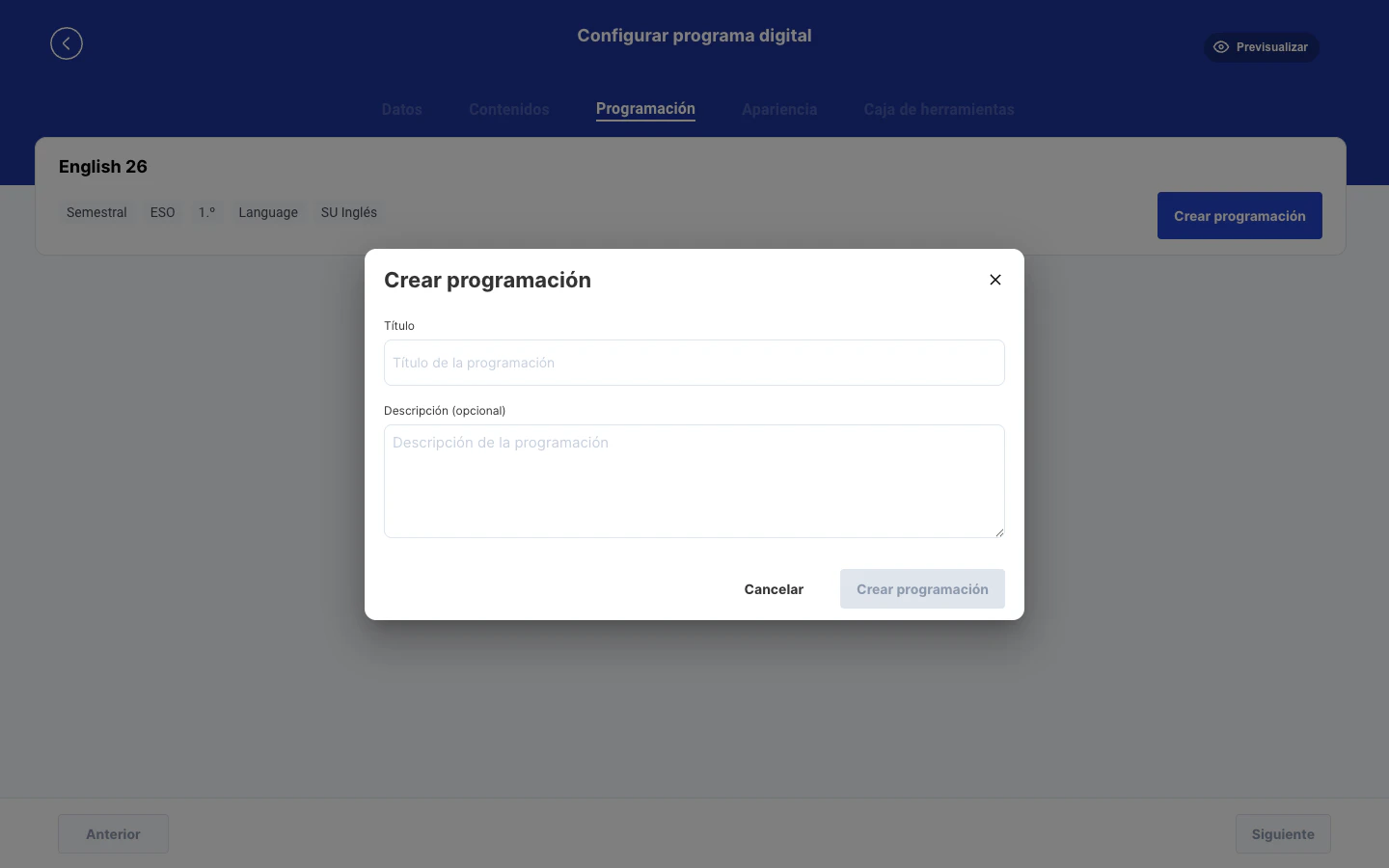
El usuario hace clic en el botón Crear programación. Se abre un diálogo con dos campos:
- Título (obligatorio): nombre descriptivo para la programación
-
Descripción (opcional): contexto adicional sobre la planificación
2
Confirmar la creación
El botón Crear programación del diálogo se habilita cuando se introduce un título. Al confirmar, el sistema crea la programación en estado Borrador y abre automáticamente el editor de sesiones.
Asignar sesiones
El editor de sesiones muestra todos los módulos y submódulos del programa organizados por período de evaluación.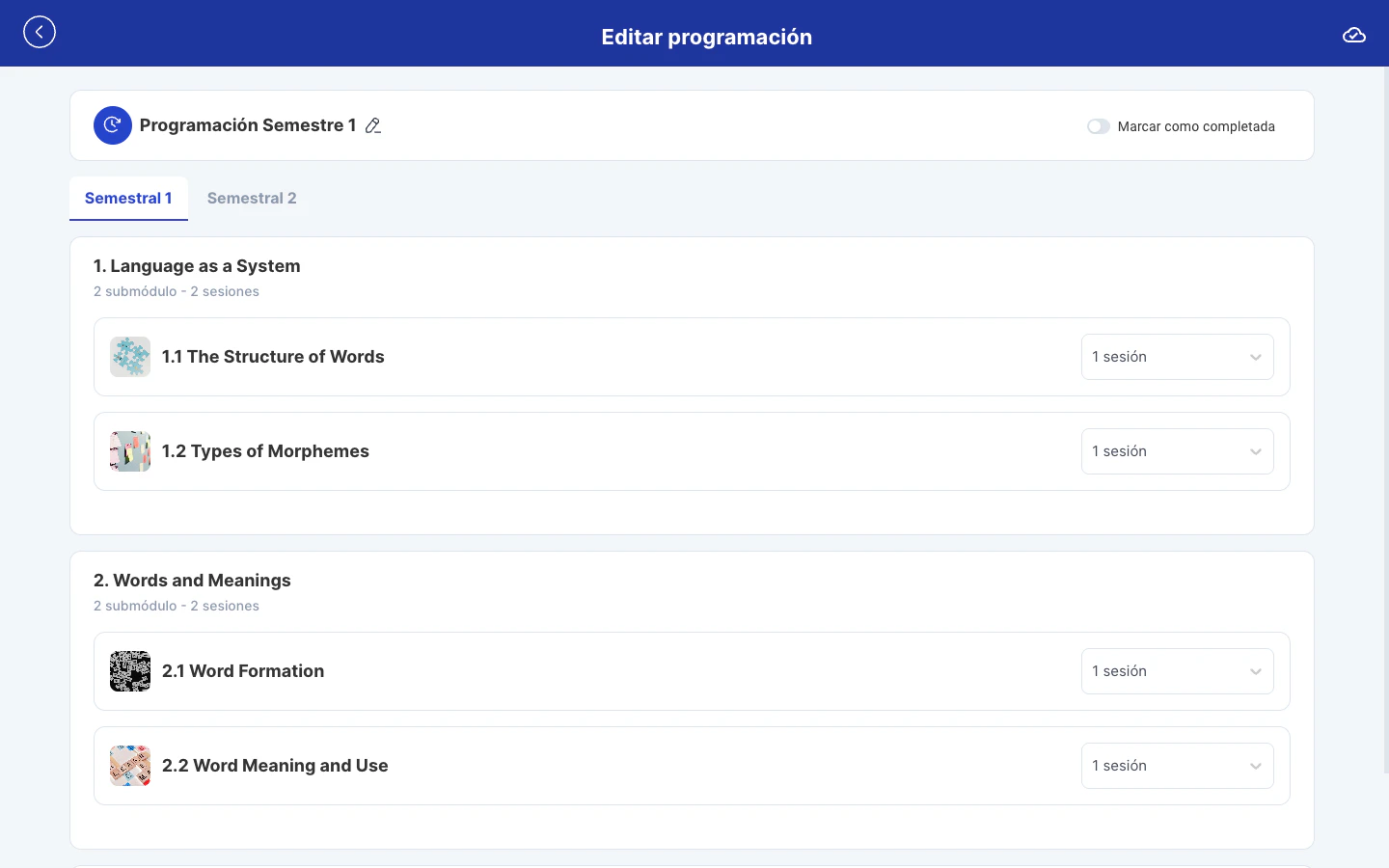
Estructura del editor
- Pestañas de período: si el programa tiene un período de evaluación configurado (ej. Semestral), aparecen pestañas para cada período (Semestral 1, Semestral 2). Cada pestaña muestra solo los módulos correspondientes a ese período.
- Módulos: cada módulo indica su nombre, número de submódulos y el total de sesiones asignadas.
- Submódulos/lecciones: cada lección tiene una imagen de portada, su nombre y un selector de sesiones.
Seleccionar número de sesiones
El selector desplegable permite asignar entre 1 y 20 sesiones a cada lección.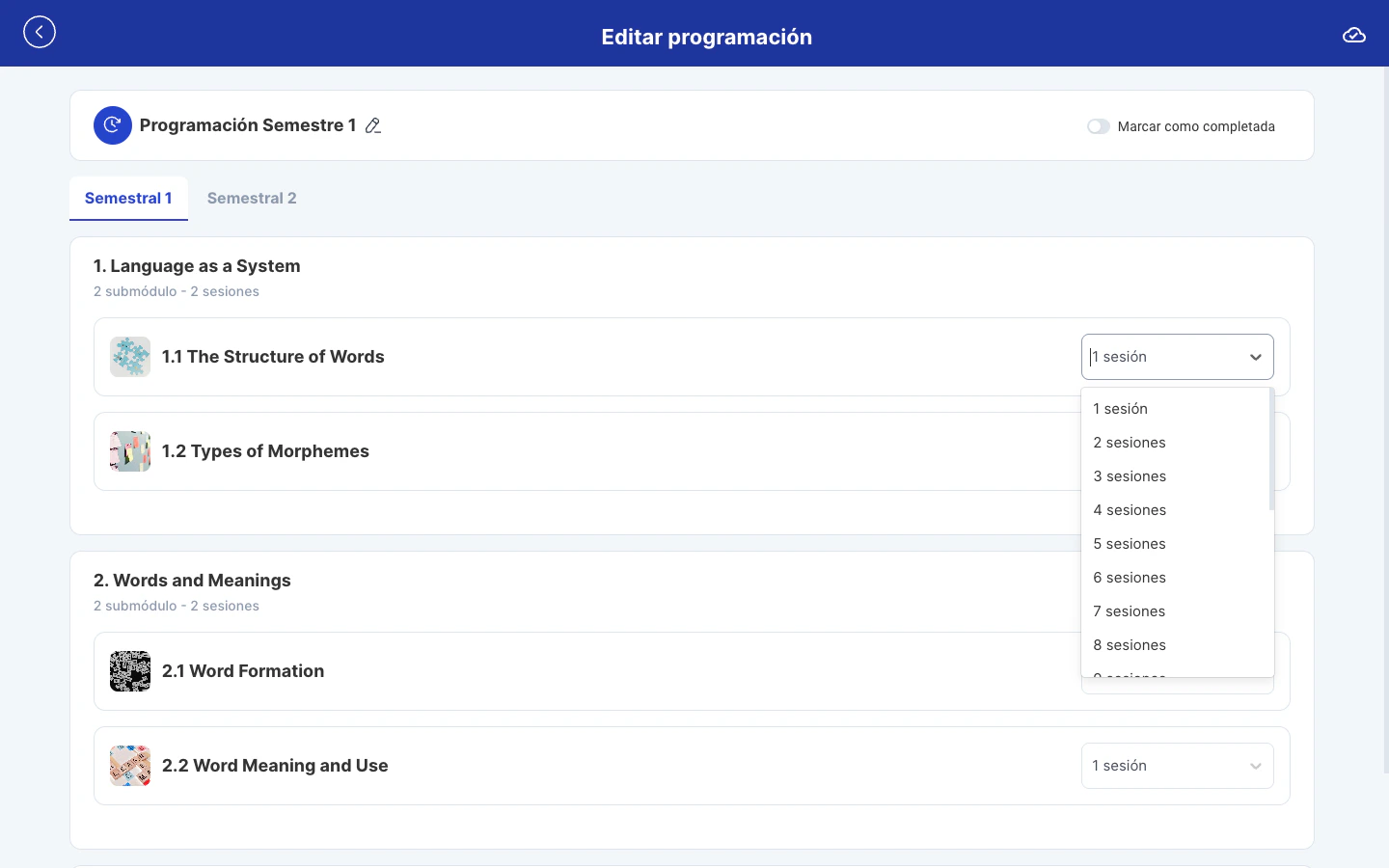
Estados de la programación
La programación pasa por tres estados secuenciales:Marcar como completada
Dentro del editor de sesiones, la casilla “Marcar como completada” cambia el estado de la programación de Borrador a Finalizada.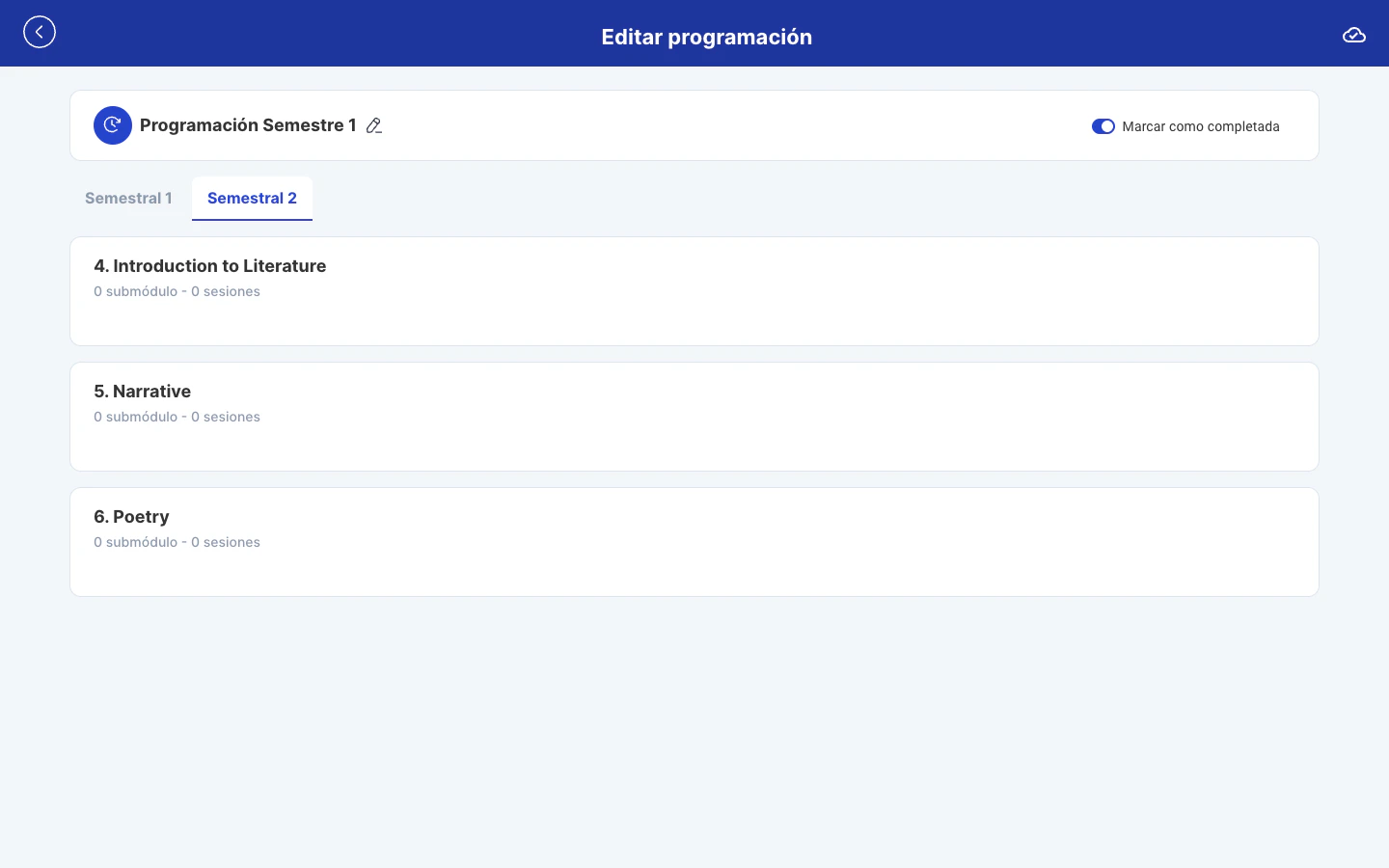
Es posible marcar como completada una programación sin haber asignado sesiones a todos los submódulos. El sistema no obliga a completar todos los módulos antes de finalizar.
Publicar la programación
El botón Publicar aparece en la vista principal cuando la programación está en estado Finalizada. Al hacer clic, se muestra un diálogo de confirmación: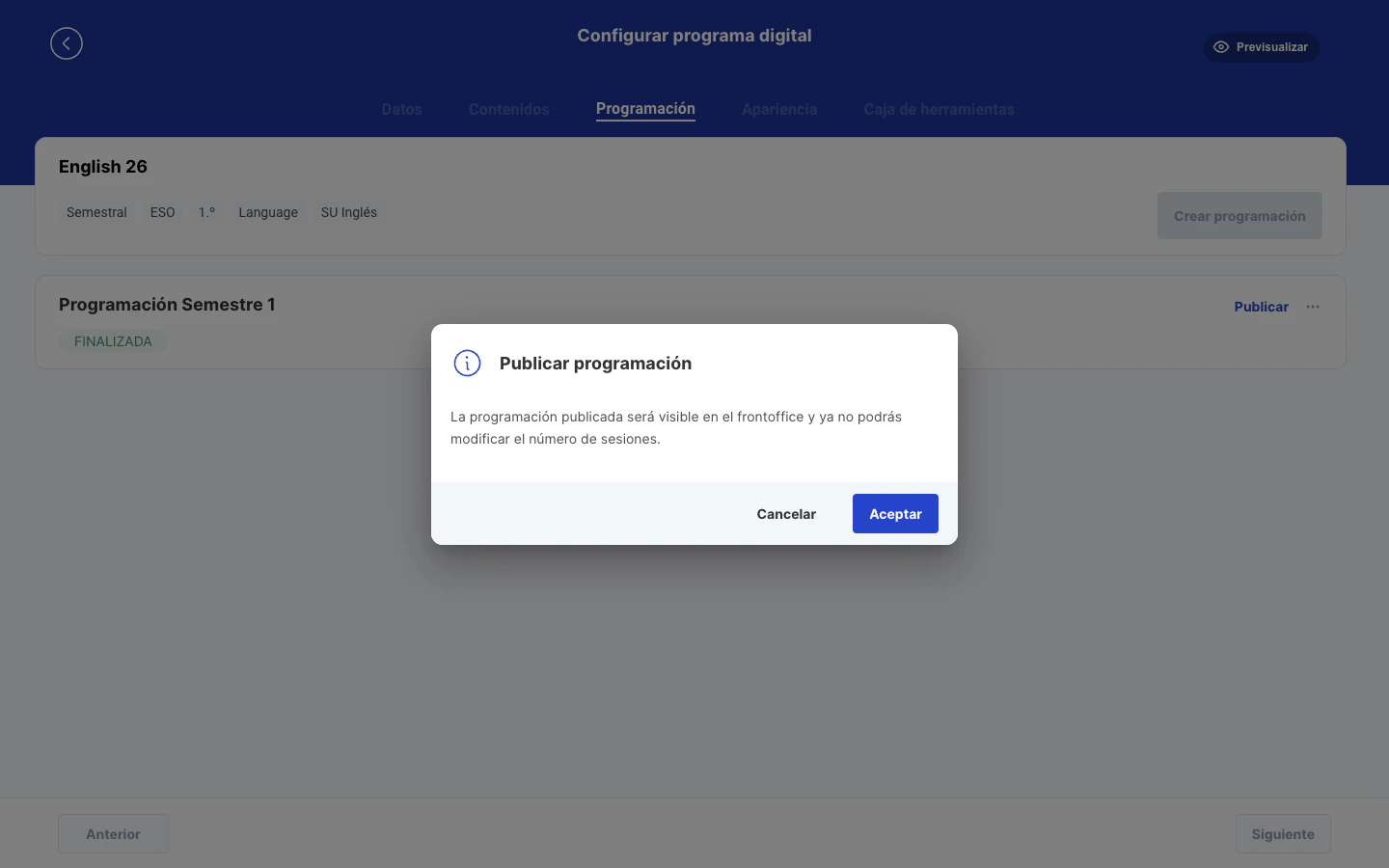
Tarjeta de la programación
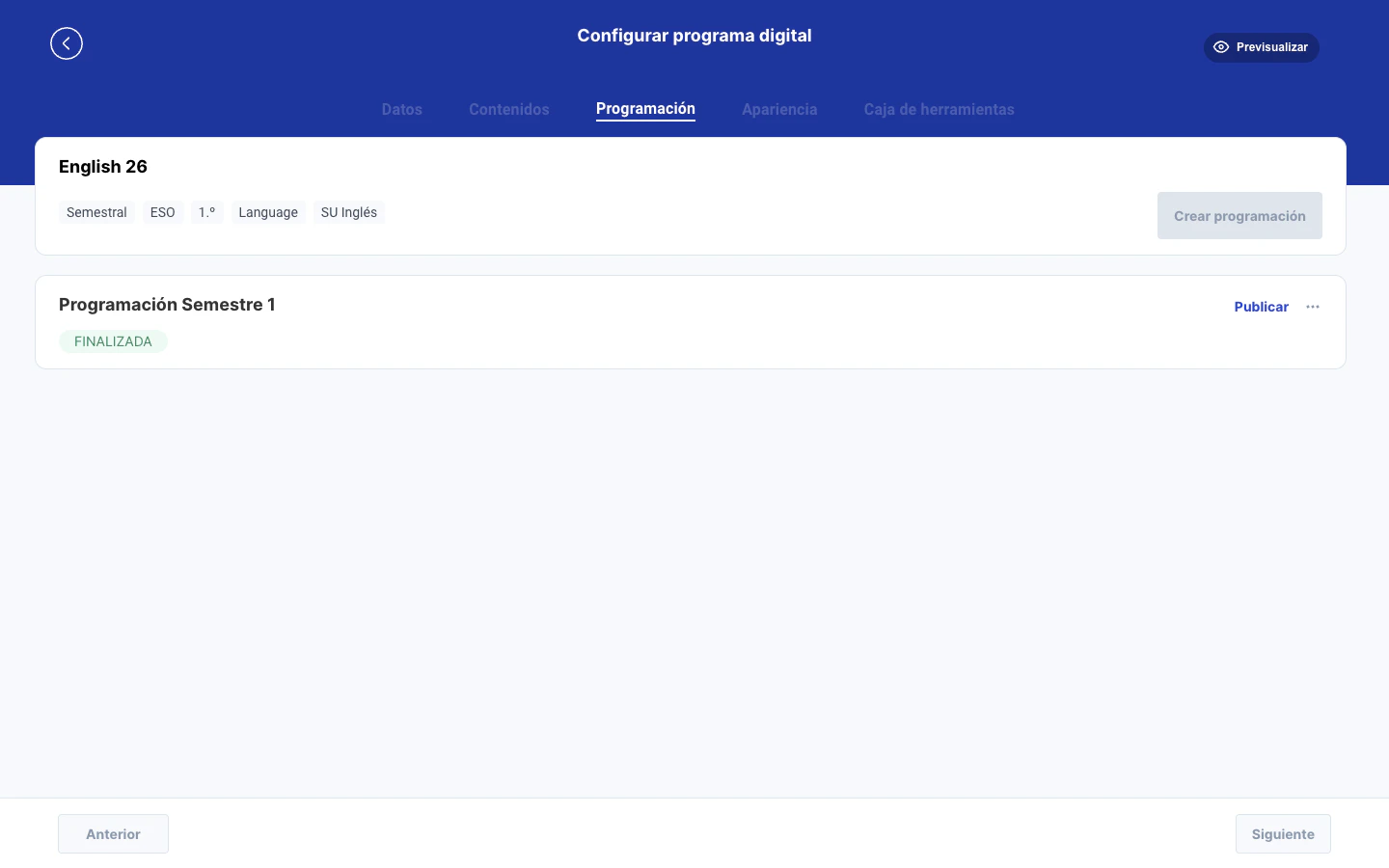
Una vez creada, la programación aparece como una tarjeta en la vista principal de la pestaña con:- El nombre de la programación
- El estado actual (BORRADOR, FINALIZADA o PUBLICADA)
- El botón Publicar (solo si está Finalizada)
Configuración y variantes
- Programación Essential
- Programación Avanzada
Es la modalidad descrita en esta página. Permite definir el número de sesiones por cada lección o submódulo del programa. Los docentes ven en el frontoffice cuántas sesiones dedica cada lección y pueden organizar su planificación en consecuencia.Disponible cuando: la plataforma tiene el setting
enable_programing activado.Situaciones especiales
¿Se puede tener más de una programación por programa?
¿Se puede tener más de una programación por programa?
No. Cada programa digital admite una única programación. El botón Crear programación se deshabilita cuando ya existe una programación creada.
¿Se puede eliminar una programación?
¿Se puede eliminar una programación?
Sí. La tarjeta de la programación incluye un menú de acciones con la opción Eliminar, que solicita confirmación antes de borrar. Eliminar una programación publicada afecta a los docentes que la estén utilizando en el frontoffice.
¿Qué ocurre si se modifican los contenidos del programa después de crear la programación?
¿Qué ocurre si se modifican los contenidos del programa después de crear la programación?
Si se añaden nuevos módulos o submódulos al programa, estos aparecen en el editor de sesiones sin sesiones asignadas. Si se eliminan módulos que ya tenían sesiones asignadas, esas asignaciones se pierden.
¿Se puede volver a Borrador desde Finalizada?
¿Se puede volver a Borrador desde Finalizada?
Sí. Desmarcando la casilla “Marcar como completada” en el editor de sesiones, la programación vuelve a estado Borrador.
¿Los módulos sin submódulos aparecen en el editor?
¿Los módulos sin submódulos aparecen en el editor?
Sí, pero sin selectores de sesiones. Los módulos que no tienen submódulos o lecciones muestran “0 submódulo - 0 sesiones” y no ofrecen opciones de configuración.
Relacionado
Editar programa digital
Vista general de todas las pestañas de configuración del programa.
Contenidos del programa
Gestión de la estructura de módulos, submódulos y materiales que se programan.