
Descripción
La creación de contenidos permite a los administradores y gestores de contenido agregar nuevos recursos educativos al sistema. Tangerine soporta una amplia variedad de tipos de contenido: videos, audios, documentos PDF, presentaciones, actividades interactivas, enlaces externos y más.Rol requerido: Administrador de Backoffice, Gestor de Contenido, Publisher
Los usuarios con rol Help Desk no tienen acceso a la creación de contenidos.
Cómo acceder
1
Inicia sesion en el Backoffice
Accede al panel de administración con tus credenciales.
2
Navega a Contenidos
En el menú lateral izquierdo, haz clic en el icono de Contenidos.
3
Haz clic en Crear contenido
En la esquina superior derecha de la pantalla, encontrarás el botón Crear contenido.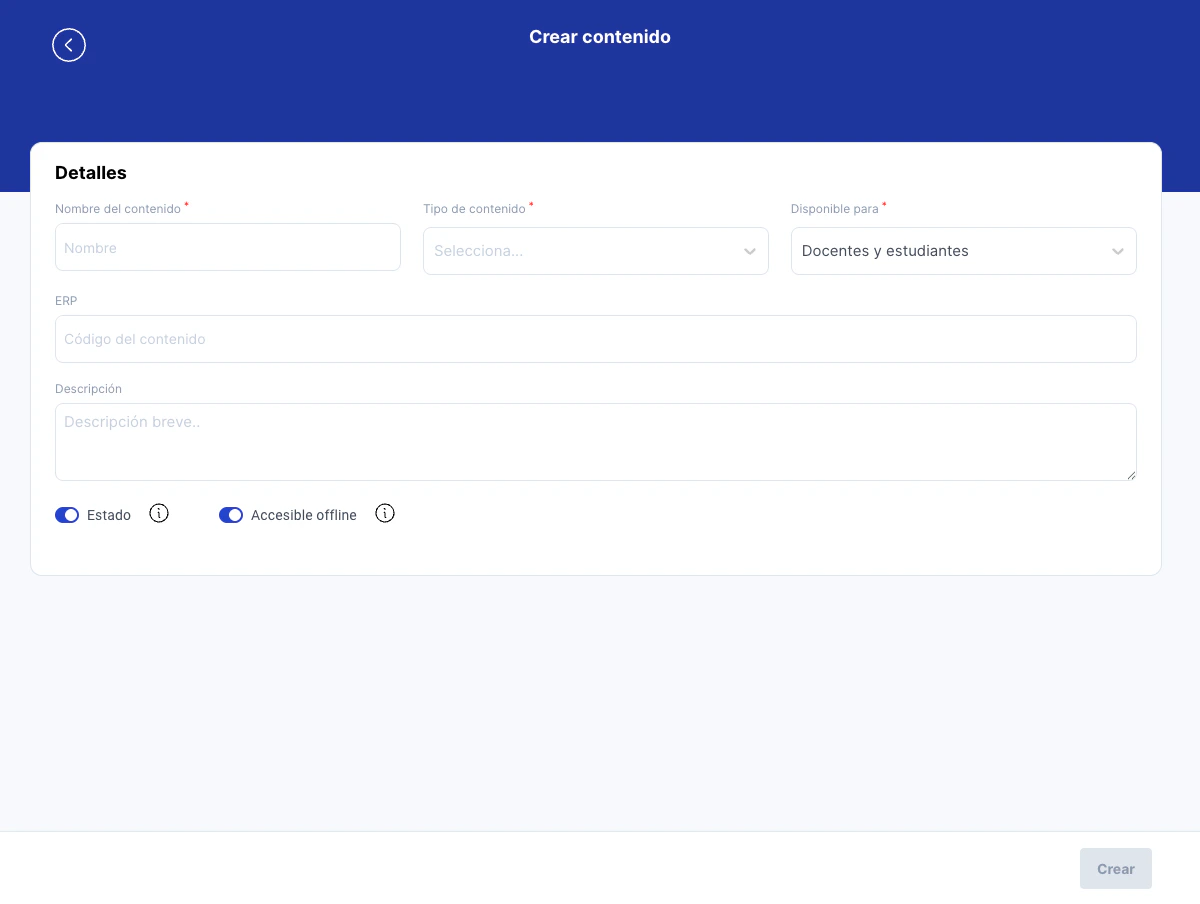
Estructura del formulario
El formulario de creación de contenidos se organiza en cuatro pasos que te guiaran a través de toda la configuración:Paso 1: Detalles
Este es el paso principal donde defines la información básica del contenido y adjuntas el archivo o URL.Campos del formulario
Seleccionar tipo de contenido
El tipo de contenido determina que opciones adicionales estarán disponibles y que formatos de archivo se aceptan.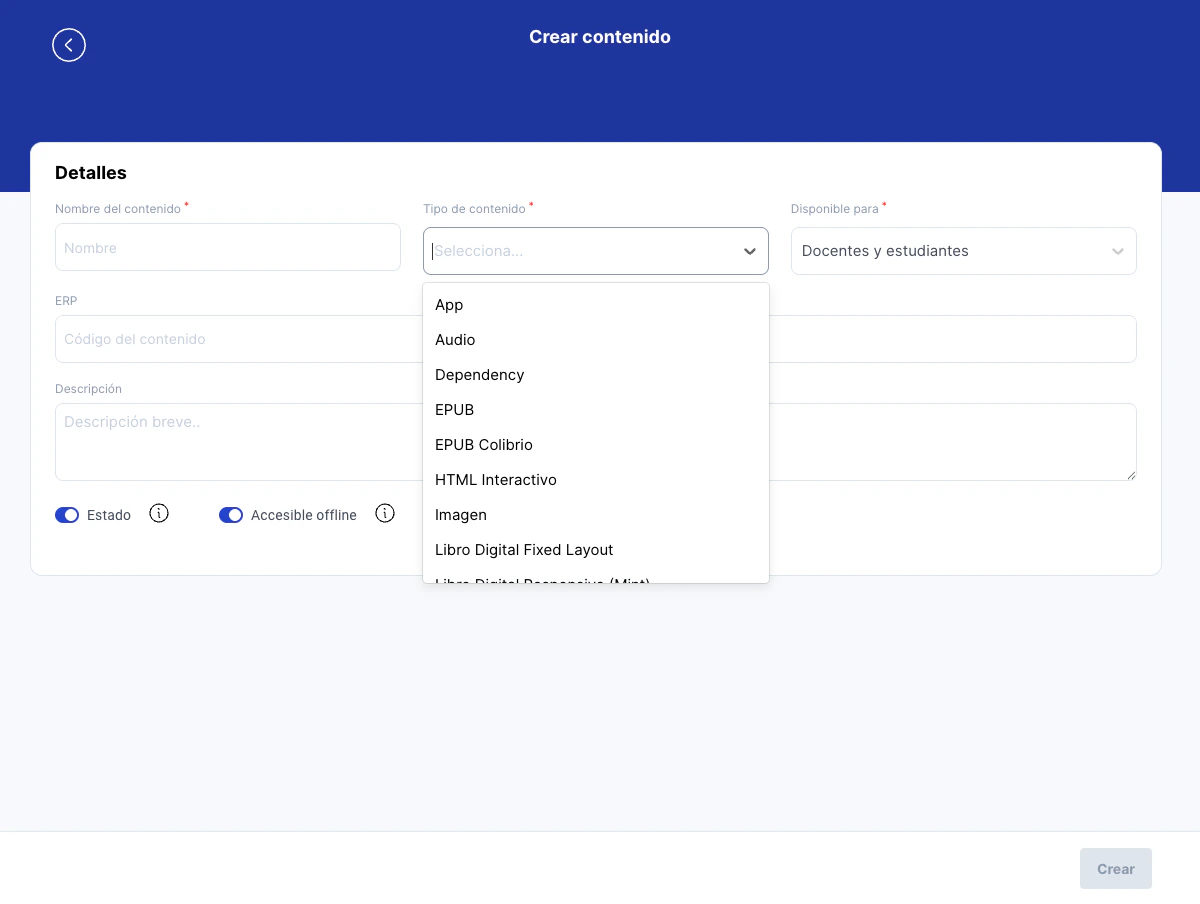
Tipos de contenido con archivo
Tipos de contenido con archivo
Estos tipos requieren subir un archivo desde tu computadora:
Tipos de contenido con URL
Tipos de contenido con URL
Estos tipos requieren introducir una URL externa:
Tipos de contenido con editor
Tipos de contenido con editor
Estos tipos se crean usando editores especializados de Tangerine:
Subir archivo de contenido
Cuando seleccionas un tipo de contenido que requiere archivo, aparece la sección Adjuntar contenido: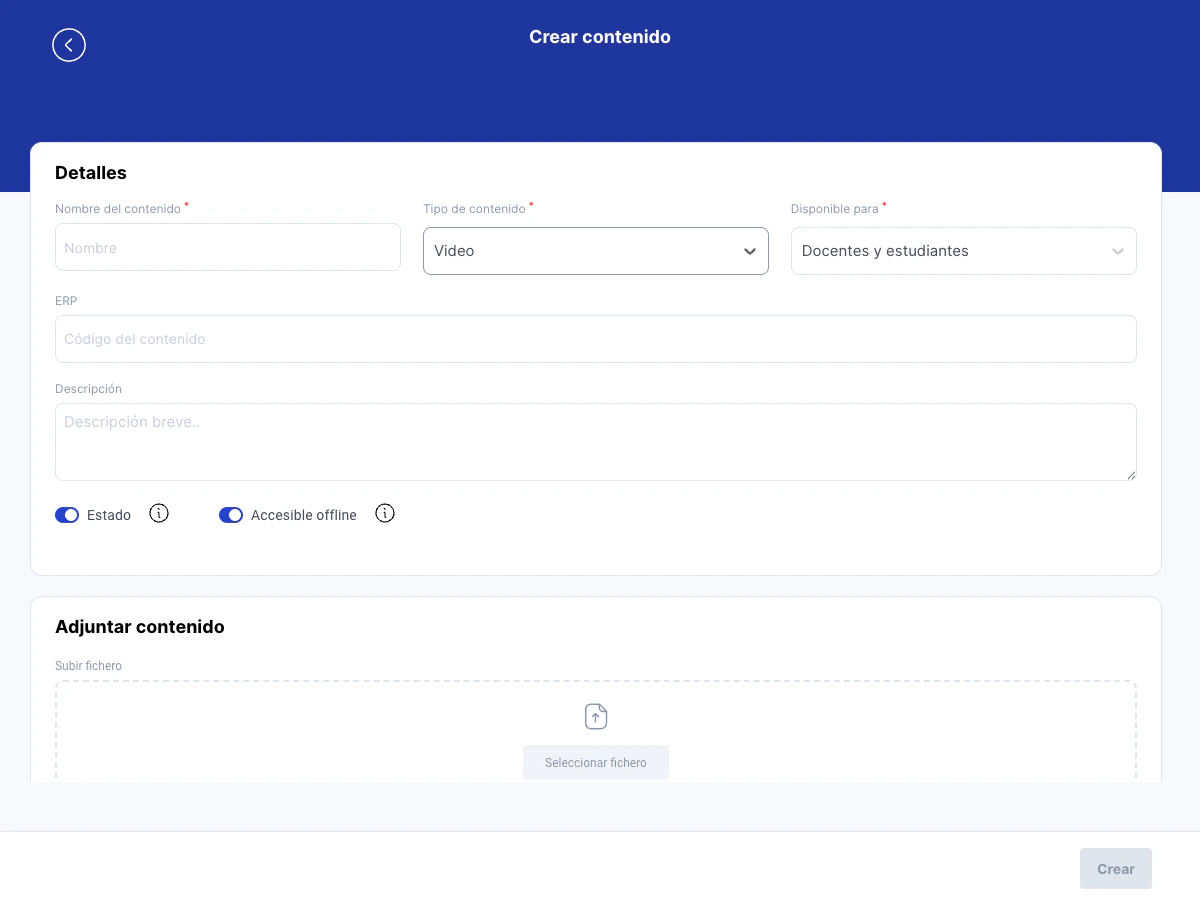
1
Selecciona el tipo de contenido
Elige el tipo adecuado del selector (ej. Video, PDF, Audio).
2
Haz clic en el área de carga
Haz clic en Seleccionar fichero o arrastra el archivo al área indicada.
3
Espera la subida
Una barra de progreso mostrará el avance de la carga. No cierres la ventana durante este proceso.
Introducir URL externa
Para contenidos de tipo Link, aparece un campo para introducir la URL: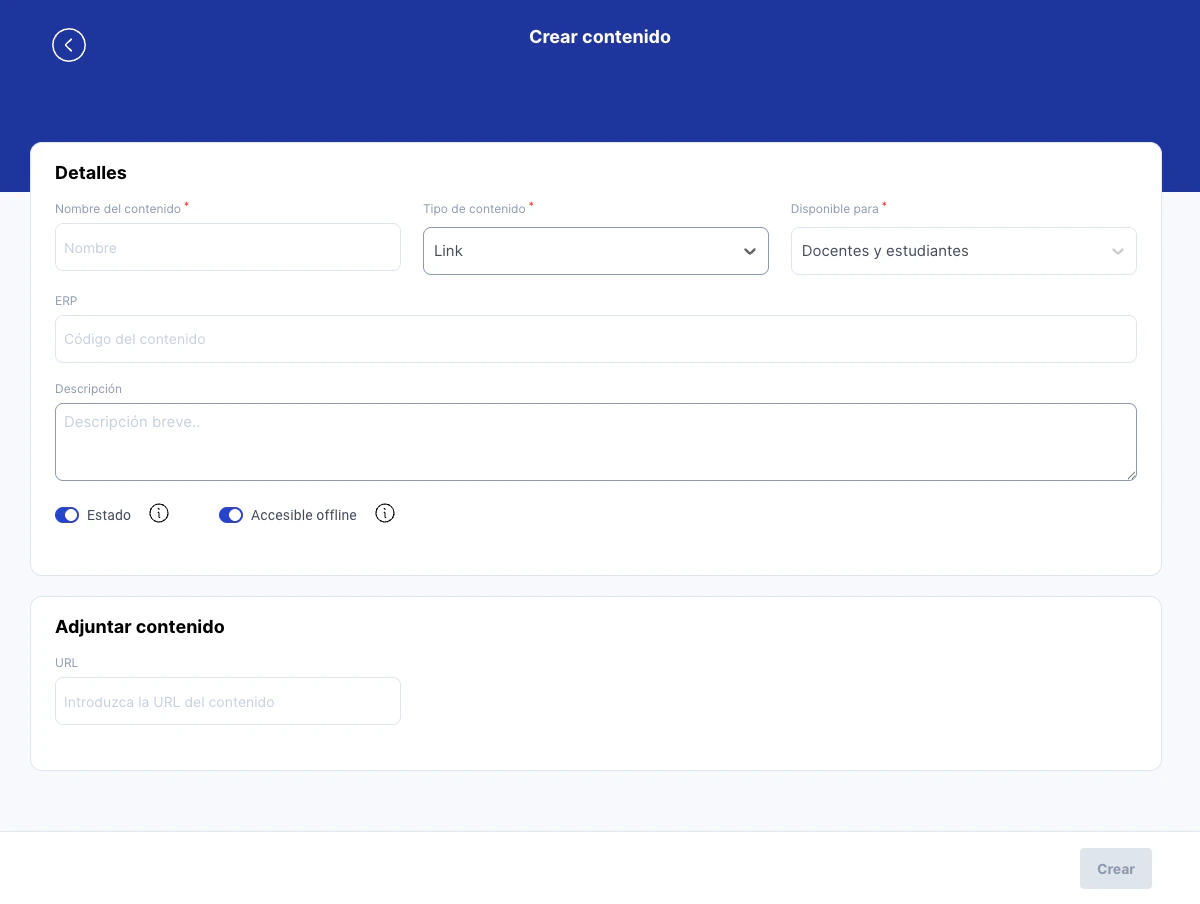
1
Selecciona tipo Link
En el selector de tipo de contenido, elige Link.
2
Introduce la URL
Escribe o pega la URL completa del recurso externo (debe comenzar con http:// o https://).
Opciones de disponibilidad
El campo Disponible para determina quien puede acceder al contenido:Paso 2: Clasificación
Una vez guardado el contenido, puedes acceder al paso de Clasificación para agregar metadatos educativos.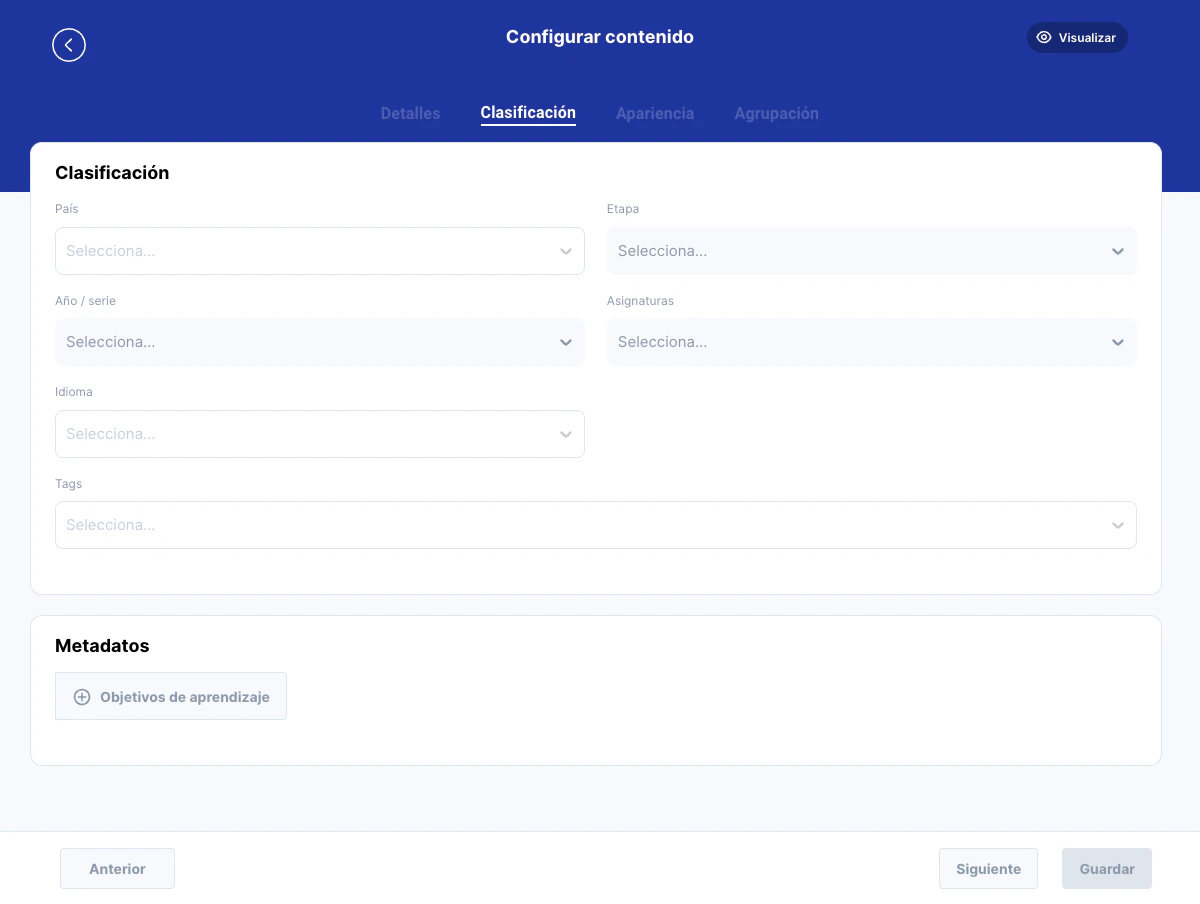
Campos de clasificación
Los selectores de Etapa, Año y Asignaturas funcionan en cascada: primero selecciona el país, luego la etapa, y así sucesivamente.
Metadatos adicionales
Si tu institución tiene habilitada la funcionalidad de Objetivos de aprendizaje, encontrarás una sección adicional para asociar el contenido con objetivos curriculares específicos.Paso 3: Apariencia
El paso de Apariencia permite configurar aspectos visuales y de privacidad del contenido.Para contenidos PDF y Fixed Layout
Los contenidos de tipo PDF y Libro Digital Fixed Layout permiten subir una imagen de portada (thumbnail):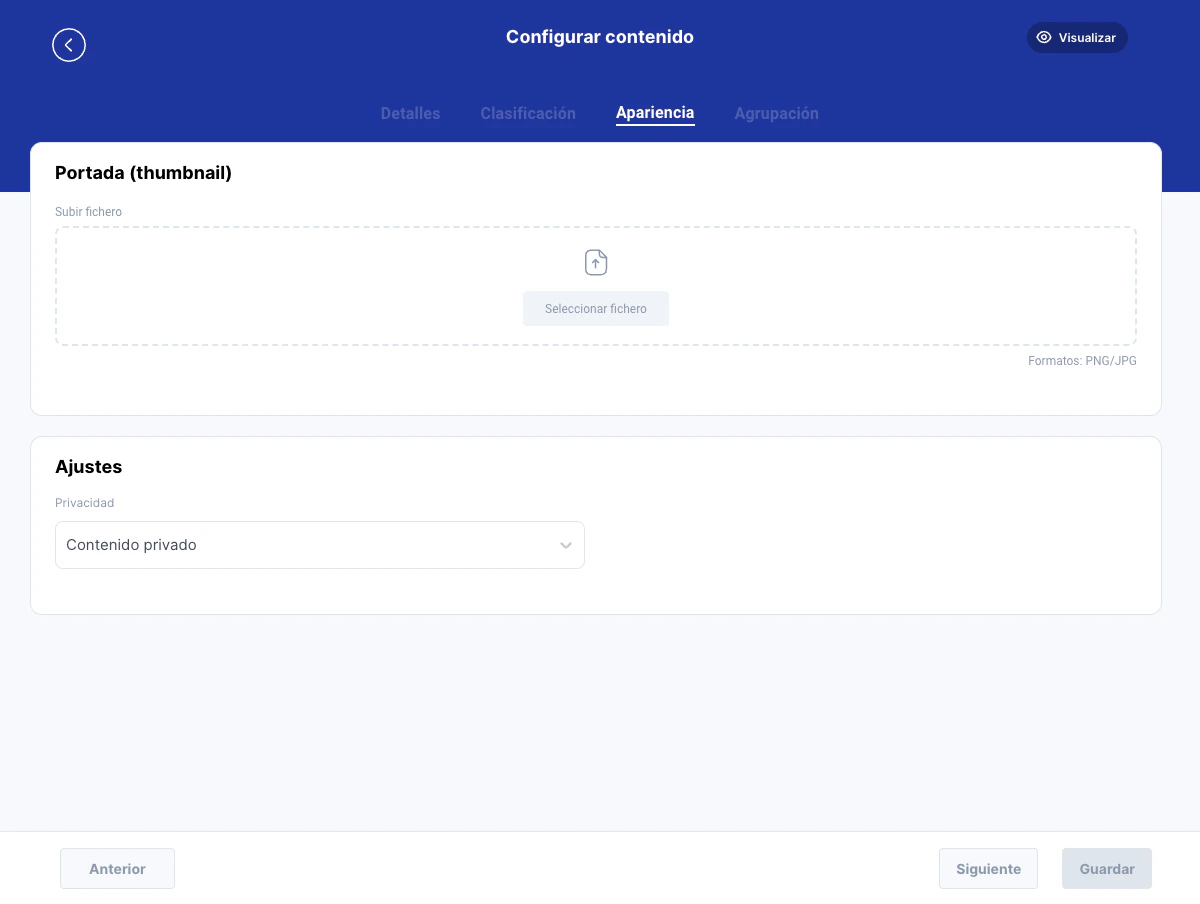
1
Sube una imagen de portada
Haz clic en Seleccionar fichero para subir una imagen PNG o JPG.
2
Ajusta el recorte
Si es necesario, ajusta el área visible de la imagen.
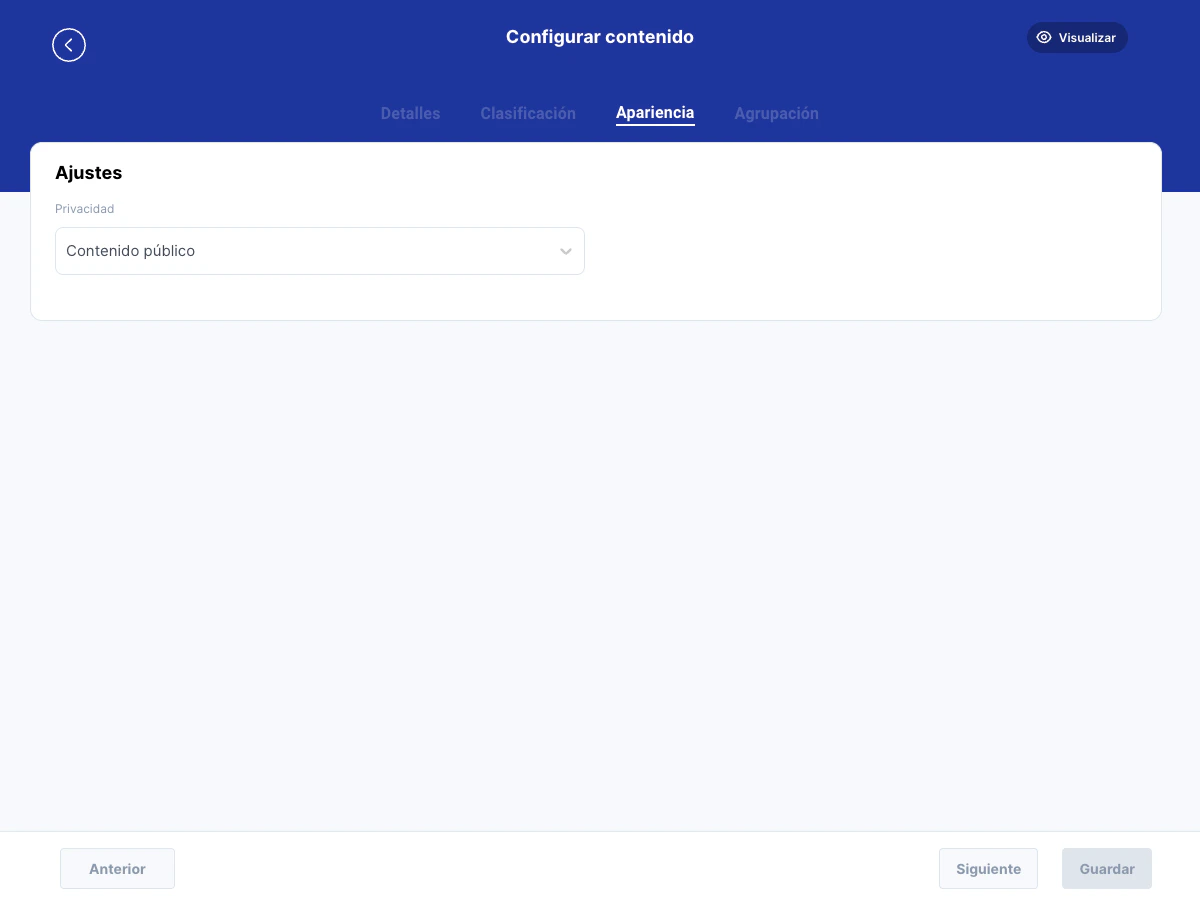
Configuración de privacidad
Opciones adicionales según tipo
Para contenidos PDF y OFFICE, aparecen opciones adicionales en el paso de Detalles:Paso 4: Agrupacion
El último paso permite asociar el contenido con estructuras organizativas del sistema.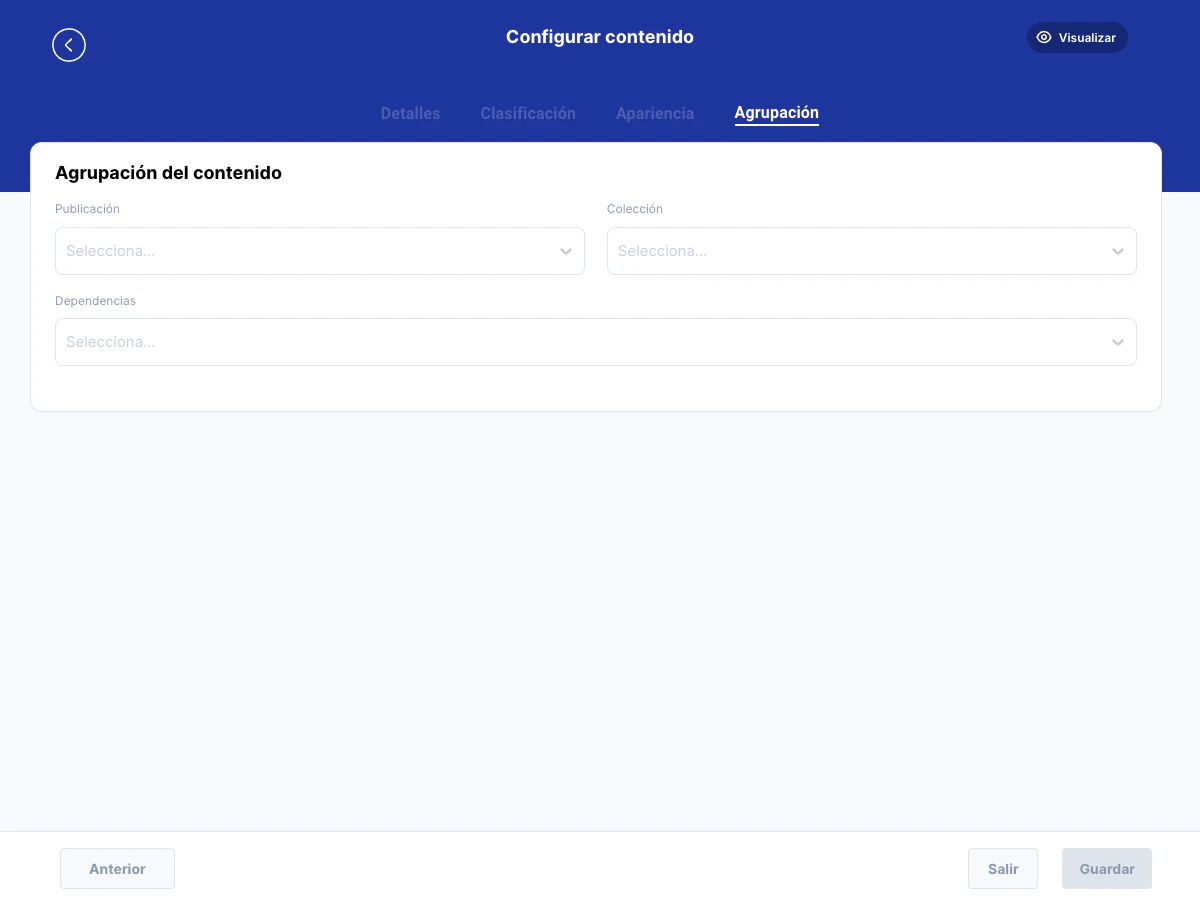
Campos de agrupacion
Las dependencias son utiles cuando un contenido requiere otro para funcionar correctamente, por ejemplo, un ejercicio que necesita una libreria JavaScript.
Crear el contenido
1
Completa los campos requeridos
Asegúrate de completar al menos el nombre, tipo de contenido y disponibilidad.
2
Adjunta el archivo o URL
Según el tipo seleccionado, sube el archivo o introduce la URL.
3
Haz clic en Crear
El botón Crear se habilitará cuando todos los campos requeridos esten completos.
4
Espera la confirmacion
Veras una notificación de éxito y serás redirigido al detalle del contenido para completar los pasos adicionales.
Tipos de contenido especiales
Videos con accesibilidad
Los contenidos de tipo Video permiten agregar archivos de accesibilidad después de la creación:Audios con transcripcion
Los contenidos de tipo Audio permiten agregar:Los archivos de transcripcion deben estar en formato VTT (WebVTT). El sistema valida automáticamente el formato.
Casos de uso comunes
Subir un video educativo
Subir un video educativo
- Haz clic en Crear contenido
- Escribe un nombre descriptivo (ej. “Introducción a las fracciones”)
- Selecciona tipo Video
- Sube el archivo MP4
- Define disponibilidad como Docentes y estudiantes
- Haz clic en Crear
- Completa la clasificación (nivel, asignatura)
- Opcionalmente, agrega subtitulos
Agregar un recurso externo (enlace)
Agregar un recurso externo (enlace)
- Haz clic en Crear contenido
- Escribe el nombre del recurso
- Selecciona tipo Link
- Introduce la URL completa
- Haz clic en Crear
- Clasifica el contenido para facilitar su busqueda
Crear material solo para docentes
Crear material solo para docentes
- Haz clic en Crear contenido
- Nombra el recurso (ej. “Guía del profesor - Unidad 3”)
- Selecciona el tipo adecuado (PDF, Video, etc.)
- Sube el archivo
- En Disponible para, selecciona Solo docentes
- Haz clic en Crear
Subir un PDF descargable
Subir un PDF descargable
- Haz clic en Crear contenido
- Nombra el documento
- Selecciona tipo PDF
- Sube el archivo PDF
- Haz clic en Crear
- En el paso de Detalles, activa Permitir descarga
- Guarda los cambios
Preguntas frecuentes
Que tamaño máximo puede tener un archivo?
Que tamaño máximo puede tener un archivo?
El tamaño máximo depende de la configuración del servidor. Generalmente, los videos pueden ser de hasta 2GB y otros archivos hasta 500MB. Contacta a tu administrador para conocer los límites específicos.
Puedo editar el tipo de contenido después de crearlo?
Puedo editar el tipo de contenido después de crearlo?
No, el tipo de contenido no puede modificarse una vez creado. Si necesitas cambiar el tipo, deberas crear un nuevo contenido y eliminar el anterior.
Por que no puedo ver todos los pasos del formulario?
Por que no puedo ver todos los pasos del formulario?
Los pasos Clasificación, Apariencia y Agrupacion solo estan disponibles después de guardar el contenido por primera vez. Completa el paso de Detalles y haz clic en Crear.
Como agrego subtitulos a un video?
Como agrego subtitulos a un video?
Los subtitulos se agregan después de crear el contenido. Ve al detalle del video, en el paso de Detalles encontrarás la sección de subtitulos donde puedes subir archivos VTT.
Puedo crear contenido sin subir archivo?
Puedo crear contenido sin subir archivo?
Solo los tipos Link, Question (Lemonade) y Video lesson permiten crear contenido sin archivo. Los demas tipos requieren subir un archivo en formato compatible.
Problemas comunes
Relacionado
Gestión de Contenidos
Ver, buscar y filtrar todos los contenidos del sistema.
Gestión de Programas
Organiza los contenidos en programas educativos.