
Descripción
Una vez creado un programa digital, el sistema redirige automáticamente a la vista de Configurar programa digital. Esta vista organiza toda la configuración del programa en pestañas que permiten definir sus datos generales, poblar su estructura de contenidos, configurar la programación docente, personalizar la apariencia visual y gestionar recursos complementarios.Rol requerido: Administrador o Gestor de contenidos
Cómo acceder
1
Navegar a Programas Digitales
Desde el menú superior, el usuario selecciona Contenidos > Programas digitales para acceder al listado.
2
Seleccionar un programa
El usuario hace clic sobre el nombre del programa en la tabla. El sistema carga la vista de configuración con la pestaña Datos seleccionada por defecto.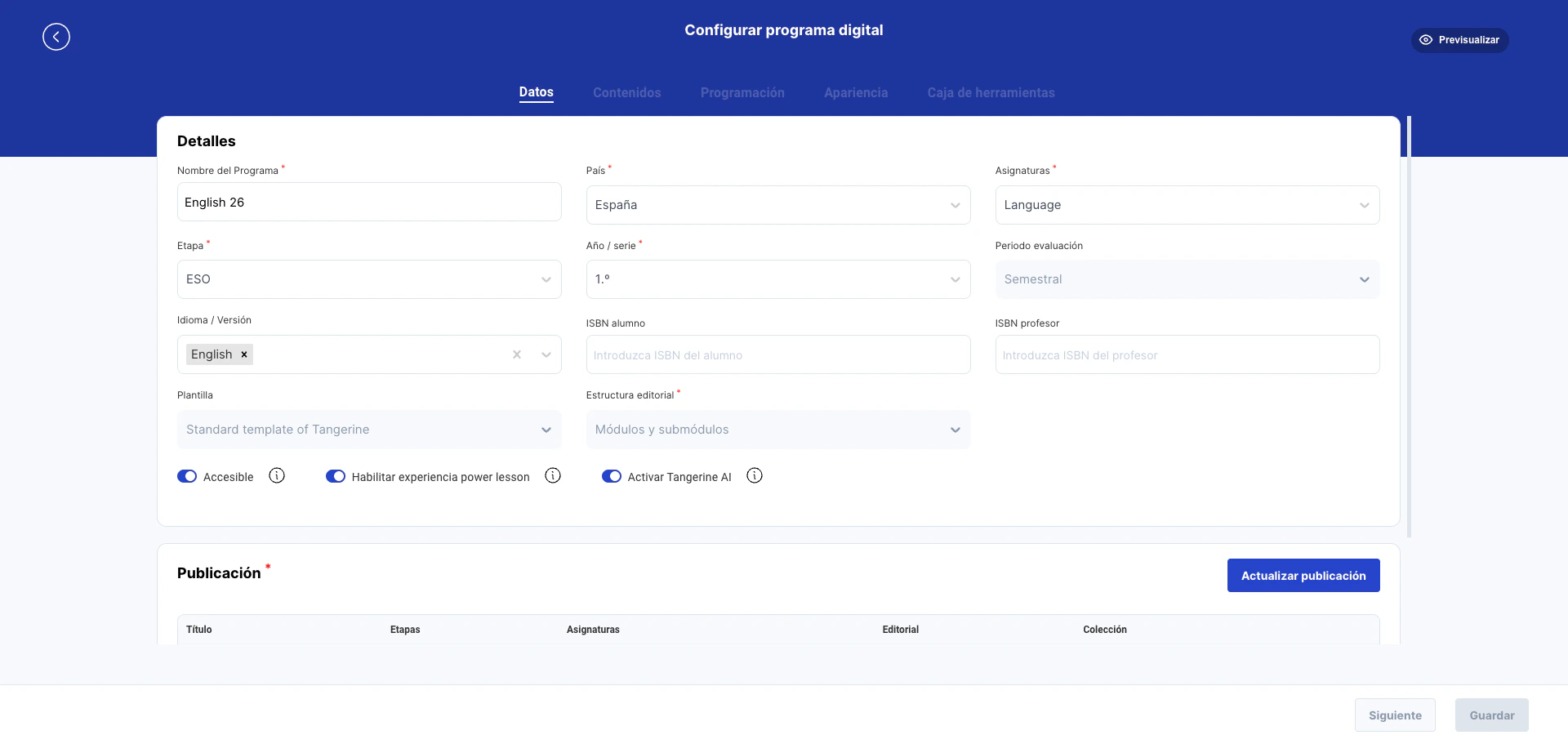
Estructura de pestañas
La vista de edición se organiza en pestañas laterales. Las pestañas disponibles dependen de la configuración de la plataforma para cada editorial.Pestañas fijas (siempre visibles)
Pestañas condicionales
Las siguientes pestañas pueden estar disponibles según la configuración de la plataforma:La disponibilidad de estas pestañas varía según la configuración de cada editorial. Si una pestaña esperada no aparece, contactar con el equipo de soporte de Tangerine para verificar la configuración.
Pestaña Datos
La pestaña Datos presenta los mismos campos del formulario de creación, pero en modo edición. Permite modificar:- Nombre del programa, país, asignatura, etapa y año
- Período de evaluación y estructura editorial (pueden tener restricciones si ya existe contenido)
- ISBN de alumno y profesor
- Idioma/versión del programa
- Opciones adicionales: Accesible, Power Lesson, Tangerine AI
- Publicación asociada: el botón Actualizar publicación permite cambiar la publicación base
Pestaña Contenidos
Esta es la pestaña central del programa digital, donde se construye toda la estructura de contenido educativo. Dada su complejidad, se documenta en detalle en la página Contenidos del programa.Pestaña Programación
La pestaña de Programación permite crear una planificación temporal que distribuye los contenidos del programa en sesiones a lo largo del calendario escolar.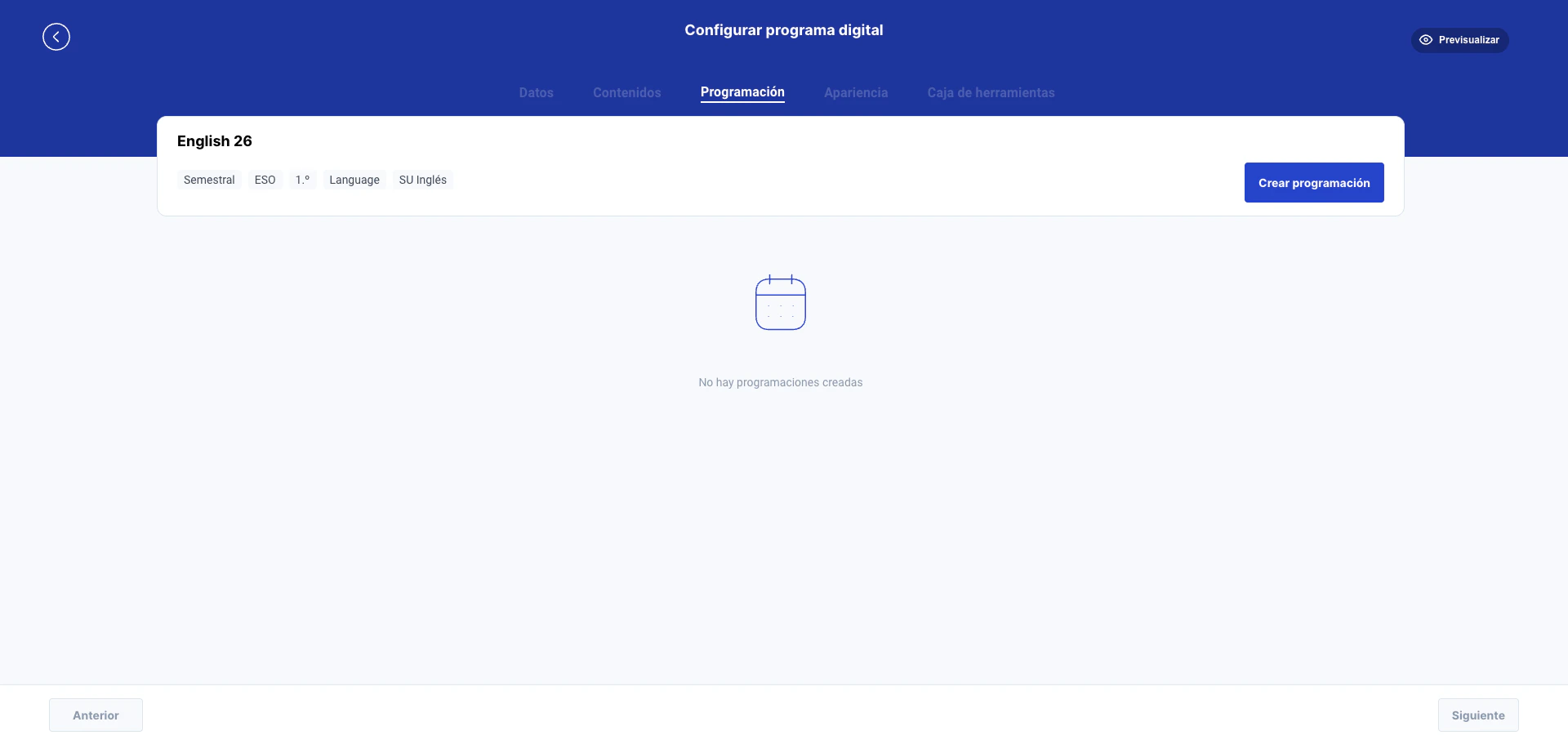
El botón Crear programación solo está disponible si el programa tiene un período de evaluación configurado en la pestaña Datos.
- Programación Essential: permite definir el número de sesiones por módulo y submódulo, distribuyéndolas a lo largo del calendario.
- Programación Avanzada: si la plataforma tiene activada la Programación Avanzada, permite definir atómicamente el contenido de cada sesión, asignando recursos específicos y guías docentes a cada una.
La Programación es una funcionalidad compleja que se documenta en detalle en su propia sección. Consulta Programación del programa para la guía completa.
Pestaña Apariencia
La pestaña de Apariencia controla el aspecto visual del programa en el frontoffice.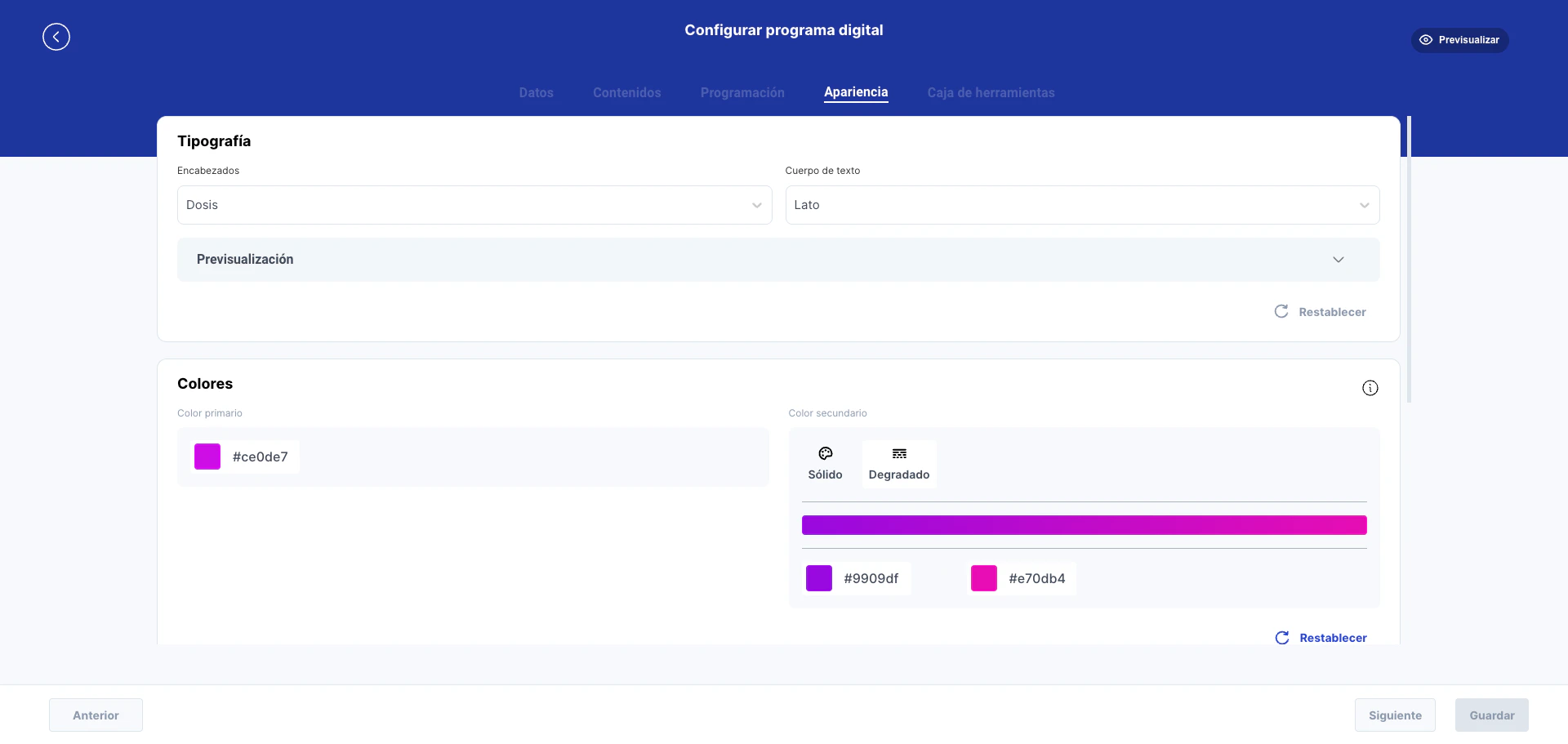
- Encabezados: selector de tipografía para títulos (ej. Dosis, Roboto)
- Cuerpo de texto: selector de tipografía para texto general (ej. Lato, Open Sans)
- Botón de previsualización para ver el resultado
- Botón de restablecer para volver a los valores por defecto
- Color primario: selector de color con valor hexadecimal
- Color secundario: puede ser Sólido (un color) o Degradado (dos colores que forman un gradiente)
- Botón de restablecer para volver a los colores corporativos de la editorial
Los colores por defecto son los corporativos de la editorial. Cada programa puede personalizar sus colores, pero al restablecer se vuelve a los valores definidos por el tenant.
- Selector del radio de borde con opciones predefinidas: 0%, 25%, 50%, 75%, 100%
- Determina el redondeo de los elementos del programa en el frontoffice
- Portada del programa: imagen que se muestra como portada
- Cabecera del programa: imagen que se muestra en la parte superior
Pestaña Caja de herramientas
La Caja de herramientas es una biblioteca de recursos complementarios que los docentes pueden consultar desde el frontoffice. Se organiza en secciones que contienen grupos de materiales.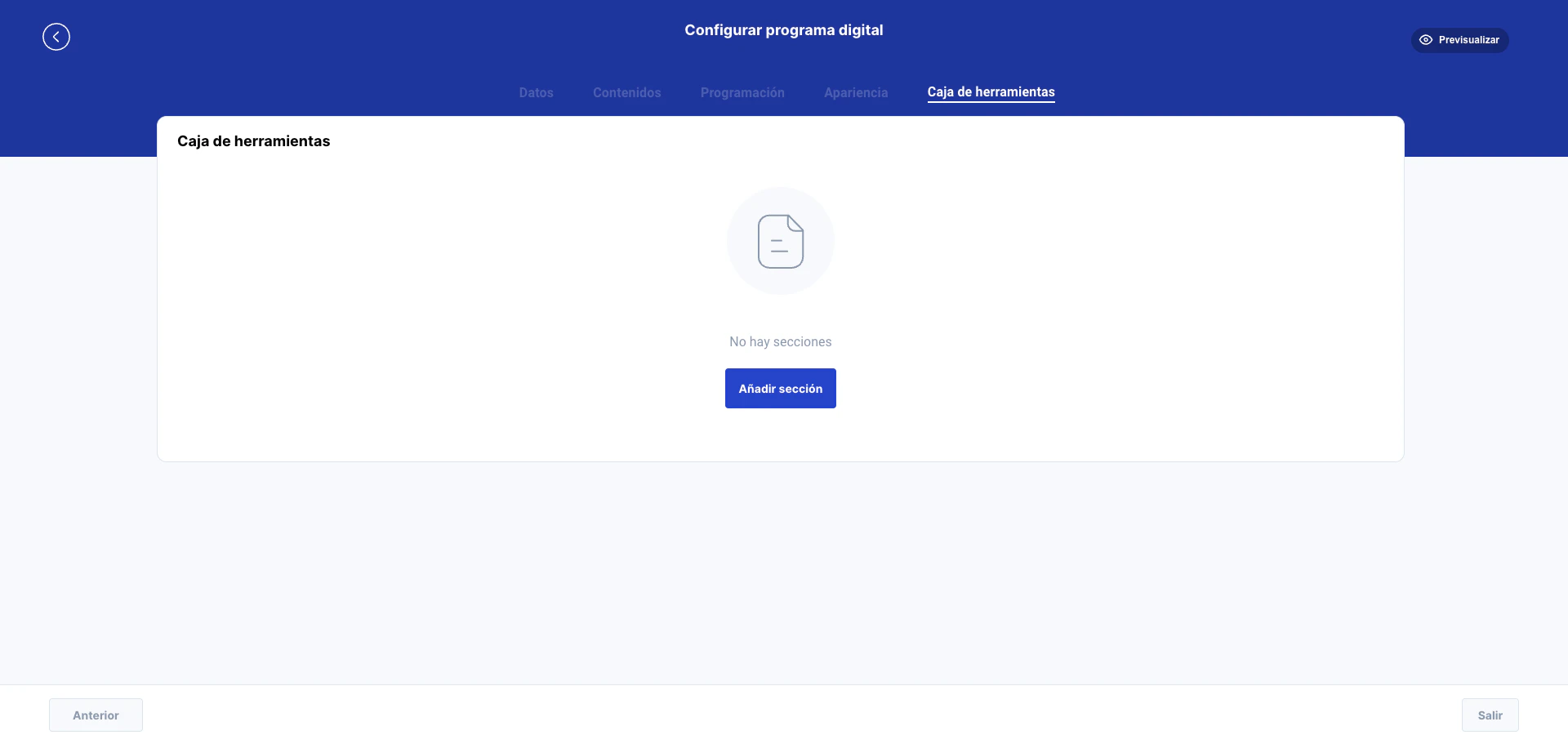
Crear contenido en la caja de herramientas
1
Crear una sección
El botón Añadir sección abre un diálogo para definir el nombre de la sección y, opcionalmente, los grupos que contendrá.
2
Añadir grupos y materiales
Dentro de cada sección, se pueden crear grupos y agregar materiales (archivos, enlaces, multimedia) a cada grupo.
3
Reordenar
Las secciones y grupos se reordenan mediante arrastrar y soltar (drag-and-drop).
Navegación entre pestañas
- Los botones Anterior y Siguiente en la parte inferior permiten navegar secuencialmente entre pestañas
- El botón Previsualizar (esquina superior derecha) abre una vista previa del programa tal como se verá en el frontoffice
- Si hay cambios sin guardar en la pestaña Datos o Apariencia, el sistema solicita confirmación antes de cambiar de pestaña
Las pestañas Contenidos, Programación, Carga docente, Recursos anuales, Caja de herramientas e Inicio gestionan su propio guardado automático: cada acción (crear módulo, añadir material, reordenar) se persiste inmediatamente sin necesidad de pulsar un botón Guardar.
Situaciones especiales
¿Se puede editar un programa que ya está publicado y en uso?
¿Se puede editar un programa que ya está publicado y en uso?
Sí. Los cambios en los datos generales y la apariencia se reflejan inmediatamente. Los cambios en el contenido (añadir/eliminar módulos o materiales) también se aplican en tiempo real. Sin embargo, si los docentes ya han creado programaciones basadas en el programa, los cambios estructurales pueden afectar esas programaciones.
¿Qué ocurre al cambiar la estructura editorial de un programa con contenido?
¿Qué ocurre al cambiar la estructura editorial de un programa con contenido?
El sistema no permite cambiar la estructura editorial (Solo módulos / Módulos y submódulos) una vez que el programa tiene contenido creado. Este campo se deshabilita automáticamente.
¿Se puede duplicar un programa completo con todo su contenido?
¿Se puede duplicar un programa completo con todo su contenido?
Sí. Desde la lista de programas digitales, la opción Clonar crea una copia completa del programa incluyendo toda su estructura de contenido, materiales y configuración de apariencia.
Relacionado
Crear programa digital
Formulario inicial para registrar un nuevo programa digital.
Contenidos del programa
Guía detallada para construir la estructura de contenido: módulos, submódulos y materiales.
Programación del programa
Planificación temporal de sesiones docentes: asignación de sesiones por lección.