
Descripción
La pestaña Contenidos es el núcleo de un programa digital. En ella se construye toda la jerarquía de contenido educativo que los docentes y estudiantes consumirán en el frontoffice. Dependiendo de la configuración del programa, el contenido se organiza en una o dos capas jerárquicas, opcionalmente agrupadas por periodos de evaluación.Rol requerido: Administrador o Gestor de contenidos
Estructura del contenido
La organización del contenido depende de dos parámetros configurados al crear el programa:Estructura editorial
Período de evaluación
Cuando el programa tiene un período de evaluación configurado (Semestral, Trimestral, etc.), los módulos se agrupan dentro de acordeones que representan cada período. Sin período de evaluación, todos los módulos aparecen en una lista plana.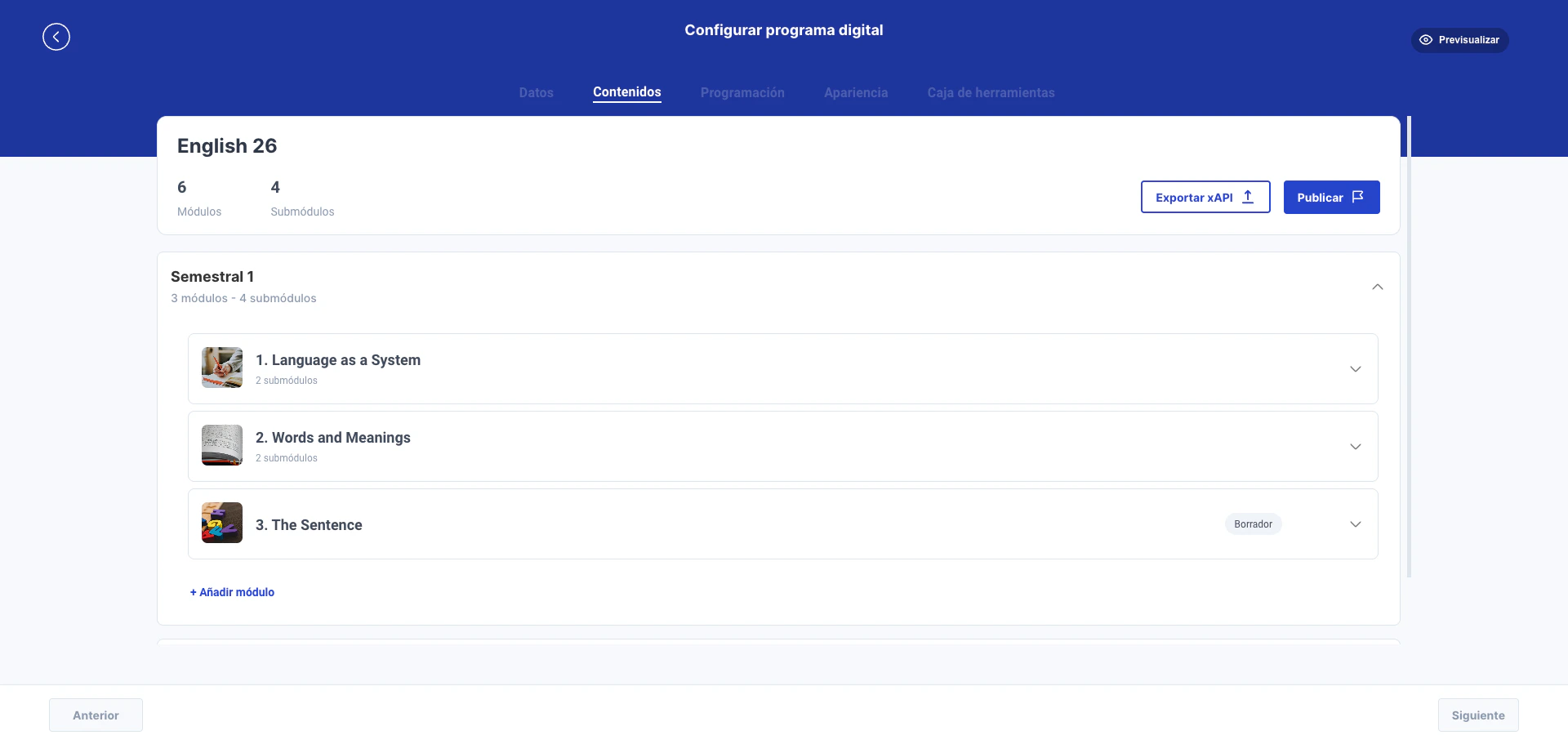
En la imagen se observa el programa “English 26” con período Semestral: los módulos se distribuyen entre “Semestral 1” y “Semestral 2”. La cabecera muestra los contadores globales de Módulos y Submódulos.
Panel de resumen
En la parte superior de la pestaña, el sistema muestra contadores que reflejan el estado actual del programa:Acciones del panel
- Exportar xAPI: genera un archivo con los identificadores xAPI del programa. Disponible si el feature flag
showExportXapiestá activo - Mapear programa: asocia el programa con un identificador externo. Abre un diálogo de confirmación antes de procesar
Gestión de módulos
Los módulos representan la primera capa de organización del contenido (equivalentes a “unidades” o “temas” según la terminología de cada editorial).Crear un módulo
1
Localizar el botón Añadir módulo
Al final de la lista de módulos de cada período, aparece el enlace + Añadir módulo. Si el programa tiene periodos, este enlace aparece dentro de cada acordeón de período.
2
Introducir el nombre del módulo
El diálogo de creación presenta un editor de texto enriquecido donde se introduce el nombre del módulo. El nombre admite formato básico (negrita, cursiva).
3
Confirmar la creación
El botón Añadir crea el módulo y lo posiciona al final de la lista del período correspondiente. El módulo se numera automáticamente de forma secuencial.
Acciones sobre un módulo
Cada módulo muestra un menú de opciones accesible desde su cabecera:Reordenar módulos con drag-and-drop
Los módulos se reordenan arrastrando el icono de arrastre (seis puntos) a la izquierda de cada módulo. Para arrastrar:- El módulo debe estar colapsado (no expandido) — el icono de arrastre se deshabilita cuando un módulo está expandido
- Hacer clic sostenido sobre el icono de arrastre
- Mover a la posición deseada y soltar
Eliminar un módulo
La opción de eliminar abre un diálogo de confirmación. Al eliminar un módulo, se eliminan también todos sus submódulos y materiales contenidos.Gestión de submódulos
Los submódulos (lecciones) son la segunda capa de organización, dentro de cada módulo. Solo están disponibles cuando la estructura editorial del programa es Módulos y submódulos.Crear un submódulo
1
Expandir el módulo padre
El usuario hace clic en la cabecera del módulo para expandirlo y ver sus submódulos existentes. Al final de la lista de submódulos, aparece el botón Añadir submódulo.
2
Introducir el nombre
El diálogo de creación presenta un editor de texto enriquecido donde se introduce el nombre del submódulo. Las mismas reglas de módulo aplican.
3
Configurar opciones adicionales
- Duración en sesiones: número de sesiones previstas para el submódulo (visible si el feature flag
showProgrammingno está activo, ya que con programación activa las sesiones se gestionan desde esa pestaña) - Objetivos de aprendizaje: si el sistema tiene activada la funcionalidad de objetivos de aprendizaje, aparece un botón para asociarlos al submódulo
4
Confirmar la creación
El botón Añadir crea el submódulo y lo posiciona al final de la lista dentro del módulo. Una vez creado, se le añade contenido mediante el botón + Añadir.
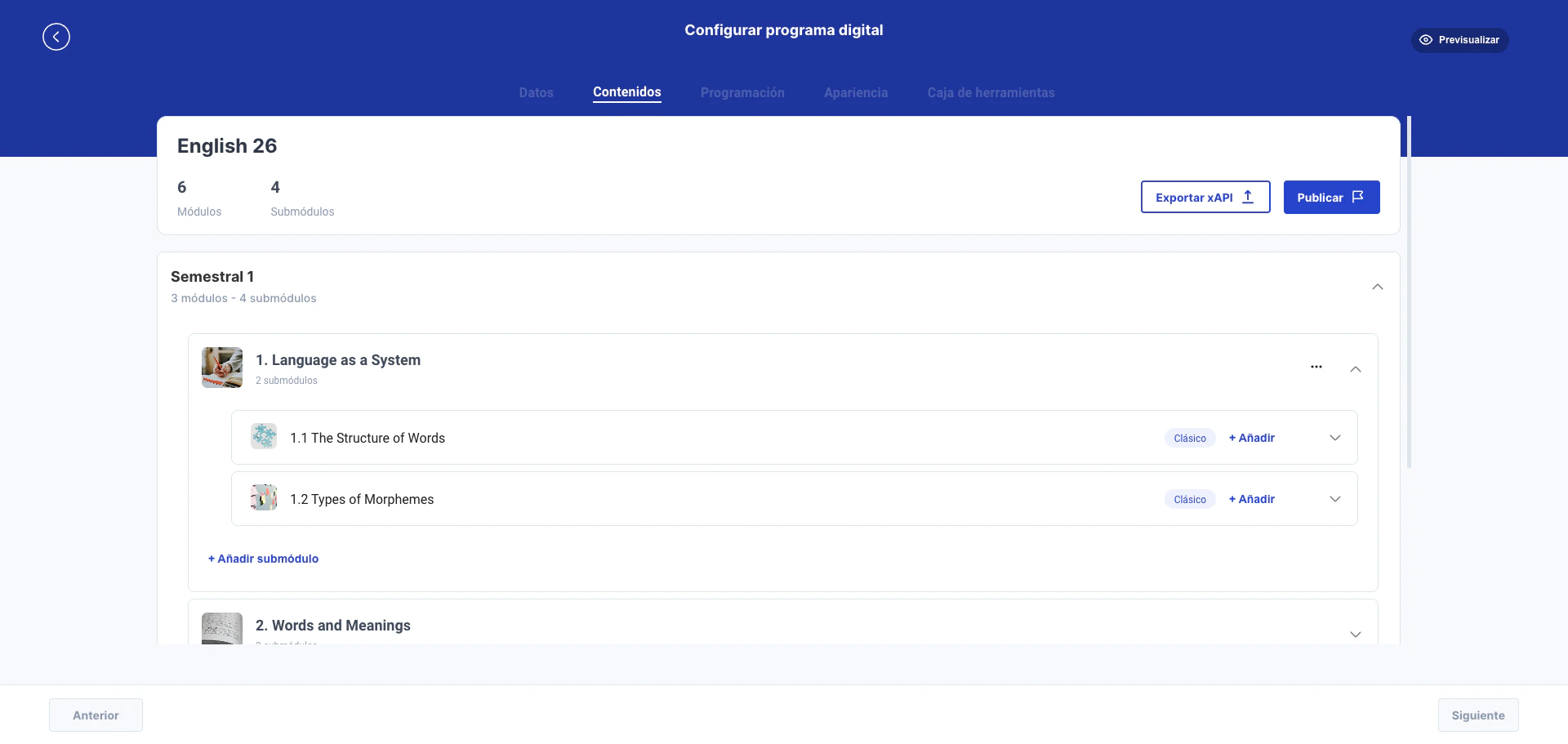
Acciones sobre un submódulo
La cabecera de cada submódulo muestra su nombre, tipo (ej. “Clásico”) y el botón + Añadir para agregar contenido. Las acciones disponibles incluyen:Reordenar submódulos
Los submódulos se reordenan con drag-and-drop dentro de su módulo padre, siguiendo la misma mecánica que los módulos: el submódulo debe estar colapsado para poder arrastrarlo.Añadir contenido a un submódulo
El botón + Añadir en la cabecera de cada submódulo despliega un menú con los tipos de contenido disponibles: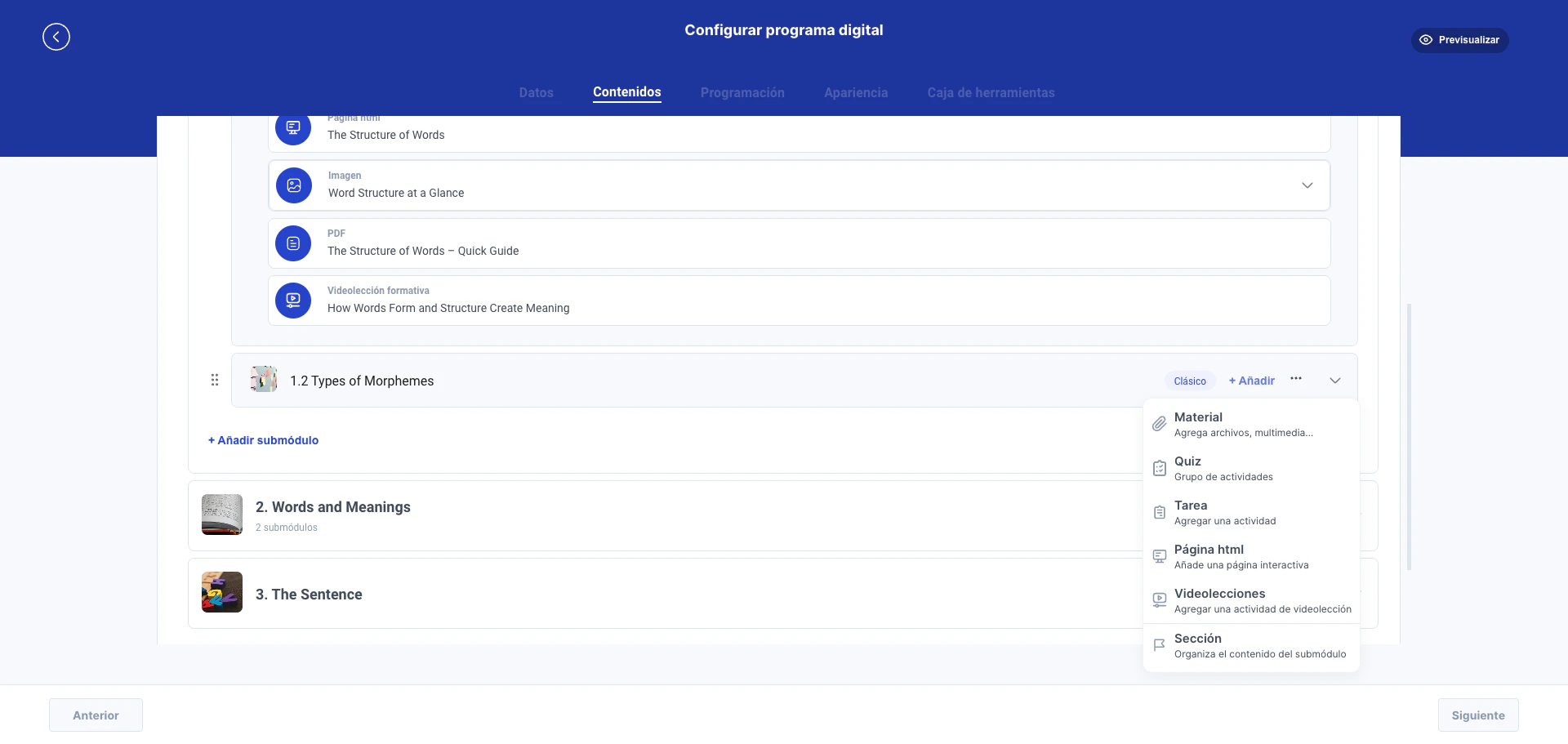
Añadir un Material
El diálogo de Material es el más completo y se presenta en dos pasos:1
Paso 1: Metadatos del material
- Visible para estudiantes (switch): determina si los estudiantes pueden ver el material o solo los docentes
- Título (obligatorio): nombre descriptivo del material
- Sección: si el submódulo tiene secciones creadas, permite asignar el material a una sección específica
- Incluir en cuaderno de calificaciones: marca el material como evaluable
- Descripción (opcional): texto descriptivo del material
- Notas del profesor: campo de texto enriquecido visible solo para docentes
2
Paso 2: Seleccionar contenido
El diálogo ofrece tres pestañas para vincular el contenido:Buscar: navega por la biblioteca de contenidos existente, permite filtrar por tipo y seleccionar un contenido ya subido al sistema.Archivo: sube un archivo nuevo directamente. Soporta múltiples tipos de archivo (documentos, imágenes, audio, vídeo) y muestra una barra de progreso durante la carga.Enlace: introduce una URL externa. Permite elegir entre incrustar (embed) el contenido o mostrarlo como enlace.
Añadir una Tarea
El diálogo de Tarea permite crear una actividad con los siguientes campos:- Título (obligatorio): nombre de la tarea
- Sección: asigna la tarea a una sección del submódulo
- Evaluable: indica si la tarea es evaluable o formativa
- Incluir en cuaderno de calificaciones: marca la tarea para seguimiento
- Descripción: instrucciones o contexto de la tarea
- Smartlinks: permite vincular la tarea con otro contenido del programa
Añadir una Página html
Abre directamente el editor Mint, la herramienta de autor para crear páginas interactivas con componentes visuales (similar a Articulate Rise). La página se crea dentro del submódulo y puede editarse posteriormente.Añadir un Quiz
Abre el editor Lemonade, la herramienta de autor para crear actividades evaluativas con múltiples tipos de preguntas (selección múltiple, arrastrar y soltar, completar texto, etc.).Vista de contenido dentro del submódulo
Al expandir un submódulo, el sistema muestra todos los materiales y actividades que contiene. Cada ítem se visualiza como una fila con:- Icono de tipo: indica visualmente el tipo de contenido (Página html, Imagen, PDF, Videolección, etc.)
- Título del contenido
- Icono de arrastre: para reordenar ítems dentro del submódulo
- Acciones: botón para expandir detalles o editar el ítem
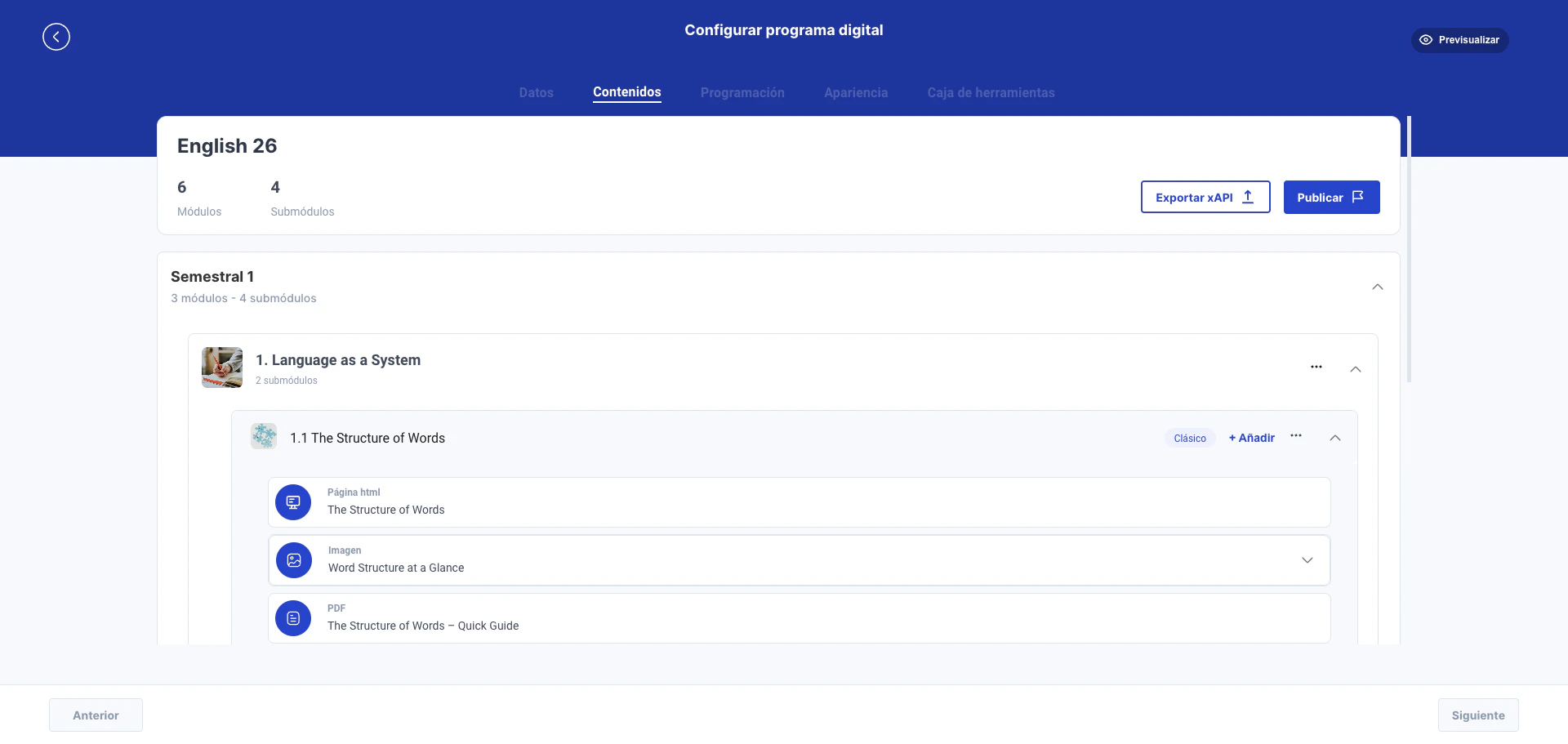
En la imagen se observa el submódulo “1.1 The Structure of Words” expandido con cuatro contenidos: una Página html, una Imagen, un PDF y una Videolección formativa. Cada tipo se distingue por su icono.
Reordenar contenidos
Los ítems dentro de un submódulo se reordenan con drag-and-drop. El orden determina cómo se presentan los contenidos al estudiante en el frontoffice.Secciones dentro de un submódulo
Las secciones son separadores organizativos opcionales que permiten agrupar contenidos dentro de un mismo submódulo. Se crean desde el menú + Añadir > Sección. Una vez creada, una sección funciona como un contenedor: los materiales y tareas añadidos posteriormente pueden asignarse a una sección específica. Las secciones se reordenan con drag-and-drop y pueden anidarse visualmente para organizar el contenido de forma lógica.Indicadores de estado
Los módulos y submódulos pueden mostrar indicadores visuales de estado:Configuración y variantes
Programas con periodos de evaluación
Cuando el programa tiene un período de evaluación (Semestral, Trimestral, etc.), la pestaña Contenidos organiza los módulos dentro de acordeones por período. Cada acordeón muestra:- Nombre del período (ej. “Semestral 1”)
- Contador de módulos y submódulos del período
- Los módulos se pueden mover entre periodos mediante la opción Mover módulo a
Programas sin periodos
Sin período de evaluación, los módulos se presentan en una lista plana sin agrupación por período.Programas con estructura de un nivel
En programas configurados con Solo módulos (un nivel), no existen submódulos. Los materiales y actividades se añaden directamente dentro de cada módulo. El menú + Añadir aparece en la cabecera del módulo en lugar de en un submódulo.Situaciones especiales
¿Cómo afecta añadir o eliminar contenido a los estudiantes activos?
¿Cómo afecta añadir o eliminar contenido a los estudiantes activos?
Los cambios en el contenido se reflejan en tiempo real en el frontoffice. Si se elimina un material que un estudiante ya ha visualizado, el registro de progreso se mantiene pero el contenido deja de estar accesible. Se recomienda precaución al eliminar contenido en programas que ya están en uso.
¿Se puede copiar un módulo completo a otro programa?
¿Se puede copiar un módulo completo a otro programa?
Sí. Desde el menú de opciones del módulo, la acción Copiar/Mover módulo permite seleccionar el programa destino. Se copia toda la estructura del módulo incluyendo submódulos y materiales.
¿Qué ocurre si se reordena un módulo que tiene programación asociada?
¿Qué ocurre si se reordena un módulo que tiene programación asociada?
El reordenamiento de módulos puede afectar la distribución de sesiones en la programación docente. Si el programa tiene una programación publicada, se recomienda revisar la distribución de sesiones después de reordenar.
¿Cuál es el límite de contenidos por submódulo?
¿Cuál es el límite de contenidos por submódulo?
No existe un límite técnico en el número de materiales o actividades por submódulo. Sin embargo, para mantener una buena experiencia de usuario en el frontoffice, se recomienda no superar los 15-20 ítems por submódulo.
¿Por qué el icono de arrastre aparece deshabilitado?
¿Por qué el icono de arrastre aparece deshabilitado?
El icono de arrastre se deshabilita automáticamente cuando un módulo o submódulo está expandido (mostrando su contenido). Para arrastrarlo, es necesario colapsarlo primero haciendo clic en su cabecera.
Problemas comunes
Relacionado
Editar programa digital
Vista general de todas las pestañas de configuración del programa.
Crear programa digital
Formulario inicial donde se definen la estructura editorial y el período de evaluación que determinan cómo se organiza el contenido.
Editor Lemonade
Herramienta de autor para crear actividades evaluativas (Quizzes).