
Descripción
La funcionalidad de Crear Programa Digital te permite registrar nuevos programas educativos en la plataforma Tangerine LMS. Un programa digital es la estructura que contiene los contenidos, módulos y lecciones que los estudiantes y docentes utilizaran durante el ciclo escolar.Rol requerido: Administrador o Gestor de contenidos
Cómo acceder
1
Navegar a la sección de Programas Digitales
En el menú lateral izquierdo, haz clic en el icono de programas y selecciona Programas Digitales.
2
Hacer clic en Crear programa
En la parte superior derecha de la lista de programas, haz clic en el botón Crear programa.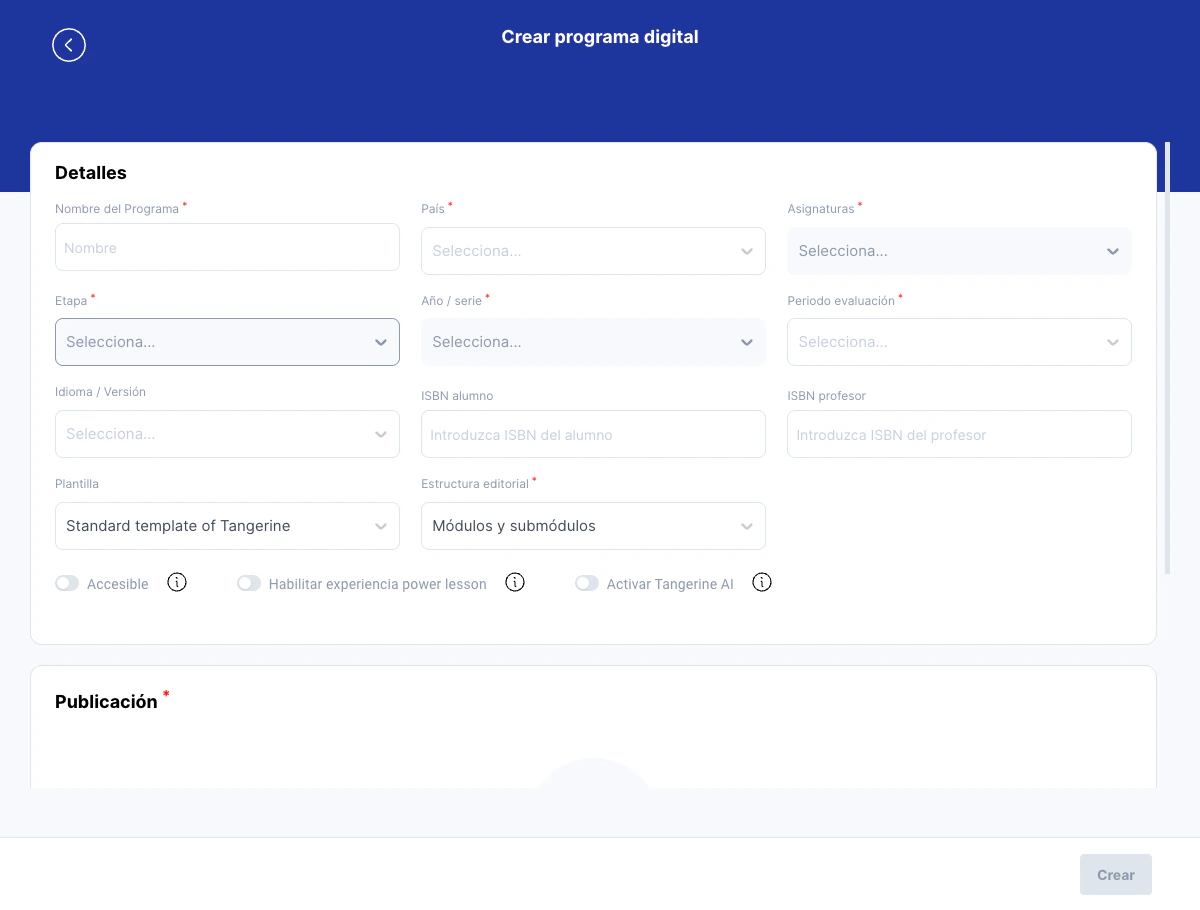
Campos del formulario
El formulario de creación de programa digital esta organizado en una sección de Detalles con los siguientes campos:Campos obligatorios
Campos opcionales
Opciones adicionales
Guía paso a paso
Crear un programa digital básico
1
Ingresar el nombre del programa
Escribe el nombre completo del programa en el campo Nombre del Programa. Este nombre sera visible para docentes y estudiantes.
2
Seleccionar el país
Haz clic en el campo País y selecciona el país correspondiente de la lista desplegable.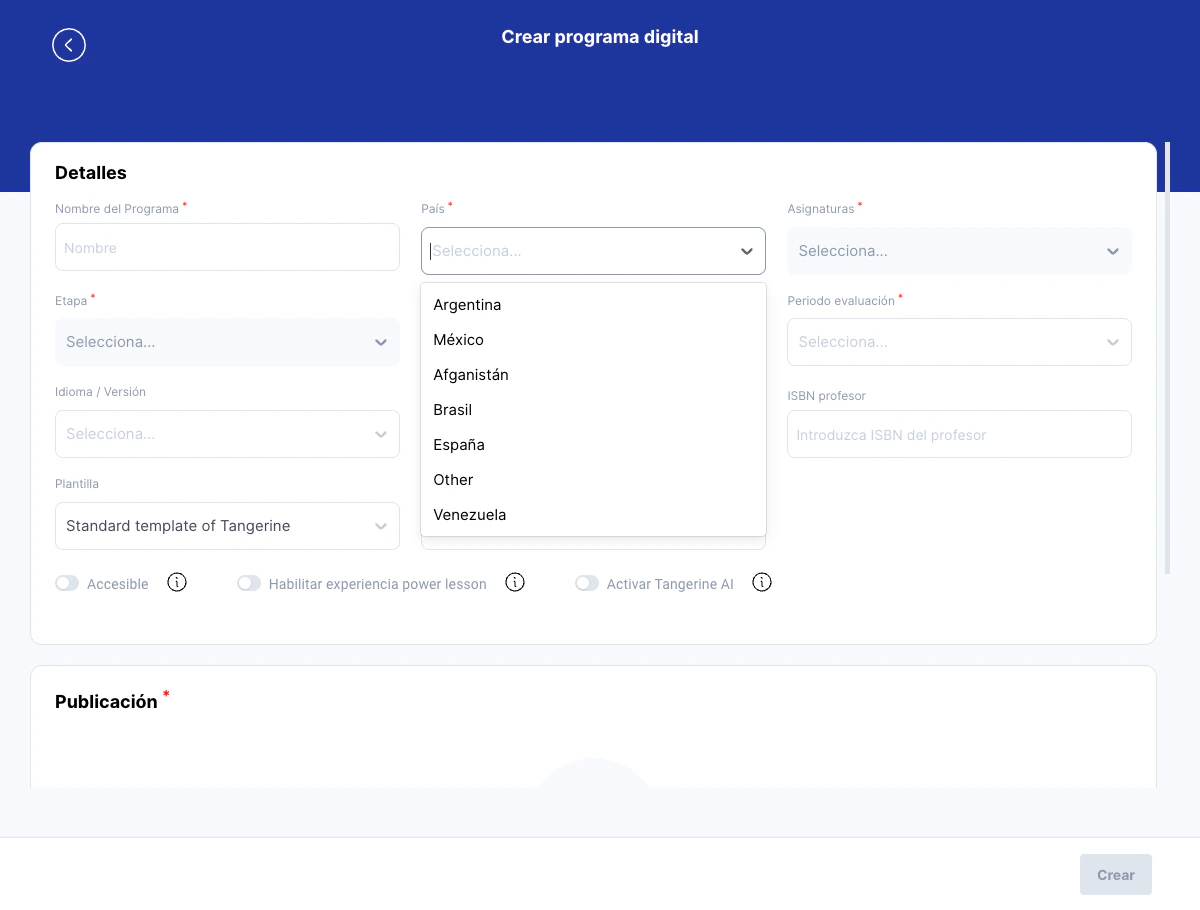
3
Seleccionar la asignatura
Haz clic en el campo Asignaturas y selecciona la disciplina o materia del programa.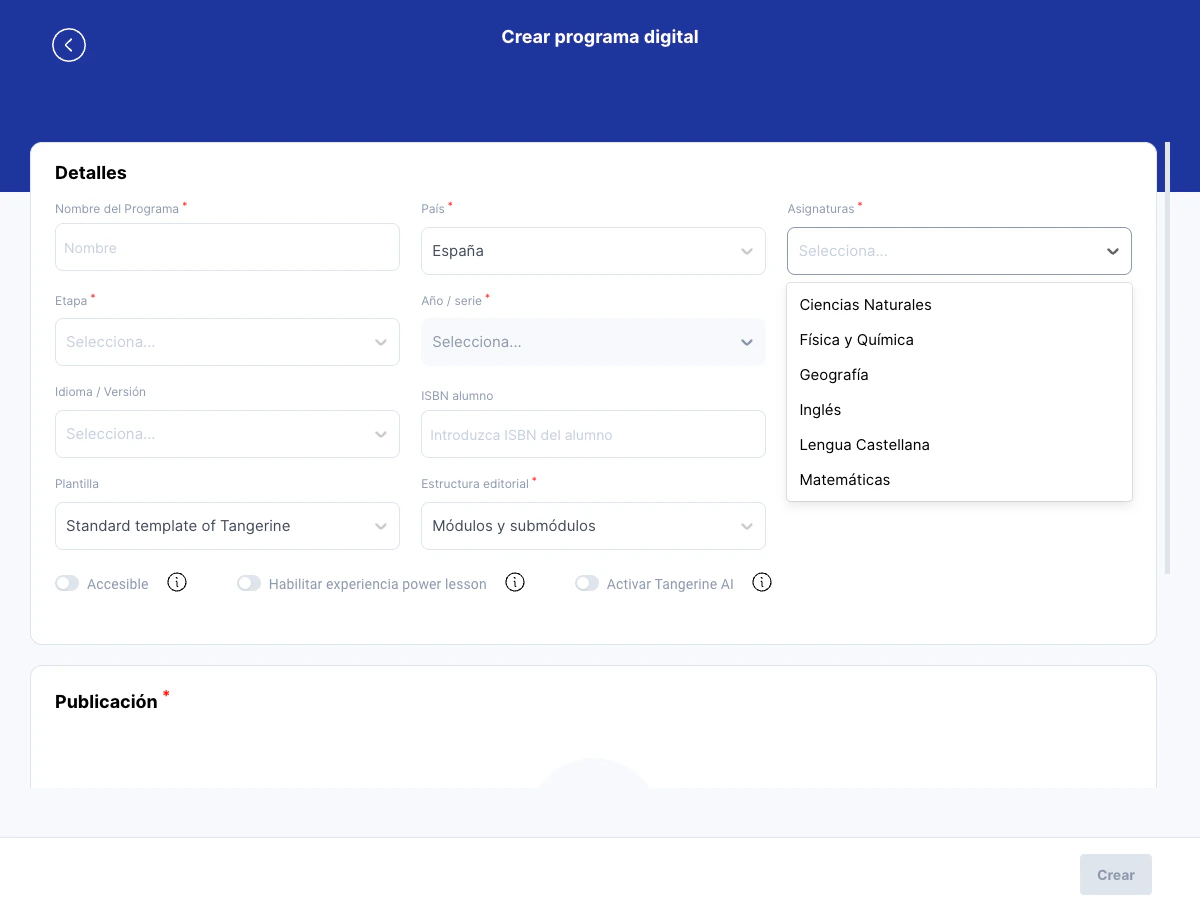
Las asignaturas disponibles dependen de la configuración de la organización.
4
Seleccionar la etapa educativa
Haz clic en el campo Etapa y selecciona el nivel educativo correspondiente.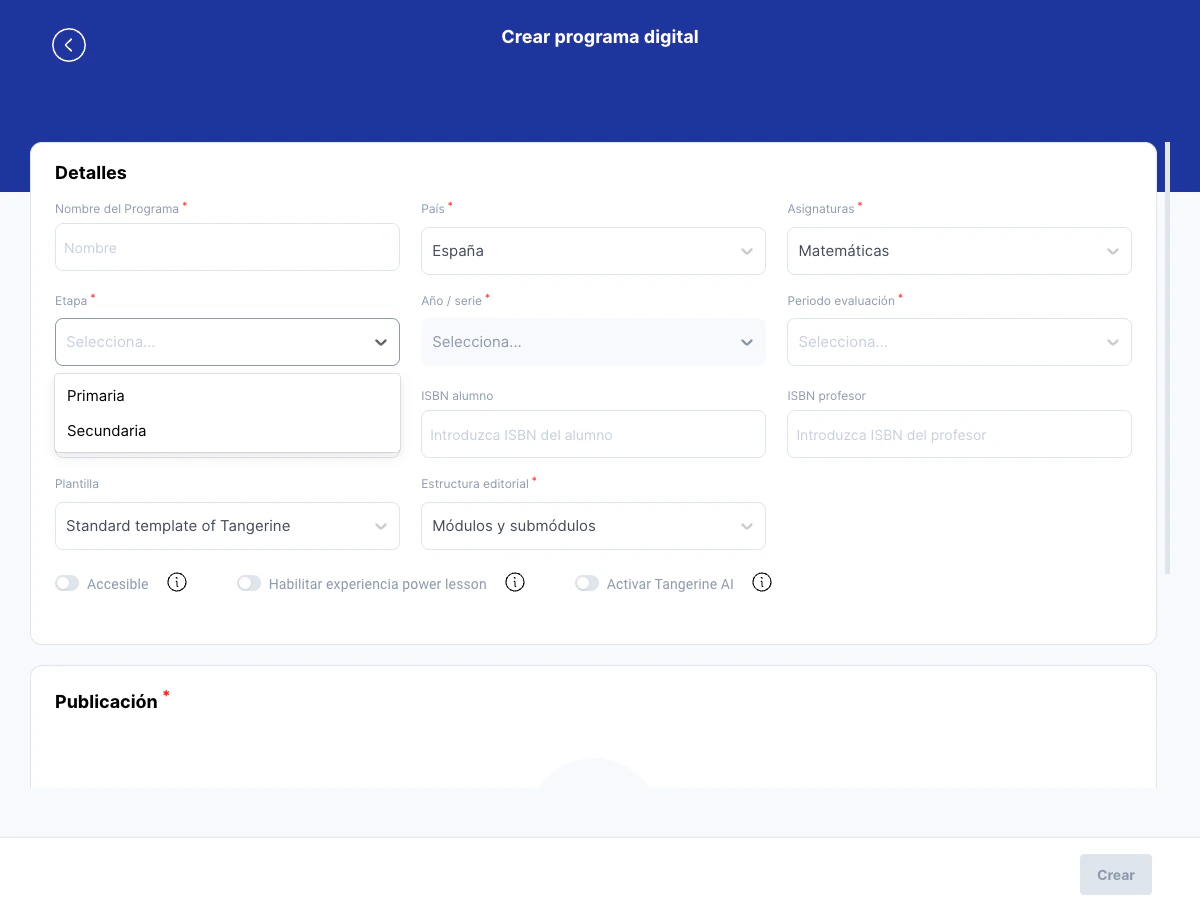
- Primaria
- Secundaria
5
Seleccionar el año escolar
Una vez seleccionada la etapa, el campo Año / serie se habilitará. Selecciona el año correspondiente.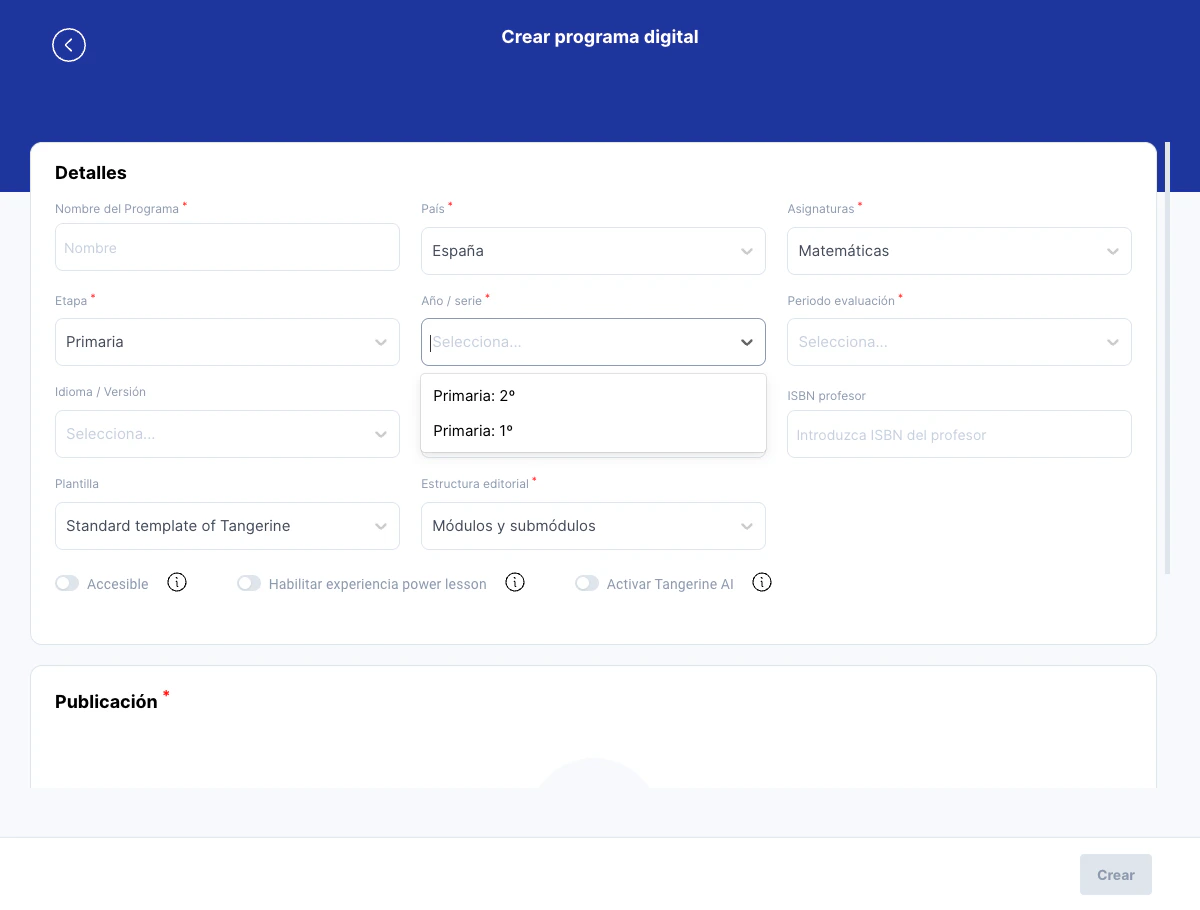
Las opciones de año dependen de la etapa seleccionada. Por ejemplo, para Primaria podrias ver “Primaria: 1o”, “Primaria: 2o”, etc.
6
Seleccionar el período de evaluación
Haz clic en el campo Período evaluación y selecciona la frecuencia de evaluación del programa.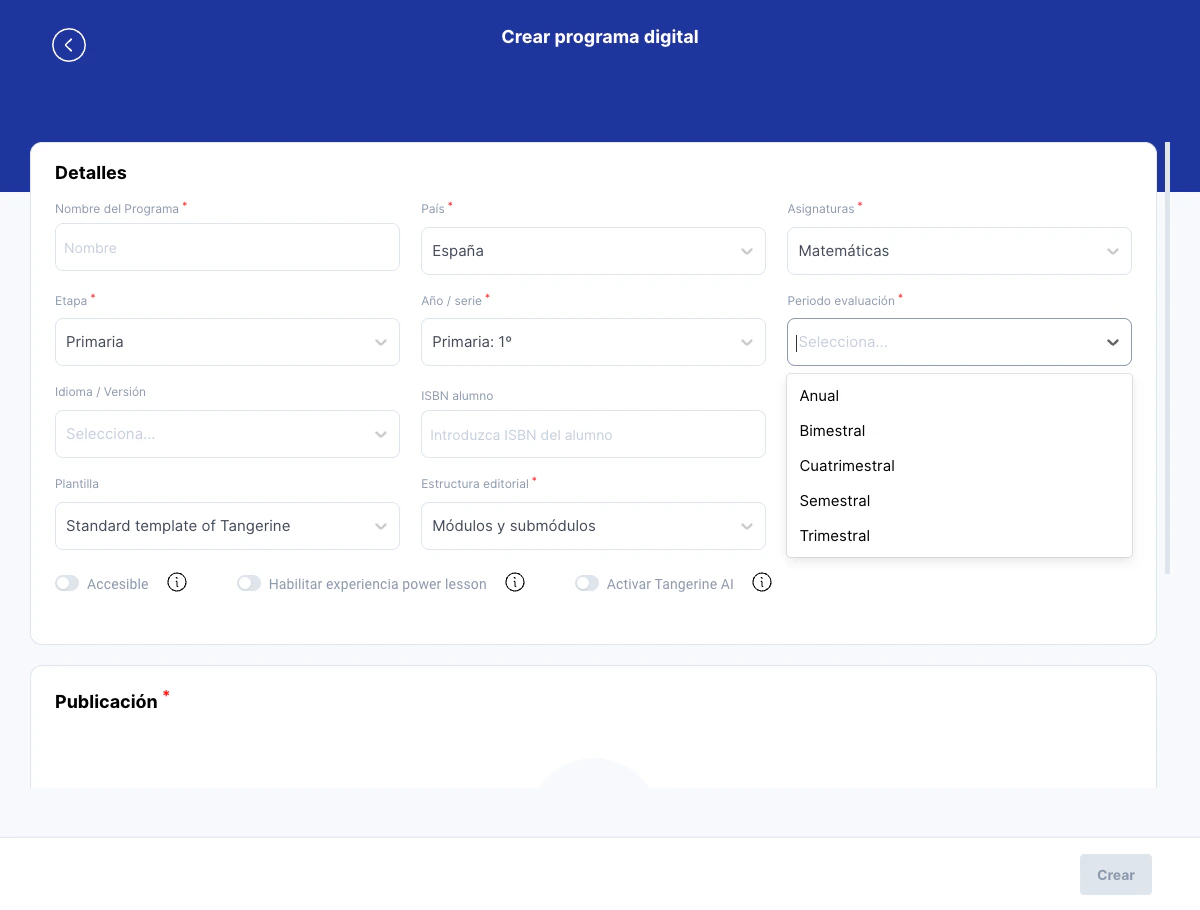
- Anual: Evaluación al final del año
- Semestral: Dos evaluaciones por año
- Cuatrimestral: Tres evaluaciones por año
- Trimestral: Cuatro evaluaciones por año
- Bimestral: Seis evaluaciones por año
7
Configurar opciones de plantilla
Selecciona la plantilla visual que determinara la apariencia del programa.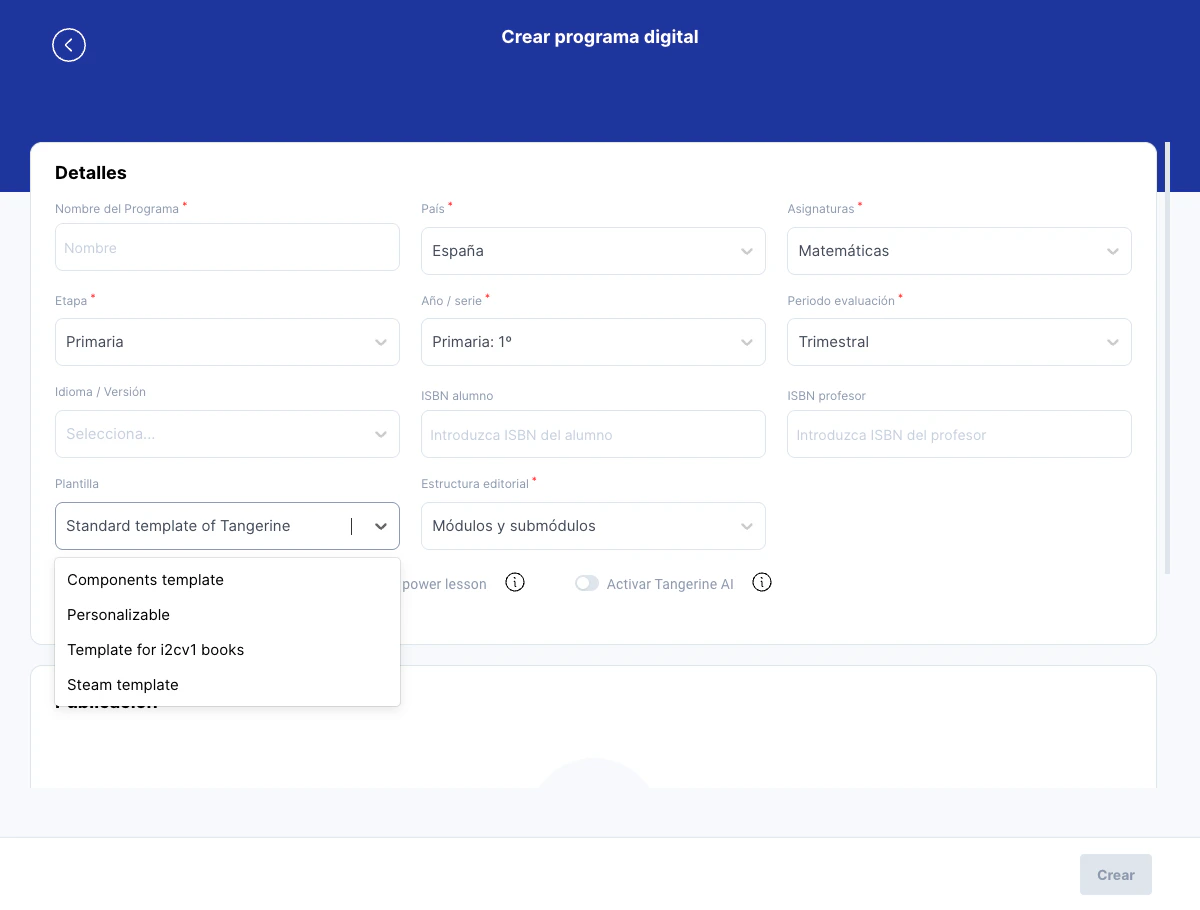
- Standard template of Tangerine (predeterminada)
- Components template
- Personalizable
- Template for i2cv1 books
- Steam template
8
Seleccionar estructura editorial
Define como se organizara el contenido del programa.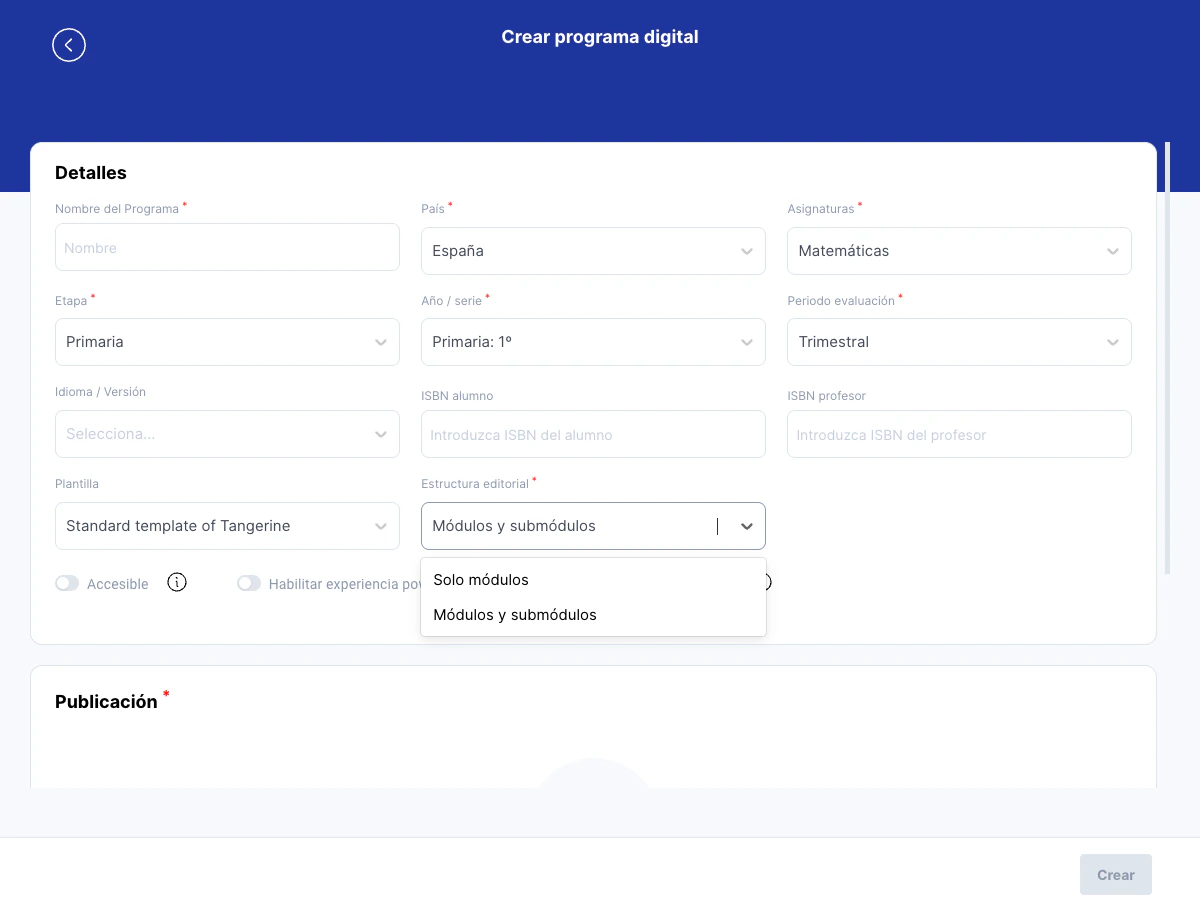
- Solo módulos: Organizacion en un solo nivel
- Modulos y submodulos: Organizacion jerarquica en dos niveles
9
Configurar opciones adicionales (opcional)
Activa las opciones adicionales según las necesidades del programa: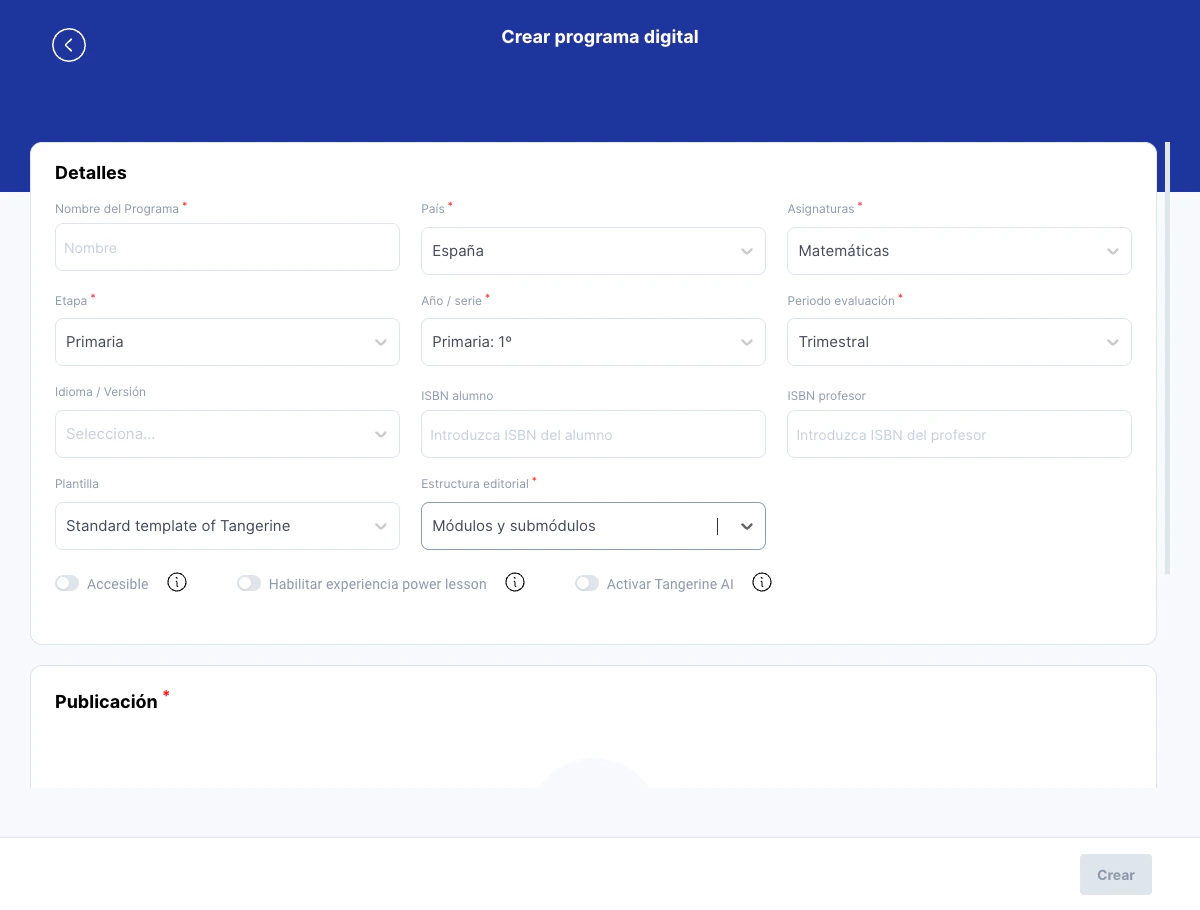
- Accesible: Marca esta opción si el programa requiere caracteristicas de accesibilidad
- Habilitar experiencia power lesson: Activa funcionalidades mejoradas de lecciones
- Activar Tangerine AI: Habilita asistencia de inteligencia artificial
10
Añadir publicación
Haz clic en el botón Añadir publicación para asociar una publicación base al programa.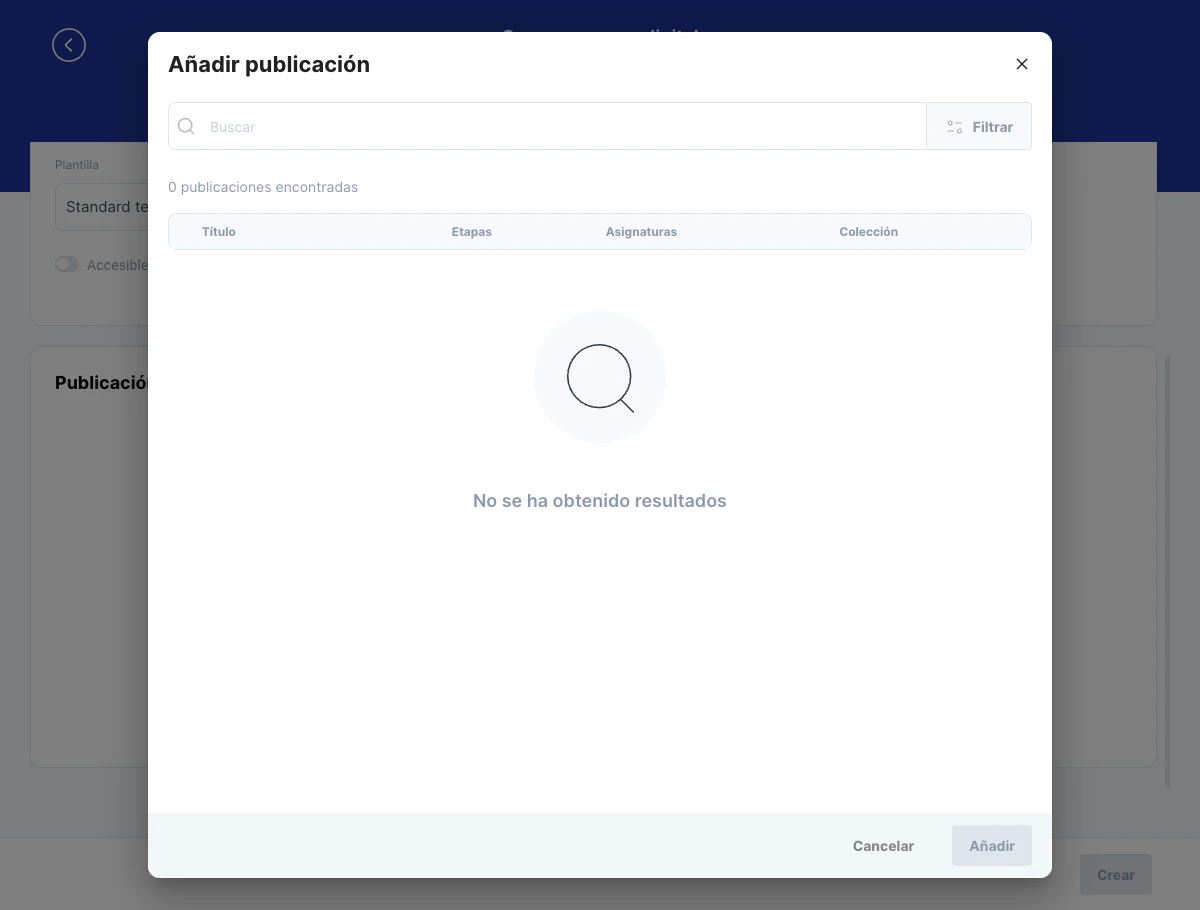
- Usa el campo de busqueda para encontrar la publicación
- Haz clic en Filtrar para aplicar filtros adicionales
- Selecciona la publicación de la lista
- Haz clic en Añadir para confirmar
11
Crear el programa
Una vez completados todos los campos obligatorios, haz clic en el botón Crear para guardar el programa.Seras redirigido automáticamente a la página de detalle del programa donde podrás:
- Agregar contenidos y módulos
- Configurar la programación
- Personalizar la apariencia
Selectores en cascada
El formulario utiliza selectores en cascada, lo que significa que algunas opciones dependen de selecciones previas:Cuando cambias un selector padre, los selectores dependientes se reinician automáticamente.
Casos de uso
Crear un programa de Matematicas para Primaria
Crear un programa de Matematicas para Primaria
- Nombre: “Matematicas 1o Primaria - Curso 2024-2025”
- País: Espana
- Asignatura: Matematicas
- Etapa: Primaria
- Año/serie: Primaria: 1o
- Período evaluación: Trimestral
- Plantilla: Standard template of Tangerine
- Estructura: Modulos y submodulos
- Seleccionar publicación base
- Crear
Crear un programa accesible
Crear un programa accesible
Si necesitas crear un programa con caracteristicas de accesibilidad:
- Completa todos los campos basicos
- Marca la casilla Accesible
- Esto habilitará funcionalidades como:
- Mayor contraste en colores
- Compatibilidad con lectores de pantalla
- Navegación mejorada por teclado
Crear un programa con Tangerine AI
Crear un programa con Tangerine AI
Para aprovechar las capacidades de inteligencia artificial:
- Completa todos los campos basicos
- Marca la casilla Activar Tangerine AI
- Esto habilitará:
- Sugerencias de contenido
- Generacion automática de recursos
- Asistencia en la creación de evaluaciones
Después de crear el programa
Una vez creado el programa, serás redirigido a la página de detalle donde podrás:- Agregar contenidos: Crear módulos, submodulos y lecciones
- Configurar programación: Establecer fechas y duración de unidades
- Personalizar apariencia: Modificar colores, tipografias y portada
- Gestionar recursos: Agregar materiales complementarios
- Configurar toolbox: Agregar herramientas adicionales
Preguntas frecuentes
Puedo editar el programa después de crearlo?
Puedo editar el programa después de crearlo?
Si, todos los campos del programa pueden ser editados posteriormente desde la página de detalle, excepto algunos campos que se bloquean una vez que el programa tiene contenidos asociados (como el período de evaluación y la estructura editorial).
Que pasa si no encuentro mi publicación?
Que pasa si no encuentro mi publicación?
Si la publicación no aparece en el buscador:
- Verifica que la publicación este creada en el sistema
- Asegúrate de que la publicación tenga las mismas etapas y asignaturas que el programa
- Contacta al administrador si el problema persiste
Puedo duplicar un programa existente?
Puedo duplicar un programa existente?
Si, desde la lista de programas digitales puedes usar la opción de Clonar para crear una copia de un programa existente con todos sus contenidos.
Cual es la diferencia entre las plantillas?
Cual es la diferencia entre las plantillas?
- Standard template: Plantilla básica con diseño limpio
- Components template: Plantilla con componentes modulares
- Personalizable: Permite mayor personalizacion de estilos
- i2cv1 books: Para migracion de libros i2c version 1
- Steam template: Diseño orientado a metodologia STEAM
Problemas comunes
Relacionado
Gestión de programas digitales
Aprende a listar, buscar y filtrar programas existentes.
Detalle de programa
Configura contenidos, módulos y apariencia del programa.