
Descripción
La funcionalidad de Crear Escuela te permite registrar nuevos colegios en la plataforma Tangerine LMS. Al crear una escuela, configuras su información básica como nombre, ubicación geografica y opciones de administración.Rol requerido: Administrador
Cómo acceder
1
Navegar a la sección de Colegios
En el menú lateral izquierdo, haz clic en el icono de usuarios y selecciona Colegios.
2
Hacer clic en Añadir colegio
En la parte superior derecha de la lista de colegios, haz clic en el botón Añadir colegio.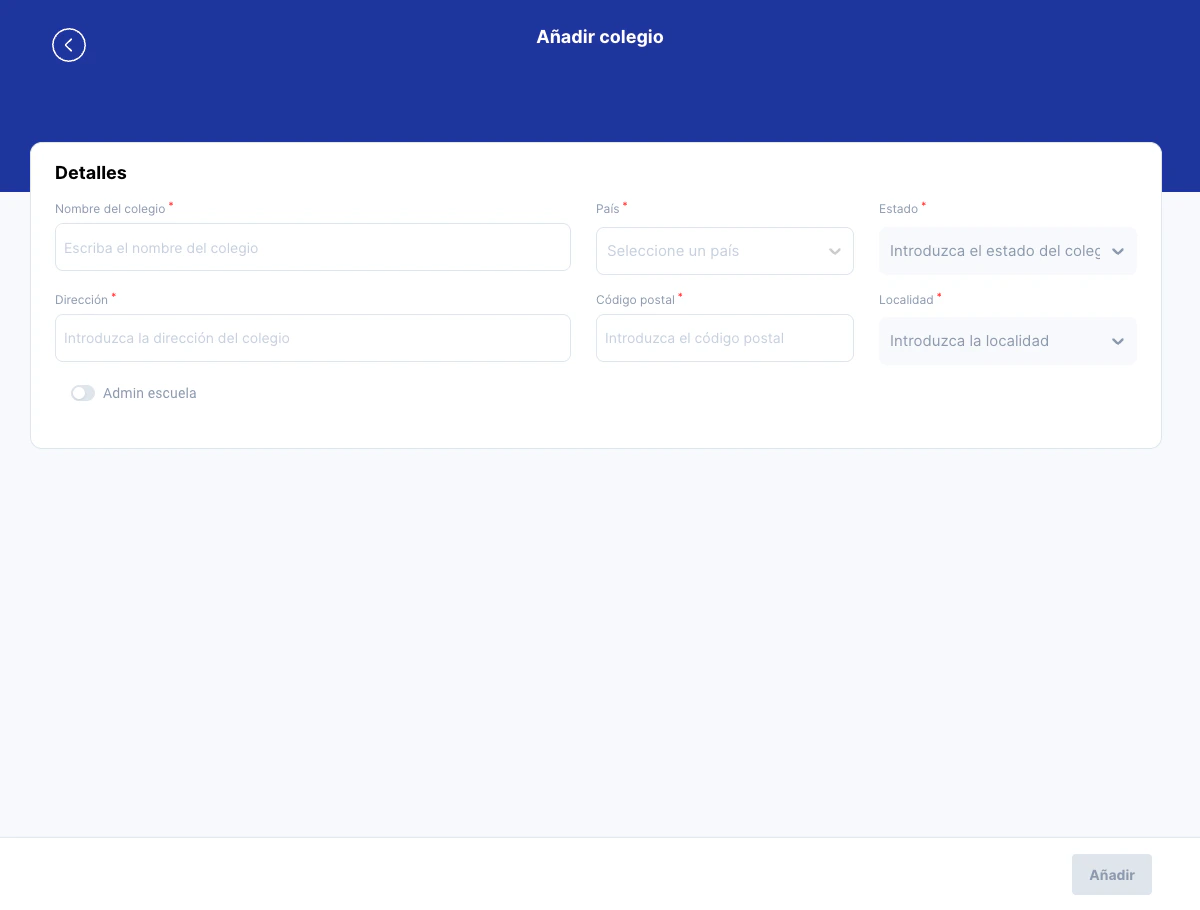
Campos del formulario
El formulario de creación de escuela incluye los siguientes campos:Los campos de Estado/Provincia y Localidad se habilitan automáticamente al seleccionar el país. Estos selectores se actualizan dinámicamente según la selección anterior.
Guía paso a paso
Crear una escuela básica
1
Ingresar el nombre del colegio
Escribe el nombre completo de la escuela en el campo Nombre del colegio. Este nombre sera visible en toda la plataforma.
2
Seleccionar el país
Haz clic en el campo País y selecciona el país correspondiente de la lista desplegable.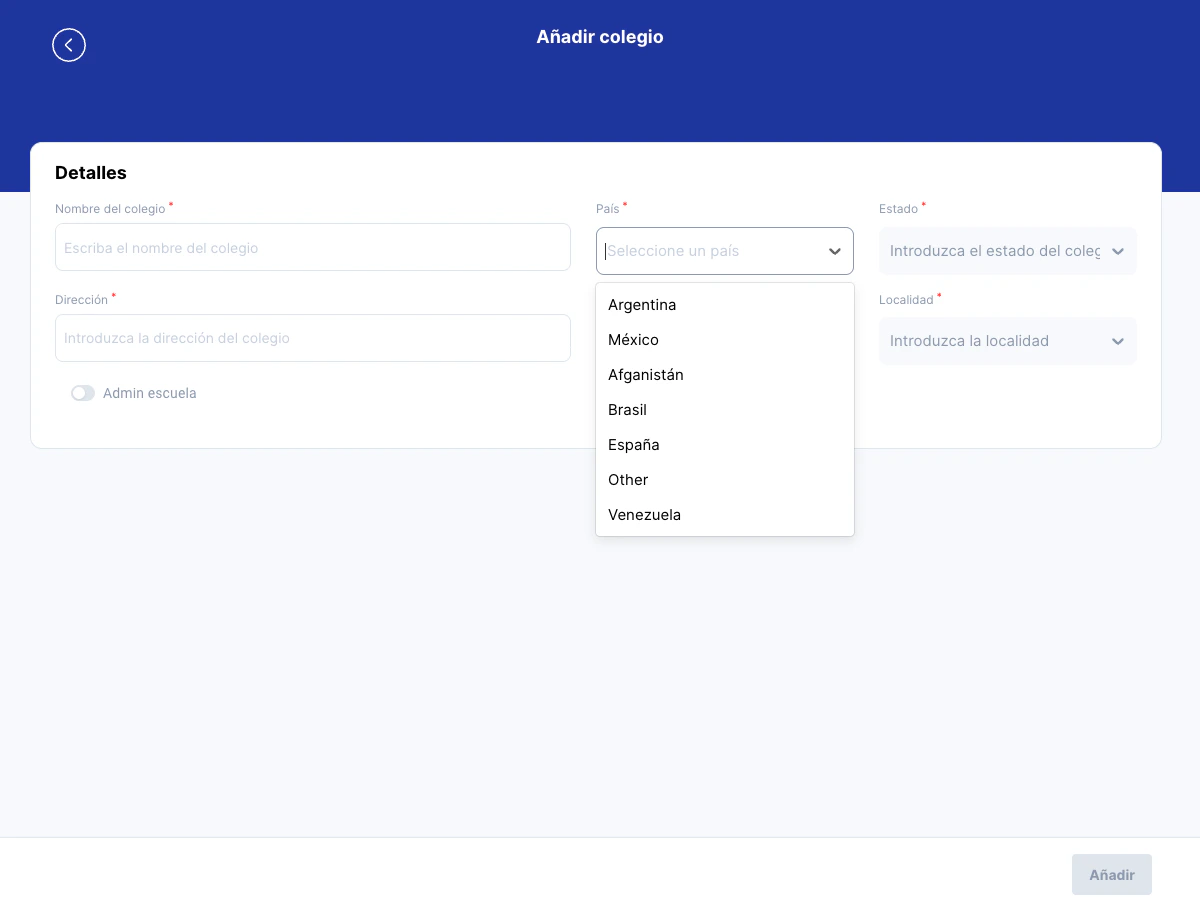
3
Seleccionar el estado o provincia
Una vez seleccionado el país, el campo Estado se habilitará. Haz clic y selecciona la provincia o estado correspondiente.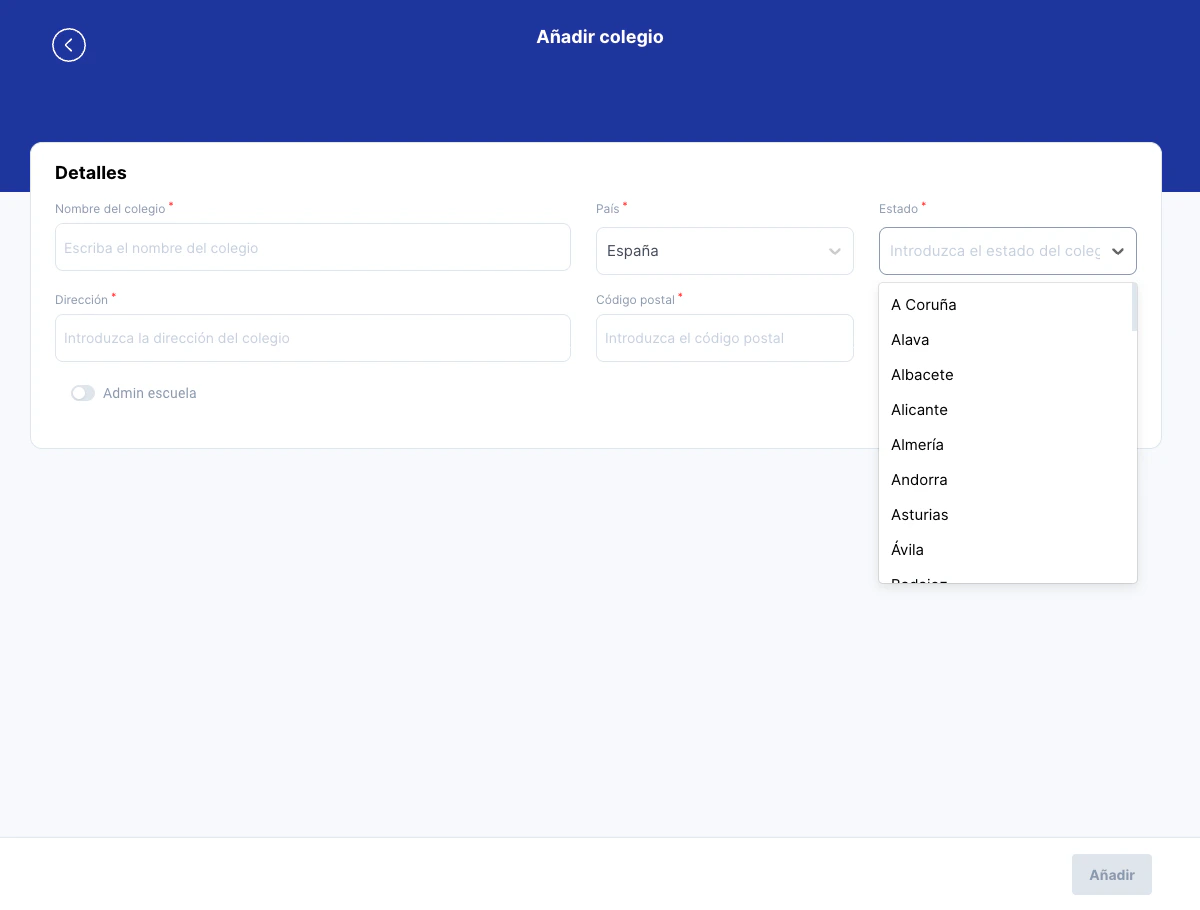
Para Espana, se muestran las 53 provincias disponibles. Para otros países, se muestran las divisiones administrativas correspondientes.
4
Ingresar la dirección
Escribe la dirección física completa de la escuela en el campo Dirección.
5
Ingresar el código postal
Escribe el código postal de la ubicación de la escuela.
6
Seleccionar la localidad
Haz clic en el campo Localidad y selecciona la ciudad correspondiente de la lista.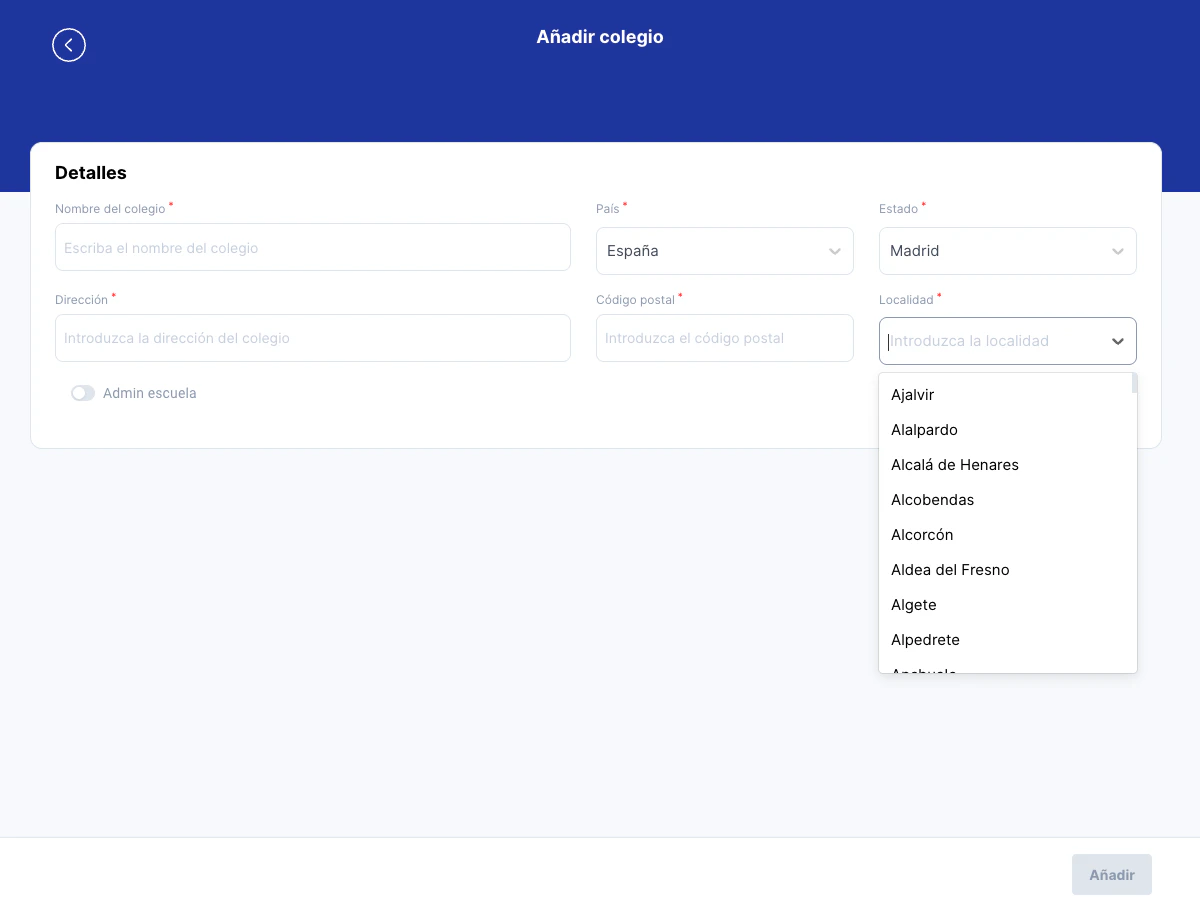
7
Configurar opciones adicionales (opcional)
Si deseas habilitar el acceso de administrador escolar, marca la casilla Admin escuela.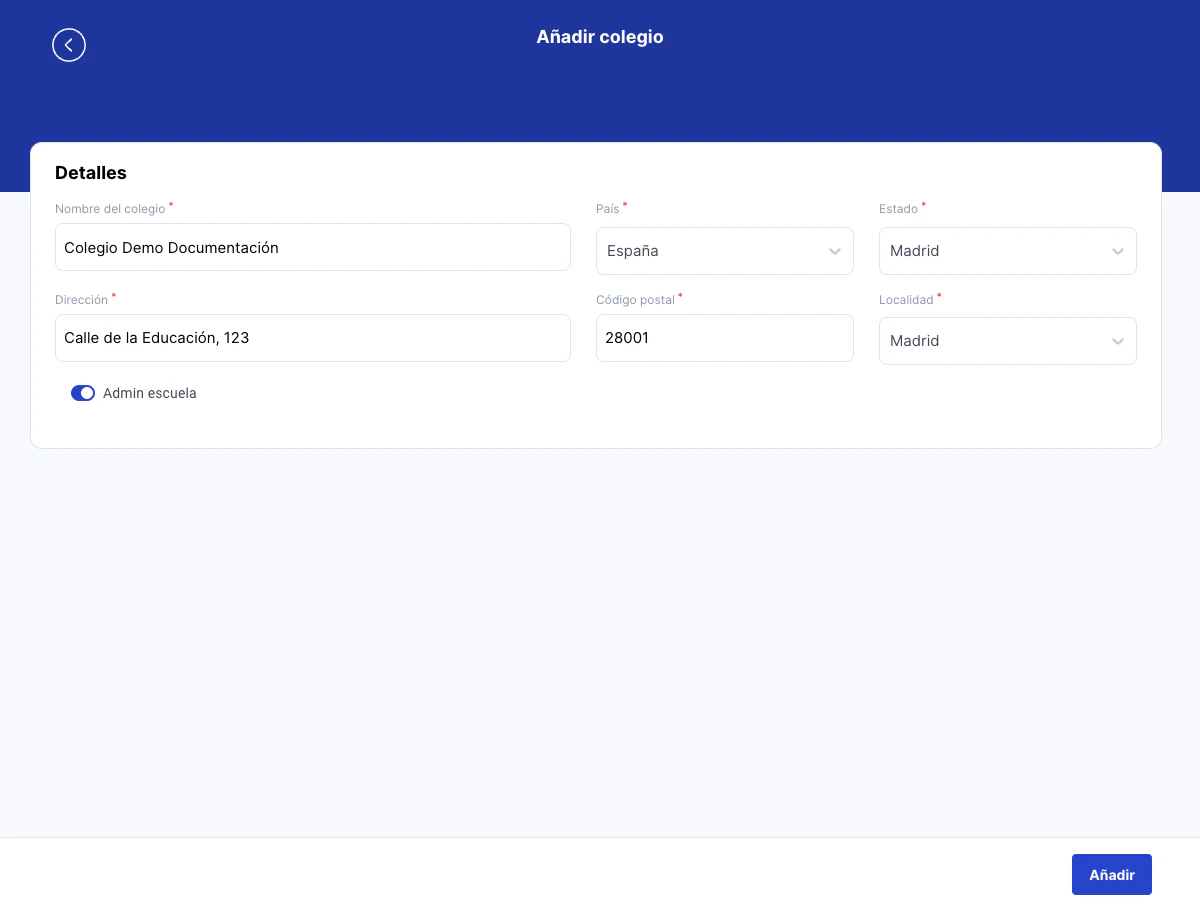
8
Guardar la escuela
Haz clic en el botón Añadir para crear la escuela. Seras redirigido automáticamente a la página de detalle de la escuela recién creada.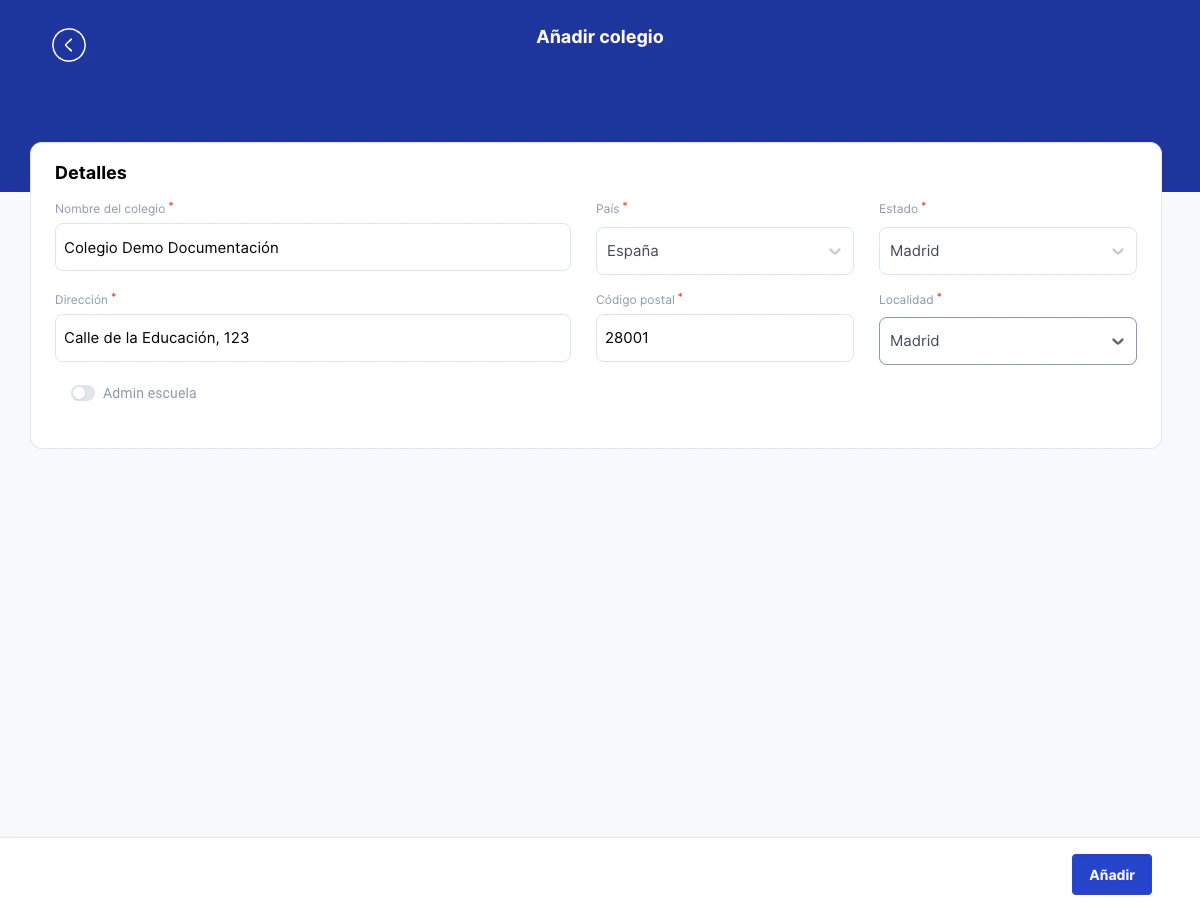
Opción Admin Escuela
Que es la opción Admin Escuela?
Que es la opción Admin Escuela?
La opción Admin Escuela habilita un portal especial donde los administradores del colegio pueden gestionar sus propios usuarios, grupos y configuraciones sin necesidad de acceder al Backoffice principal.Cuando esta opción esta habilitada:
- Los usuarios con rol Administrador Escuela asignados a este colegio pueden acceder al panel de Admin Escuela
- Desde ese panel, el administrador gestiona usuarios, grupos y configuracion de su escuela
- No requiere permisos de administrador del Backoffice
Cuando debo habilitar Admin Escuela?
Cuando debo habilitar Admin Escuela?
Habilita esta opción cuando:
- El colegio tiene personal dedicado a la gestión de usuarios
- Deseas delegar la administración de usuarios al propio colegio
- Quieres reducir la carga de trabajo del equipo de soporte central
Puedo habilitar Admin Escuela después de crear la escuela?
Puedo habilitar Admin Escuela después de crear la escuela?
Si, puedes habilitar o deshabilitar esta opción en cualquier momento desde la página de detalle de la escuela.
Casos de uso
Registrar un colegio nuevo en Espana
Registrar un colegio nuevo en Espana
- Ingresa el nombre del colegio
- Selecciona “Espana” como país
- Selecciona la provincia correspondiente (ej: Madrid)
- Ingresa la dirección completa
- Ingresa el código postal (ej: 28001)
- Selecciona la localidad (ej: Madrid)
- Haz clic en Añadir
Crear una escuela con administración delegada
Crear una escuela con administración delegada
Si el colegio tendrá su propio administrador:
- Completa todos los datos de ubicación
- Marca la casilla “Admin escuela”
- Haz clic en Añadir
- Una vez creada, podrás configurar el usuario administrador del colegio
Preguntas frecuentes
Que pasa después de crear la escuela?
Que pasa después de crear la escuela?
Al hacer clic en Añadir, la escuela se crea y serás redirigido automáticamente a la página de detalle. Desde allí podrás:
- Editar la información básica
- Configurar años escolares
- Crear grupos/clases
- Agregar usuarios
- Configurar integración LTI (si aplica)
Puedo crear multiples escuelas a la vez?
Puedo crear multiples escuelas a la vez?
No, el formulario permite crear una escuela a la vez. Para registrar multiples escuelas, deberas repetir el proceso para cada una.
Que hago si mi localidad no aparece en la lista?
Que hago si mi localidad no aparece en la lista?
Las localidades estan predefinidas según el país y estado seleccionado. Si tu localidad no aparece, verifica que hayas seleccionado correctamente el estado. Si el problema persiste, contacta al equipo de soporte para solicitar la adicion de la localidad.
Puedo editar la información de la escuela después de crearla?
Puedo editar la información de la escuela después de crearla?
Si, toda la información de la escuela puede ser editada posteriormente desde la página de detalle, excepto algunos campos que pueden estar bloqueados por configuraciones del sistema.
Problemas comunes
Relacionado
Gestión de escuelas
Aprende a listar, buscar y filtrar escuelas existentes.
Detalle de escuela
Configura años escolares, grupos y usuarios de una escuela.