
Descripción
La sección de Colegios te permite ver y gestionar todas las escuelas registradas en la plataforma. Desde aquí puedes consultar información importante como la cantidad de grupos, usuarios, integraciones LTI y el estado de cada colegio.Rol requerido: Administrador
Cómo acceder
1
Iniciar sesion en el Backoffice
Accede al Backoffice de Tangerine con tus credenciales de administrador.
2
Navegar a la sección de Colegios
En el menú lateral izquierdo, haz clic en el icono de usuarios. Esto desplegara un submenu con las opciones Usuarios, Colegios y Mensajes.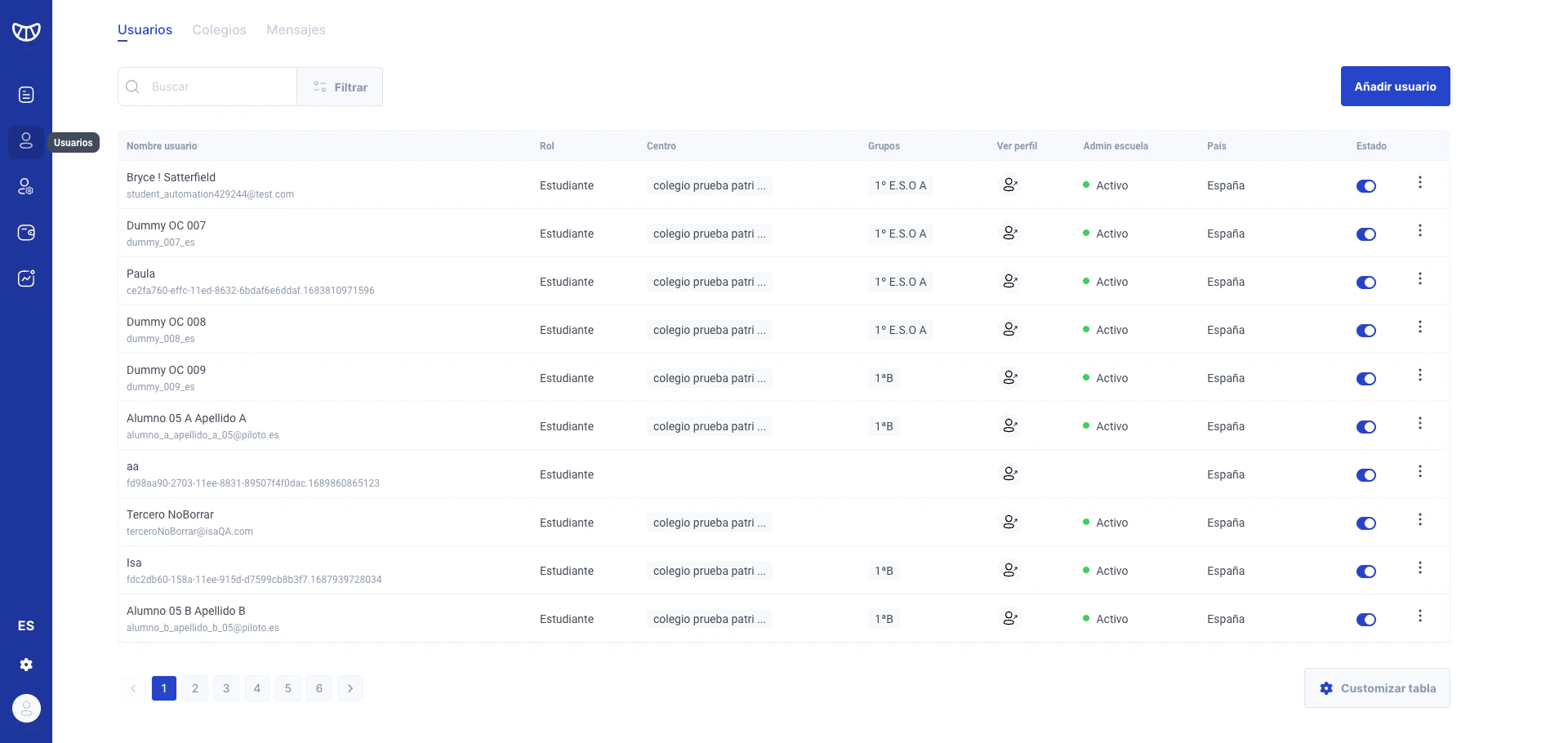
3
Seleccionar Colegios
Haz clic en Colegios para acceder al listado completo de escuelas.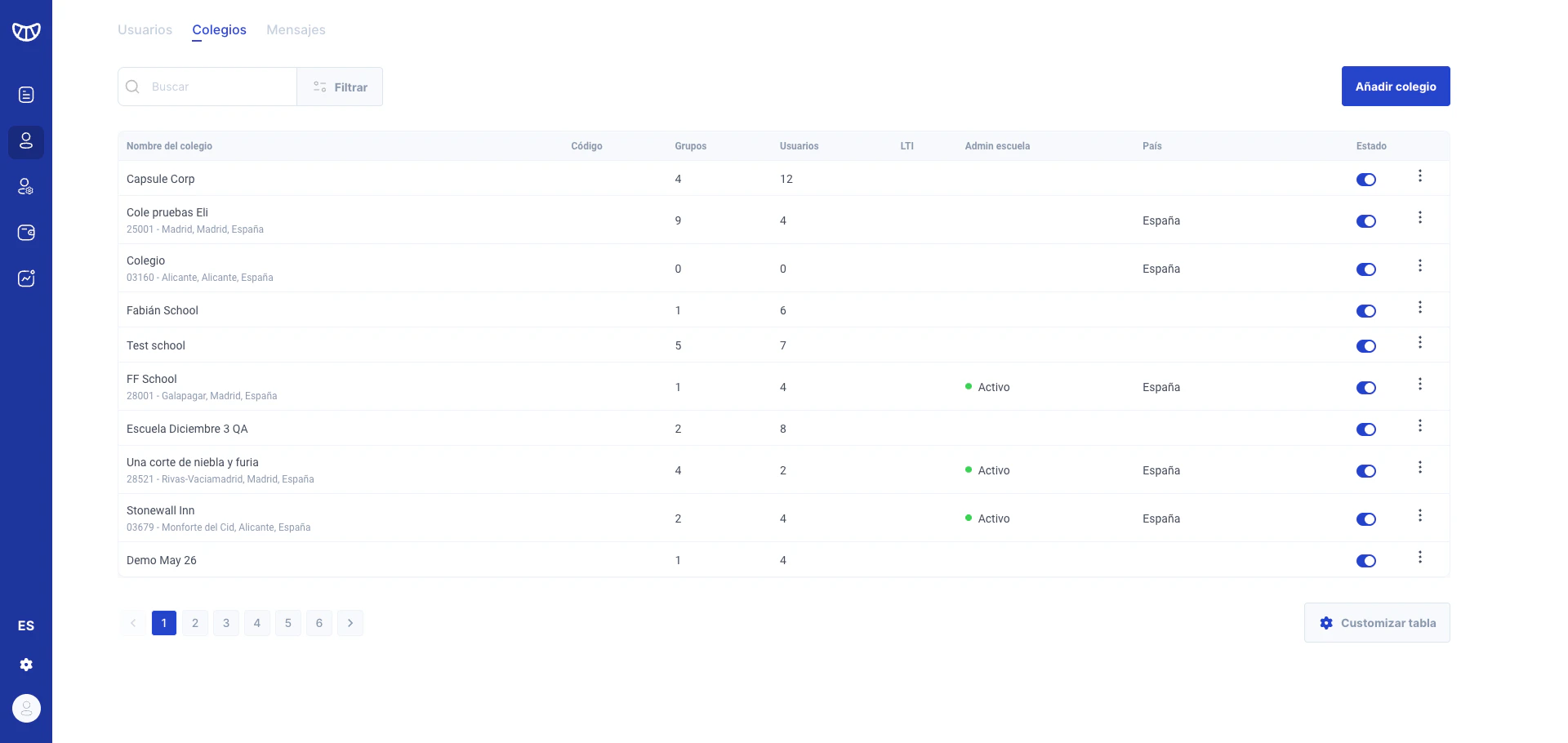
Información mostrada en el listado
La tabla de colegios muestra las siguientes columnas:Guía paso a paso
Buscar un colegio
1
Usar el campo de busqueda
En la parte superior de la tabla, encontrarás un campo de texto con el placeholder “Buscar”.
2
Escribir el termino de busqueda
Escribe el nombre o parte del nombre del colegio que deseas encontrar.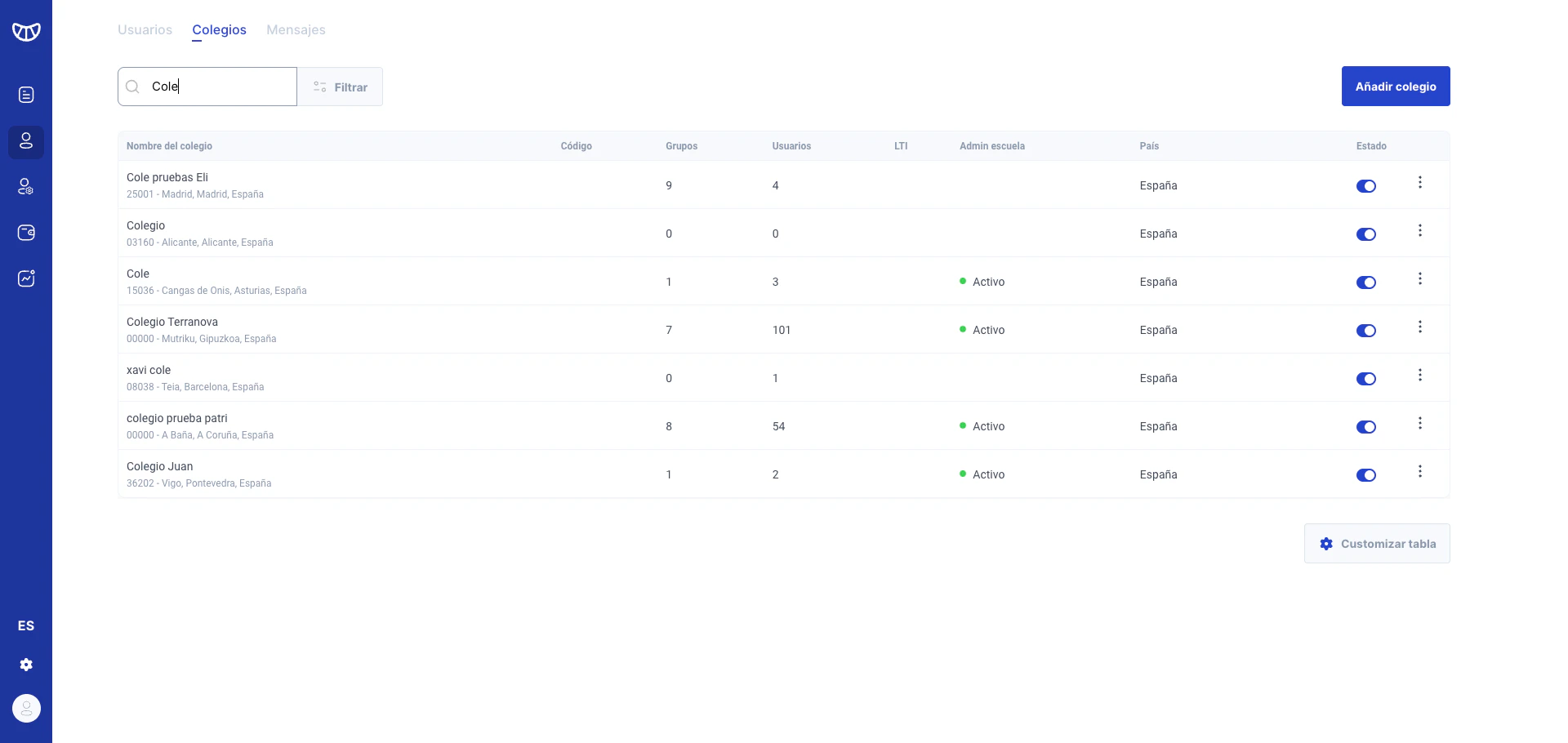
3
Ver resultados
Presiona Enter o espera un momento. La tabla se actualizara mostrando solo los colegios que coincidan con tu busqueda.
Filtrar colegios
1
Abrir panel de filtros
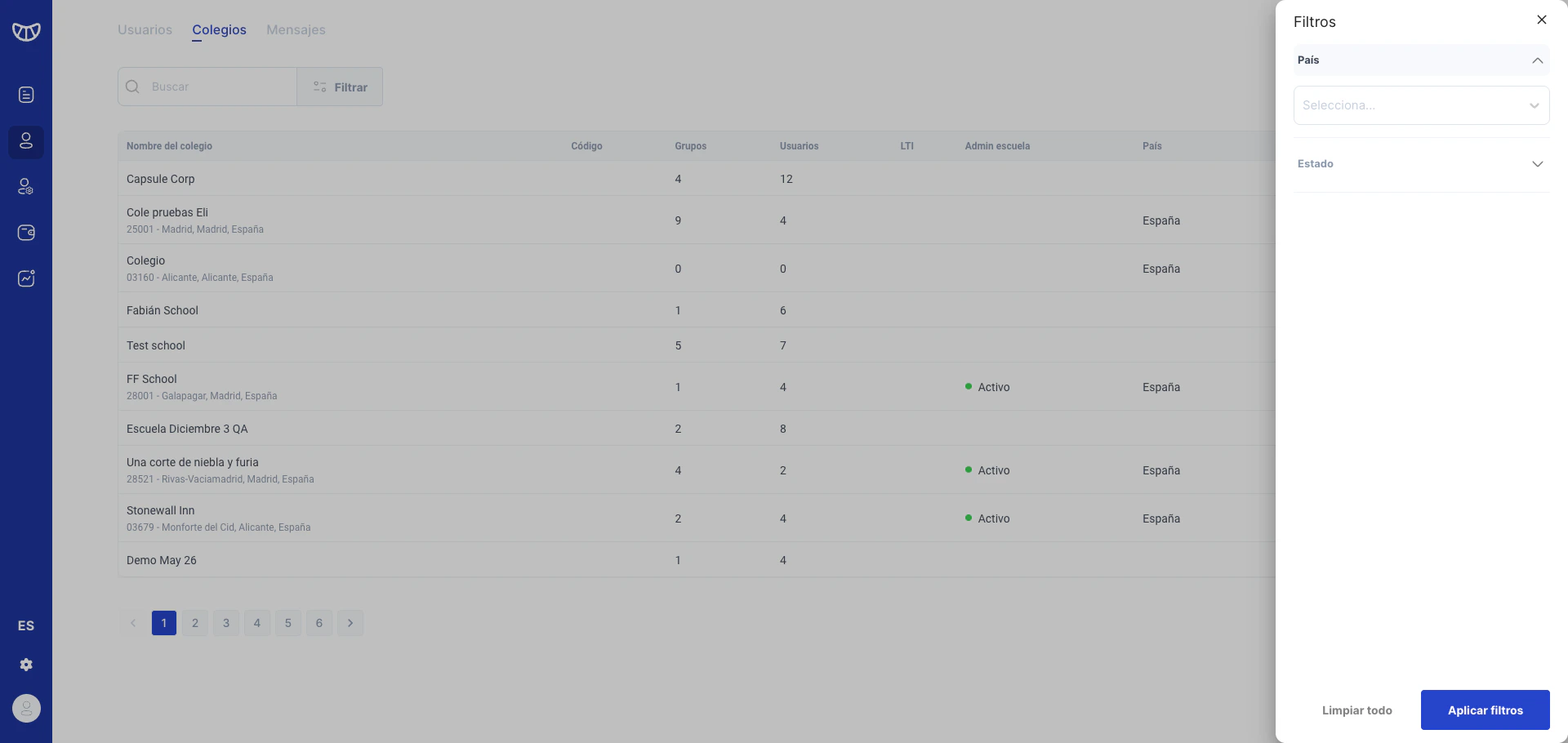
Haz clic en el botón Filtrar ubicado junto al campo de busqueda.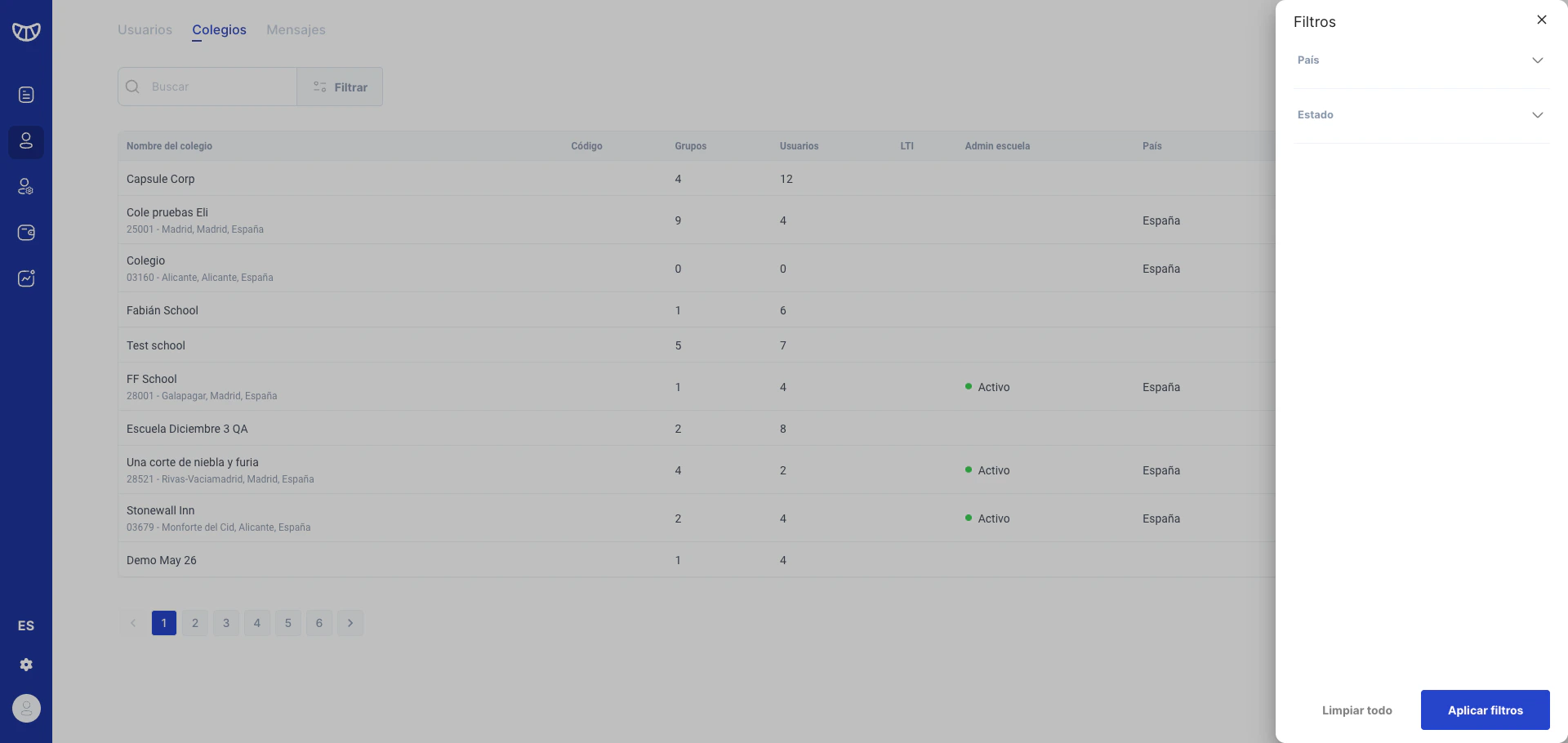
2
Seleccionar criterios
Puedes filtrar por:
- País: Selecciona un país específico para ver solo los colegios de esa ubicación
-
Estado: Filtra por colegios activos o inactivos
3
Aplicar filtros
Haz clic en Aplicar filtros para ver los resultados. Si deseas eliminar los filtros, haz clic en Limpiar todo.
Personalizar la tabla
1
Abrir opciones de personalizacion
En la parte inferior derecha de la tabla, haz clic en el botón Customizar tabla.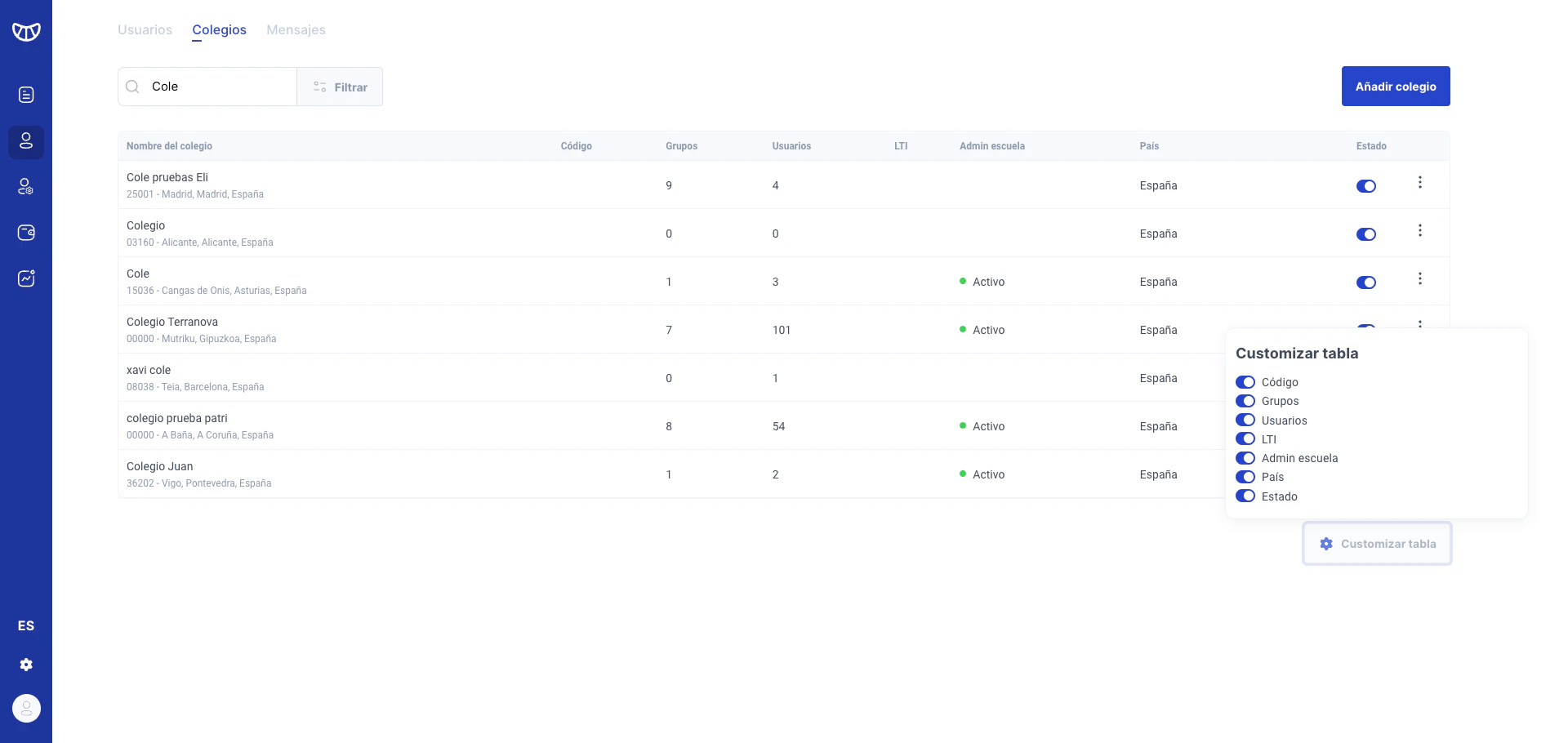
2
Seleccionar columnas
Marca o desmarca las casillas para mostrar u ocultar las columnas que necesites:
- Código
- Grupos
- Usuarios
- LTI
- Admin escuela
- País
- Estado
3
Guardar preferencias
Las preferencias se guardan automáticamente y se mantendran en tu proxima visita.
Navegar entre páginas
Si tienes muchos colegios registrados, la lista se divide en páginas. Usa los controles de paginacion en la parte inferior de la tabla para:- Ir a la página anterior o siguiente
- Saltar a una página específica
Casos de uso
Verificar la cantidad de usuarios en un colegio
Verificar la cantidad de usuarios en un colegio
Cuando necesites saber cuántos usuarios tiene registrado un colegio específico, simplemente localiza el colegio en la lista y consulta la columna Usuarios. Si necesitas más detalle, haz clic en el nombre del colegio para ver el desglose completo.
Encontrar colegios de un país específico
Encontrar colegios de un país específico
Usa el filtro de País para ver rápidamente todos los colegios de una ubicación geografica. Esto es útil cuando necesitas hacer comunicaciones o cambios que afectan a todos los colegios de un país.
Verificar integraciones LTI
Verificar integraciones LTI
La columna LTI te permite identificar rápidamente que colegios tienen configurada una integración LTI. Si la columna muestra un valor, significa que el colegio esta integrado con un sistema externo.
Revisar colegios con Admin Escuela habilitado
Revisar colegios con Admin Escuela habilitado
La columna Admin escuela muestra con un check los colegios que tienen habilitada esta funcionalidad, permitiendo que un administrador del colegio gestione sus propios usuarios y grupos.
Preguntas frecuentes
No encuentro un colegio en la lista, que hago?
No encuentro un colegio en la lista, que hago?
Verifica que no tengas filtros activos que puedan estar ocultando el colegio. Haz clic en Limpiar todo en el panel de filtros. También asegúrate de escribir correctamente el nombre en el campo de busqueda.
Puedo exportar el listado de colegios?
Puedo exportar el listado de colegios?
Actualmente la exportación directa no esta disponible desde esta pantalla. Si necesitas exportar datos, contacta al equipo de soporte tecnico.
Que significa cuando un colegio esta inactivo?
Que significa cuando un colegio esta inactivo?
Un colegio inactivo mantiene su información en el sistema pero sus usuarios no pueden acceder a la plataforma. Esto es útil cuando un colegio termina su contrato pero se desea conservar los datos historicos.
Como agrego un nuevo colegio?
Como agrego un nuevo colegio?
Haz clic en el botón Añadir colegio ubicado en la parte superior derecha. Esto te llevará al formulario de creación de un nuevo colegio.
Problemas comunes
Relacionado
Configuración de escuelas
Aprende a configurar los ajustes específicos de cada escuela.
Gestión de usuarios
Administra los usuarios de las escuelas.