
Descripción
El formulario de creación de publicaciones consta de dos pasos: la configuración de los datos generales (nombre, asignaturas, agrupación) y la asignación de contenidos que formarán parte de la publicación.Rol requerido: Administrador editorial (excepto Help Desk)Acceso: Contenidos → Publicaciones → Crear publicación
Paso 1: Detalles
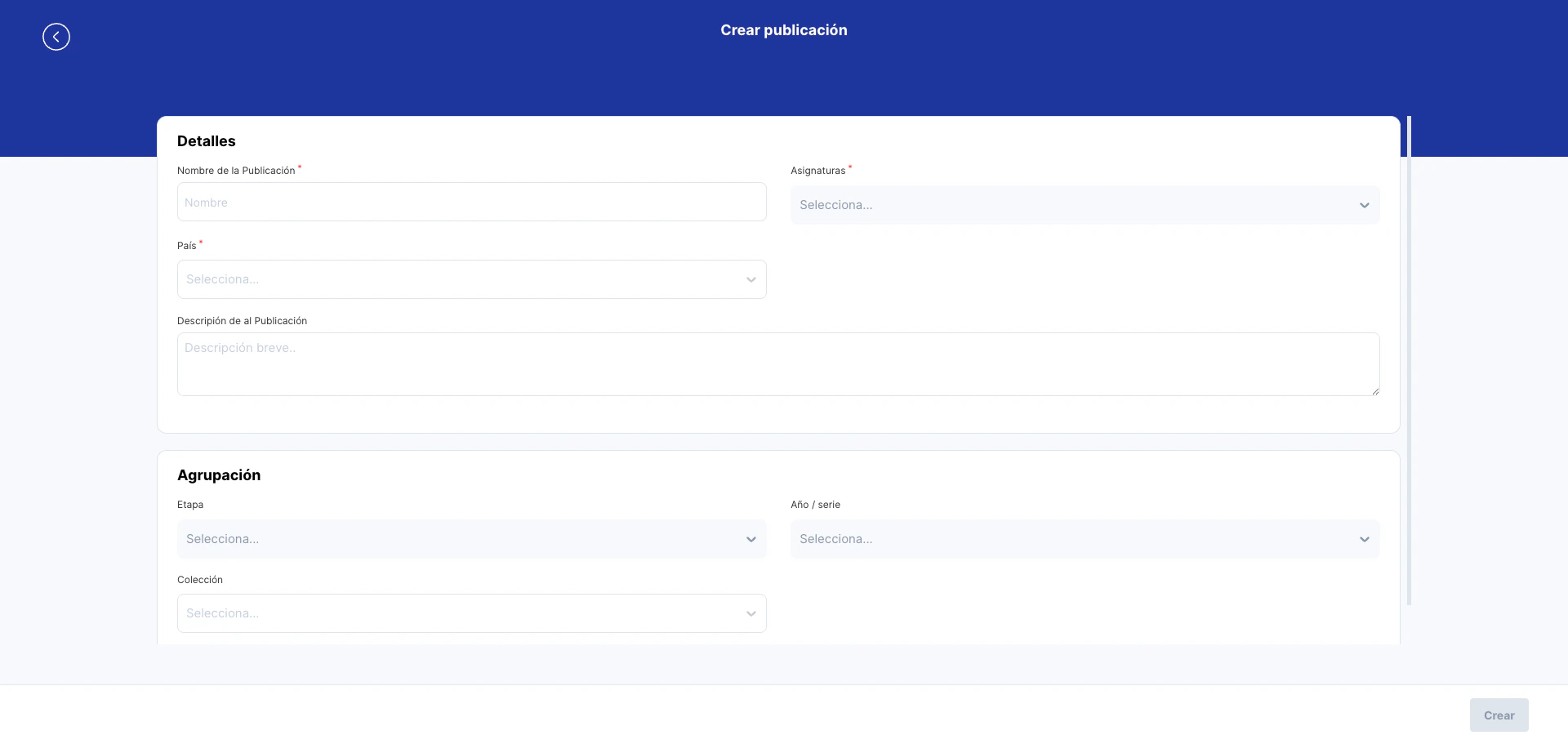
Campos del formulario
Sección “Detalles”:
Sección “Agrupación”:
Configuración multipaís
- Tenant multipaís
- Tenant de un solo país
En configuraciones multipaís, el campo País es obligatorio y condiciona los valores disponibles en los selectores de asignaturas, etapa y año/serie. Al cambiar de país, estos campos se reinician.
Paso 2: Contenidos
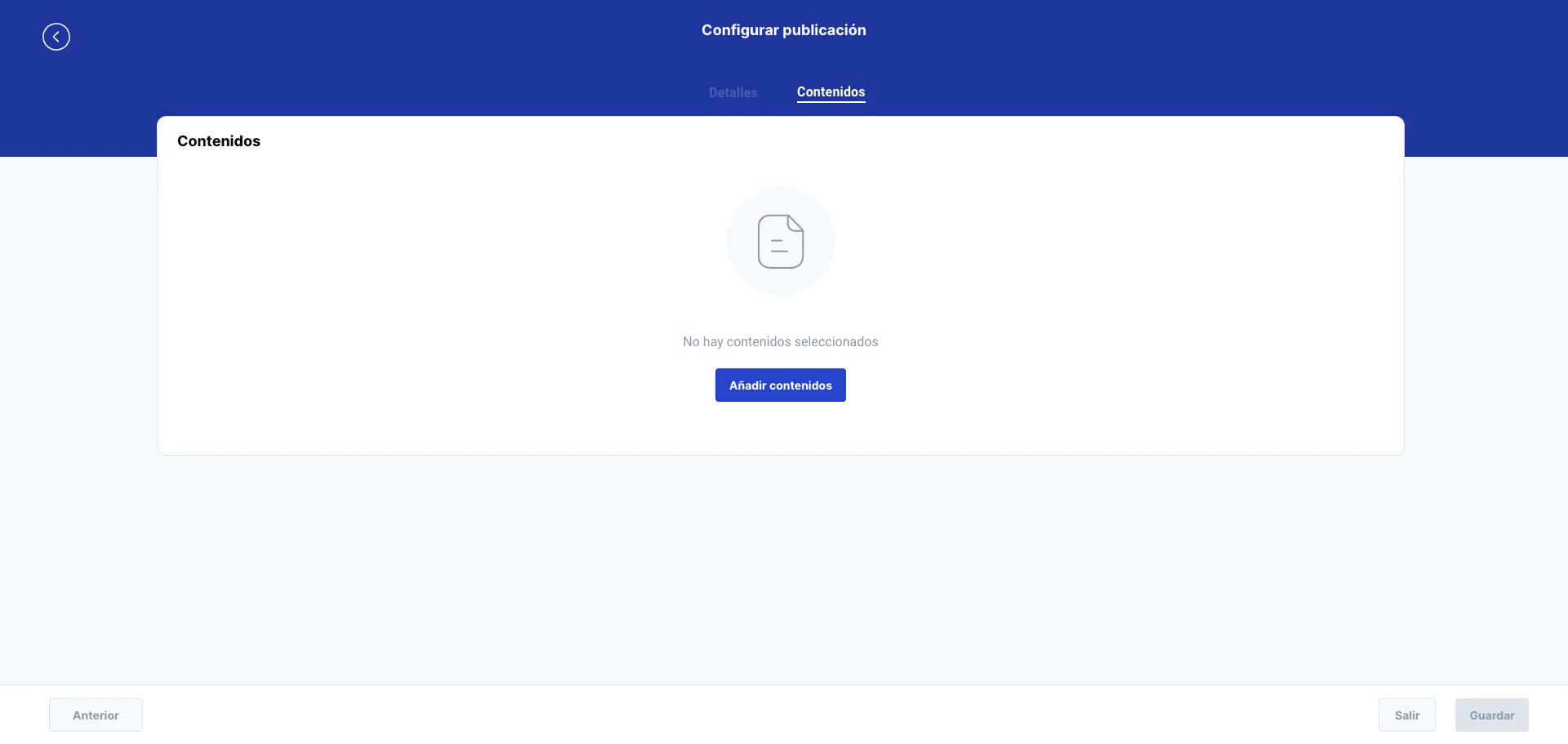
Asignar contenidos
1
Añadir contenidos
El botón Añadir contenidos abre un diálogo de selección donde se pueden buscar y seleccionar contenidos del catálogo.
2
Revisar asignación
Los contenidos seleccionados aparecen en una tabla con su nombre, tipo y estado. Cada contenido puede eliminarse individualmente.
3
Guardar
El botón Guardar confirma la asignación de contenidos y finaliza la creación de la publicación.
Una misma pieza de contenido puede estar asignada a múltiples publicaciones. Esto permite reutilizar contenidos entre diferentes combinaciones de publicación.
Edición de publicaciones
Al acceder al detalle de una publicación existente, el formulario se presenta con las mismas dos pestañas (Detalles y Contenidos) pero con los datos precargados.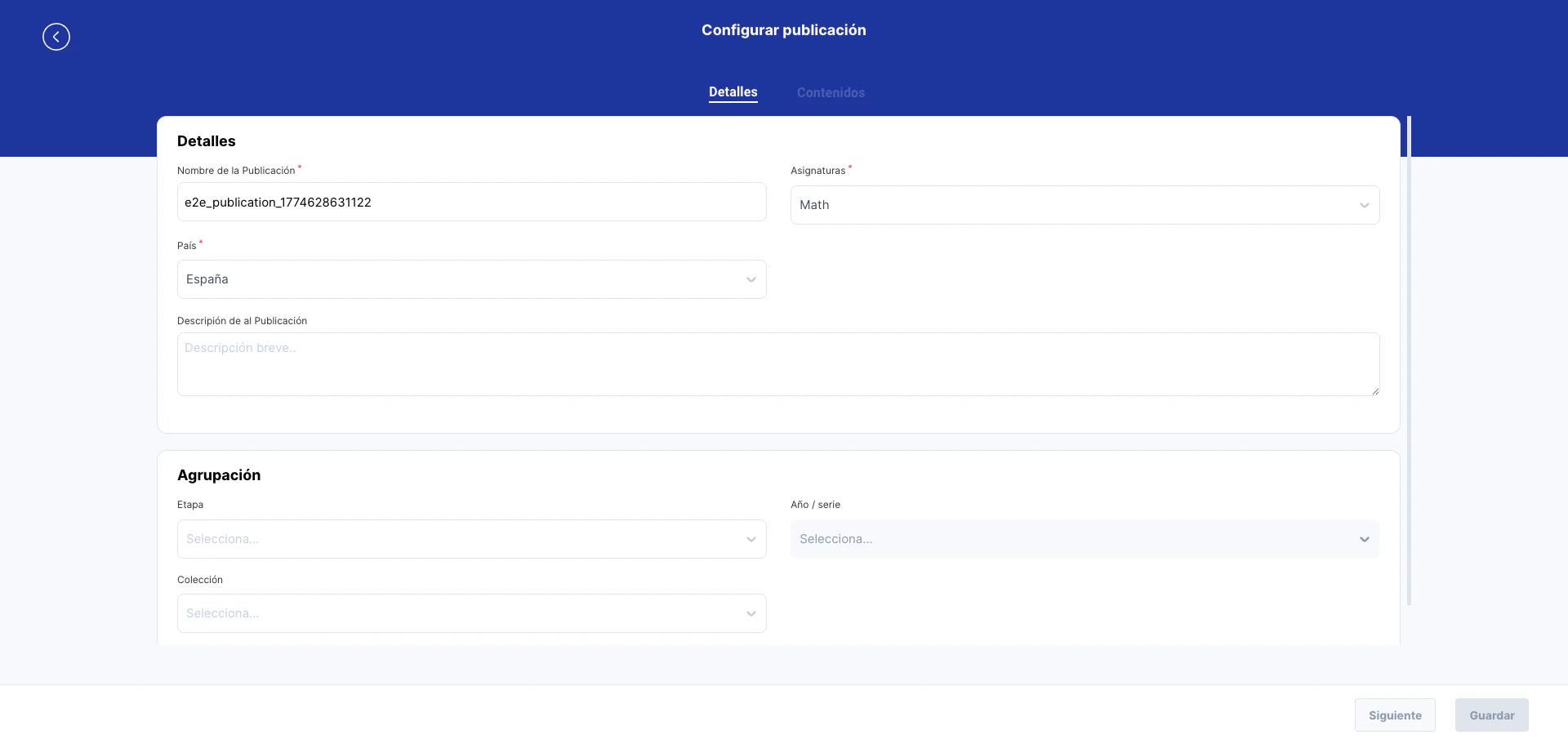
- Las pestañas son navegables directamente (no es necesario completar el paso 1 para acceder al paso 2)
- El botón de acción cambia de “Crear” a Guardar
- El sistema muestra un diálogo de confirmación si hay cambios sin guardar al salir
Imagen de portada
El formulario permite subir una imagen de portada (thumbnail) para la publicación. La imagen se puede recortar desde el propio formulario antes de confirmar la subida.Situaciones especiales
¿Se pueden modificar los contenidos de una publicación ya asignada a licencias?
¿Se pueden modificar los contenidos de una publicación ya asignada a licencias?
Sí. Los cambios en los contenidos de una publicación se reflejan automáticamente para todos los usuarios que tengan acceso a través de licencias. No es necesario reasignar la publicación a las licencias.
¿Qué ocurre si se elimina un contenido de una publicación?
¿Qué ocurre si se elimina un contenido de una publicación?
El contenido deja de ser accesible a través de esa publicación. Si los usuarios ya estaban trabajando con ese contenido, perderán el acceso. El contenido en sí no se elimina del sistema.
¿Se puede cambiar el país de una publicación después de crearla?
¿Se puede cambiar el país de una publicación después de crearla?
Sí, pero al cambiar el país se reinician los campos dependientes (asignaturas, etapa, año/serie). Los contenidos asignados no se ven afectados por el cambio de país.
Relacionado
Gestión de publicaciones
Listado y filtrado de todas las publicaciones.
Gestión de contenidos
Contenidos que se asignan a las publicaciones.
Gestión de licencias
Las licencias distribuyen las publicaciones a usuarios finales.