
Descripción
Las licencias controlan el acceso de los usuarios a los contenidos y publicaciones de Tangerine. Cada licencia define quien puede acceder (docentes o estudiantes), durante cuanto tiempo y a que contenidos.Rol requerido: Administrador de Backoffice
Conceptos clave
Licencia individual
Una licencia con un código único que puede ser usada por uno o varios usuarios según el número de usos configurado.
Lote de licencias
Un conjunto de licencias agrupadas bajo un nombre, ideal para distribuir a colegios o grupos grandes.
Cómo acceder
1
Inicia sesion en el Backoffice
Accede al panel de administración con tus credenciales.
2
Navega a Licencias
En el menú lateral izquierdo, haz clic en el icono de Licencias.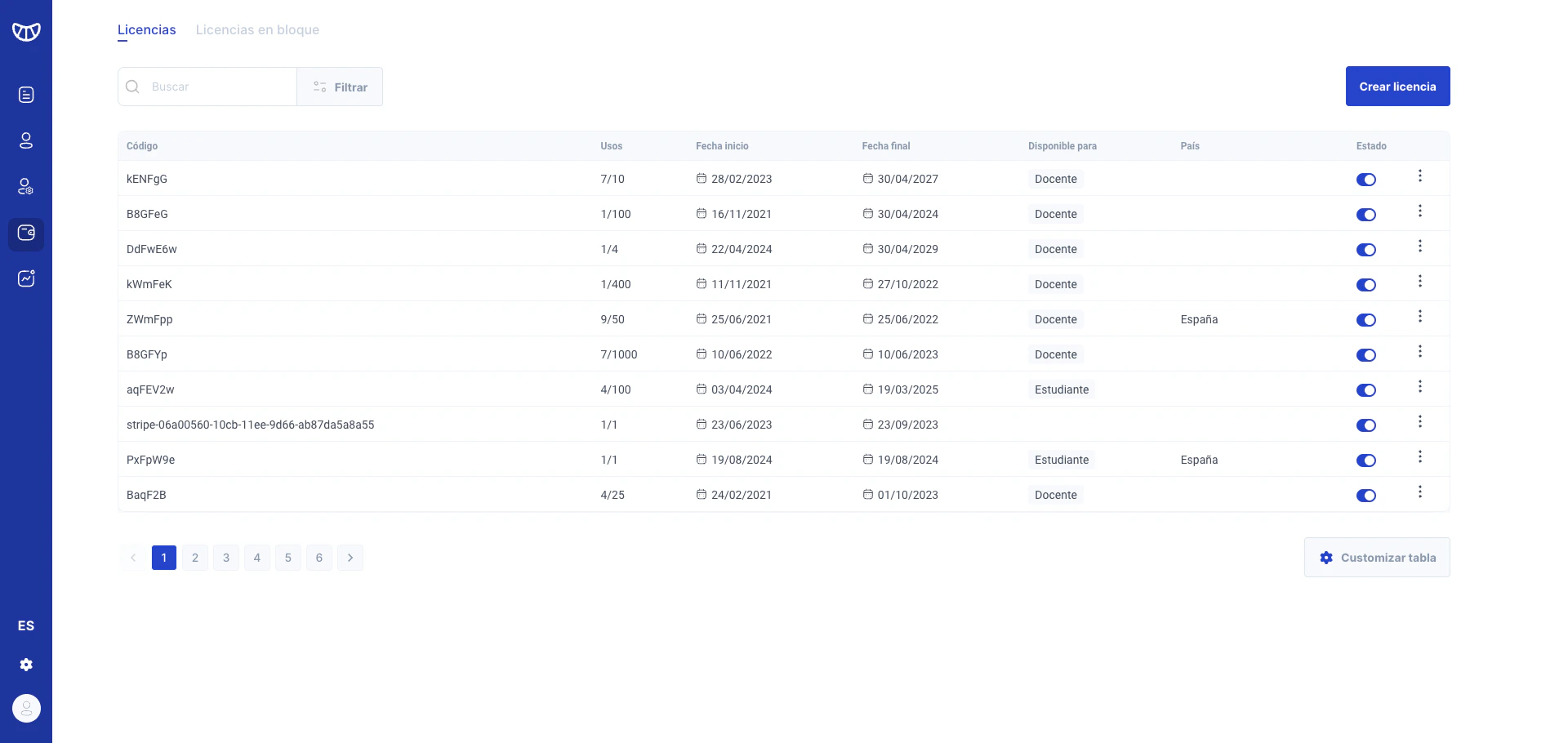
Vista general de licencias
La pantalla principal muestra todas las licencias del sistema.Columnas disponibles
Navegación
Desde esta sección puedes acceder a:- Licencias: Licencias individuales
- Licencias en bloque: Lotes de licencias
Crear una licencia individual
1
Accede al formulario
Haz clic en Crear licencia en la esquina superior derecha.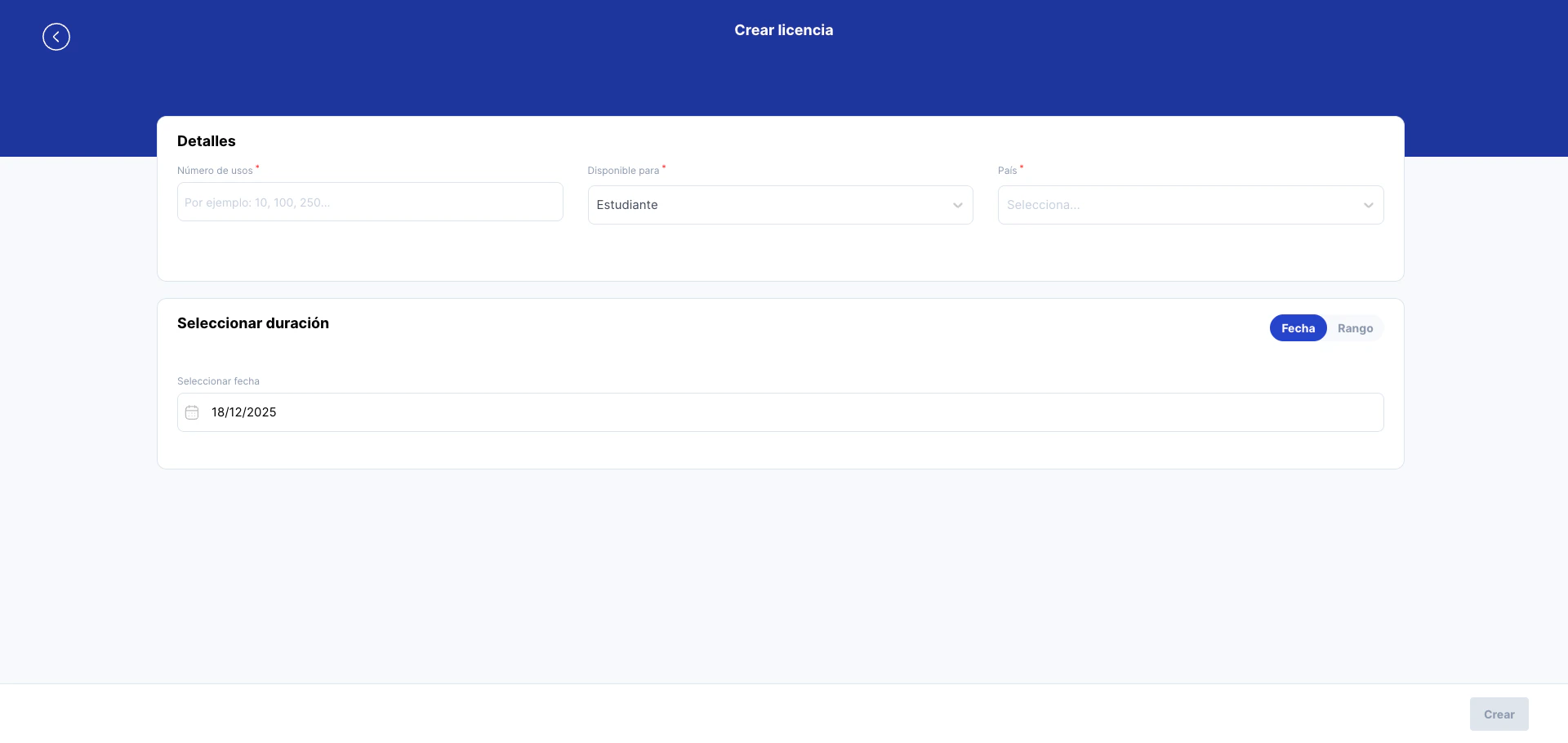
2
Configura el número de usos
Indica cuántas veces puede ser utilizada esta licencia.
- 1 uso: Un solo usuario puede redimirla
- Multiples usos: Varios usuarios pueden usar el mismo código
3
Selecciona el tipo de usuario
Elige para quien esta destinada:
- Estudiante: Acceso a contenidos de estudiante
- Docente: Acceso a contenidos de docente (incluye guias y recursos adicionales)
4
Selecciona el país
El país determina que contenidos estarán disponibles con esta licencia.
5
Define la duración
Elige como configurar la validez:
- Fecha: La licencia es valida hasta una fecha específica
- Rango: La licencia es valida durante un período de tiempo desde que se redime
6
Crea la licencia
Haz clic en Crear. Se generara automáticamente un código único.
Configurar una licencia existente
Al hacer clic en una licencia de la lista, accedes a su configuración con tres pestañas: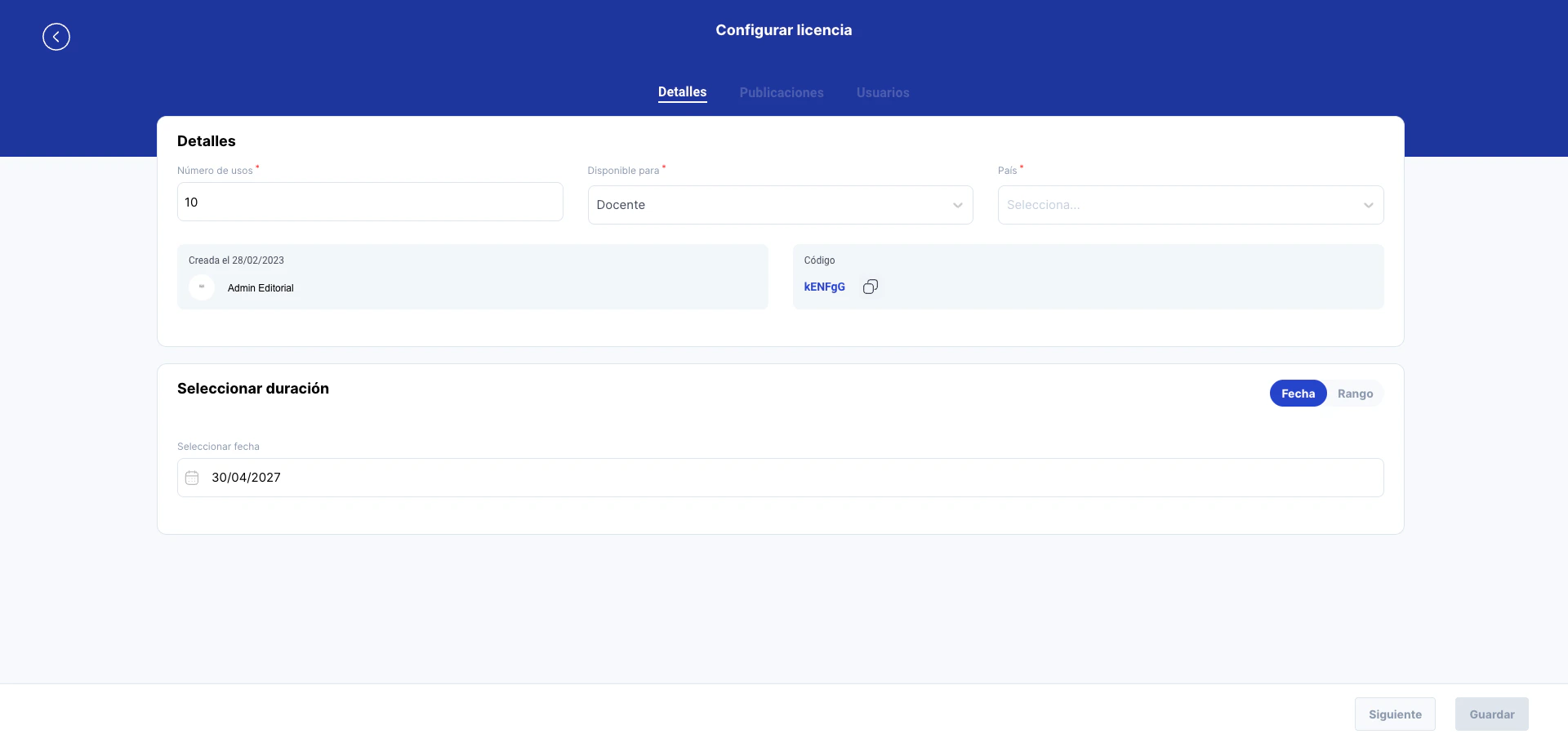
- Detalles
- Publicaciones
- Usuarios
Modifica la configuración básica:
- Número de usos
- Tipo de usuario
- País
- Duración
- Código: El código único para redimir
- Fecha de creación: Cuando se creo
- Creador: Quien la creo
Licencias en bloque (Lotes)
Los lotes permiten crear multiples licencias de una sola vez, ideales para distribuciones masivas.Ver lotes existentes
Haz clic en Licencias en bloque en la navegación superior.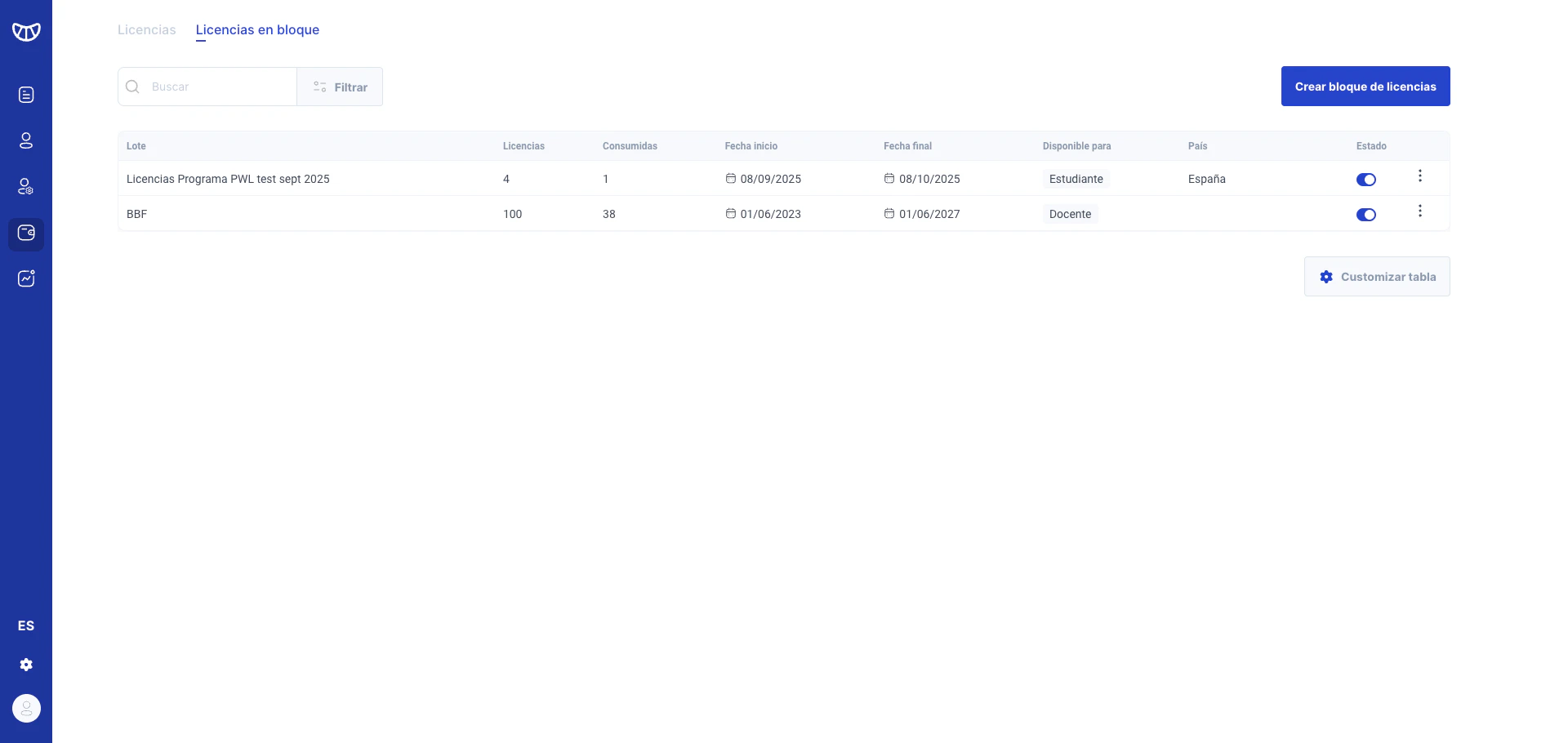
Columnas del listado de lotes
Crear un lote de licencias
1
Accede al formulario
Haz clic en Crear bloque de licencias.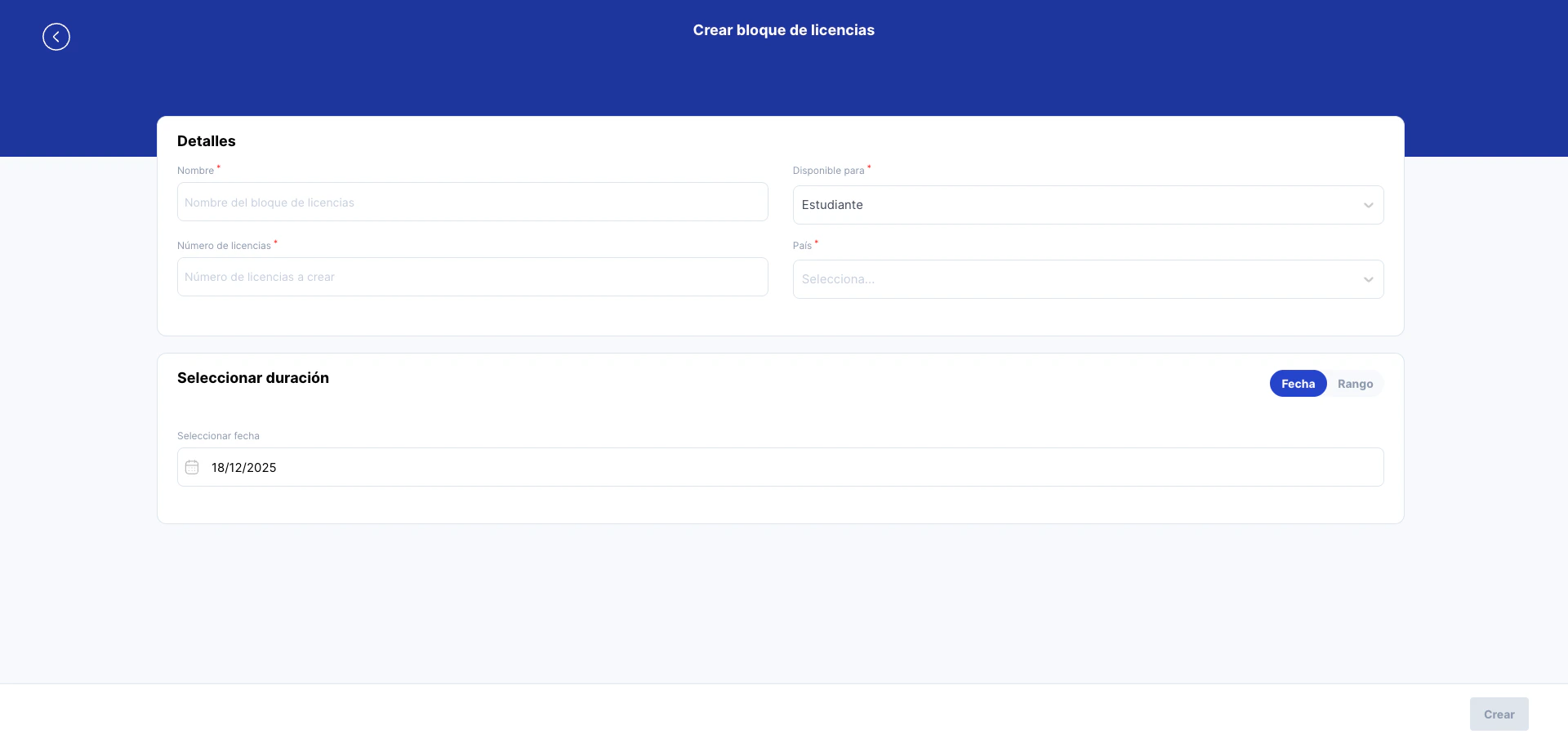
2
Asigna un nombre
Usa un nombre descriptivo que identifique el propósito del lote.
3
Selecciona el tipo de usuario
Todas las licencias del lote seran del mismo tipo (Docente o Estudiante).
4
Define la cantidad
Indica cuántas licencias individuales crear en este lote.
5
Selecciona país y duración
Igual que en licencias individuales.
6
Crea el lote
Haz clic en Crear. Se generaran automáticamente todas las licencias con códigos únicos.
Asignar publicaciones a licencias
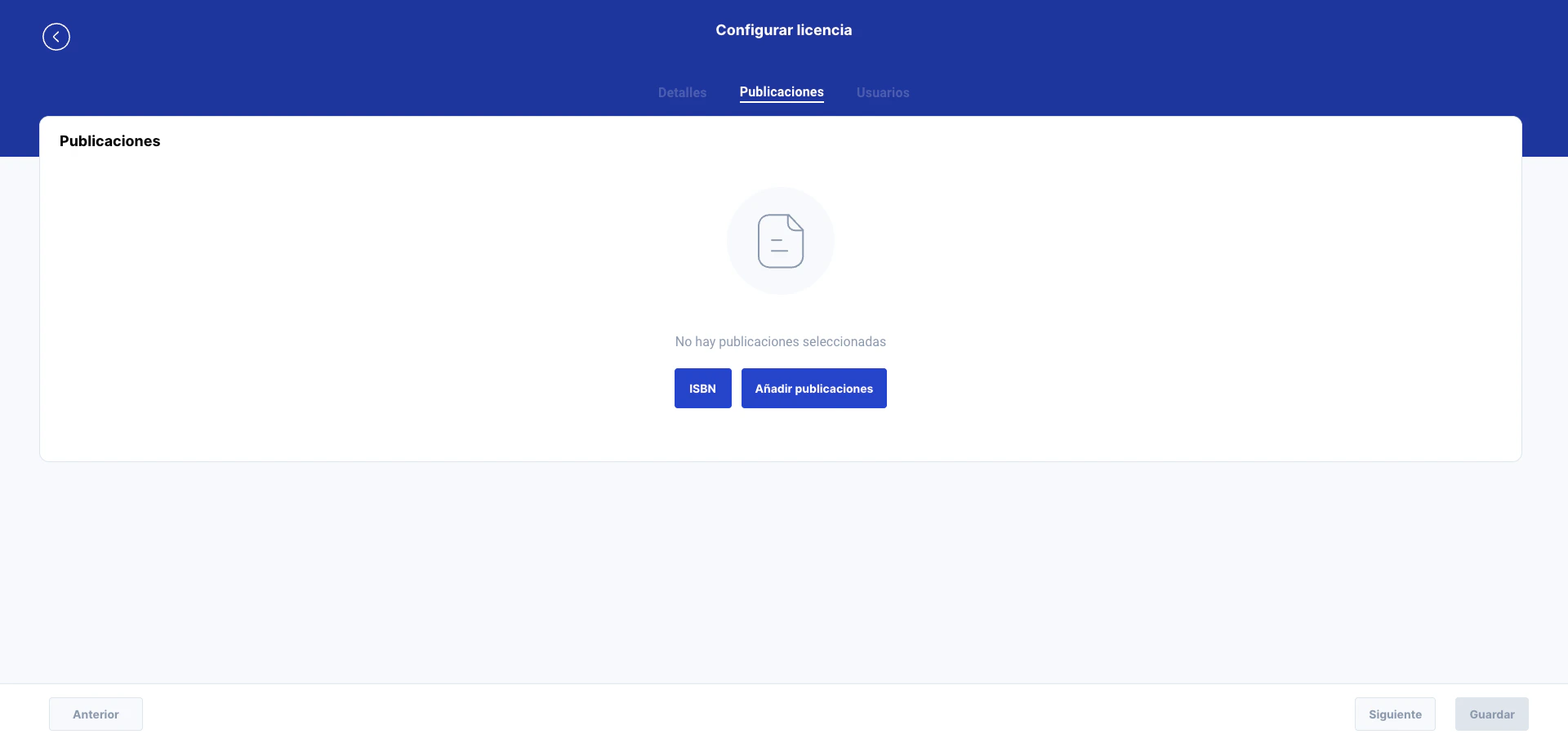
Para que una licencia de acceso a contenido, debes asignarle publicaciones:1
Accede a la licencia o lote
Haz clic en el código o nombre para abrir el detalle.
2
Ve a la pestaña Publicaciones
Veras la lista de publicaciones disponibles.
3
Selecciona las publicaciones
Marca las publicaciones que quieres incluir en esta licencia.
4
Guarda los cambios
Haz clic en Guardar.
Casos de uso comunes
Distribuir licencias a un colegio nuevo
Distribuir licencias a un colegio nuevo
- Crea un lote de licencias con el nombre del colegio
- Define la cantidad según el número de docentes y estudiantes
- Asigna las publicaciones correspondientes al curriculum del colegio
- Exporta los códigos y envialos al administrador del colegio
Renovar licencias expiradas
Renovar licencias expiradas
- Crea nuevas licencias con las mismas configuraciones
- Asigna las mismas publicaciones
- Distribuye los nuevos códigos a los usuarios afectados
Dar acceso a contenido adicional
Dar acceso a contenido adicional
- Crea una nueva licencia para el usuario
- Asigna solo las publicaciones adicionales
- El usuario redime la nueva licencia y tendrá acceso a ambos conjuntos de contenido
Preguntas frecuentes
Puedo modificar una licencia ya redimida?
Puedo modificar una licencia ya redimida?
Si, puedes modificar la fecha de expiración y las publicaciones asignadas. Los cambios afectaran a todos los usuarios que la hayan redimido.
Que pasa cuando expira una licencia?
Que pasa cuando expira una licencia?
El usuario pierde acceso a los contenidos asociados. Su progreso y calificaciones se mantienen, pero no podrá acceder al material hasta renovar.
Puedo reutilizar un código de licencia?
Puedo reutilizar un código de licencia?
Depende del número de usos configurado. Si la licencia tiene usos disponibles, otros usuarios pueden redimirla con el mismo código.
Cómo se el código de una licencia?
Cómo se el código de una licencia?
El código aparece en la columna “Código” de la lista, y también en la pestaña “Detalles” al abrir la licencia.
Problemas comunes
Relacionado
Gestión de Usuarios
Asigna licencias a usuarios desde su ficha.
Publicaciones
Gestiona los contenidos que puedes asignar a licencias.