
Descripcion
La edicion de contenidos permite modificar cualquier aspecto de un contenido existente: actualizar su informacion basica, reemplazar el archivo adjunto, gestionar archivos de accesibilidad (subtitulos, audiodescripciones, transcripciones), reclasificar el contenido y asociarlo a publicaciones o colecciones.Rol requerido: Administrador de Backoffice, Gestor de Contenido, Publisher
Como acceder
1
Navega a Contenidos
En el menu lateral izquierdo, el administrador hace clic en Contenidos. Se muestra el listado completo de contenidos del sistema.
2
Selecciona el contenido
En la tabla de contenidos, al hacer clic sobre el nombre del contenido se accede al formulario de edicion.
Estructura del formulario
El formulario de edicion es el mismo que el de creacion, pero con todos los pasos habilitados desde el inicio. Se organiza en cuatro pestanas accesibles en cualquier orden:A diferencia de la creacion, donde solo el paso Detalles esta disponible inicialmente, en la edicion todas las pestanas estan habilitadas desde el primer momento.
- Configurar contenido con un enlace para volver a la lista
- Visualizar para previsualizar el contenido en una nueva pestana (disponible cuando el contenido tiene un archivo asociado)
Paso 1: Detalles
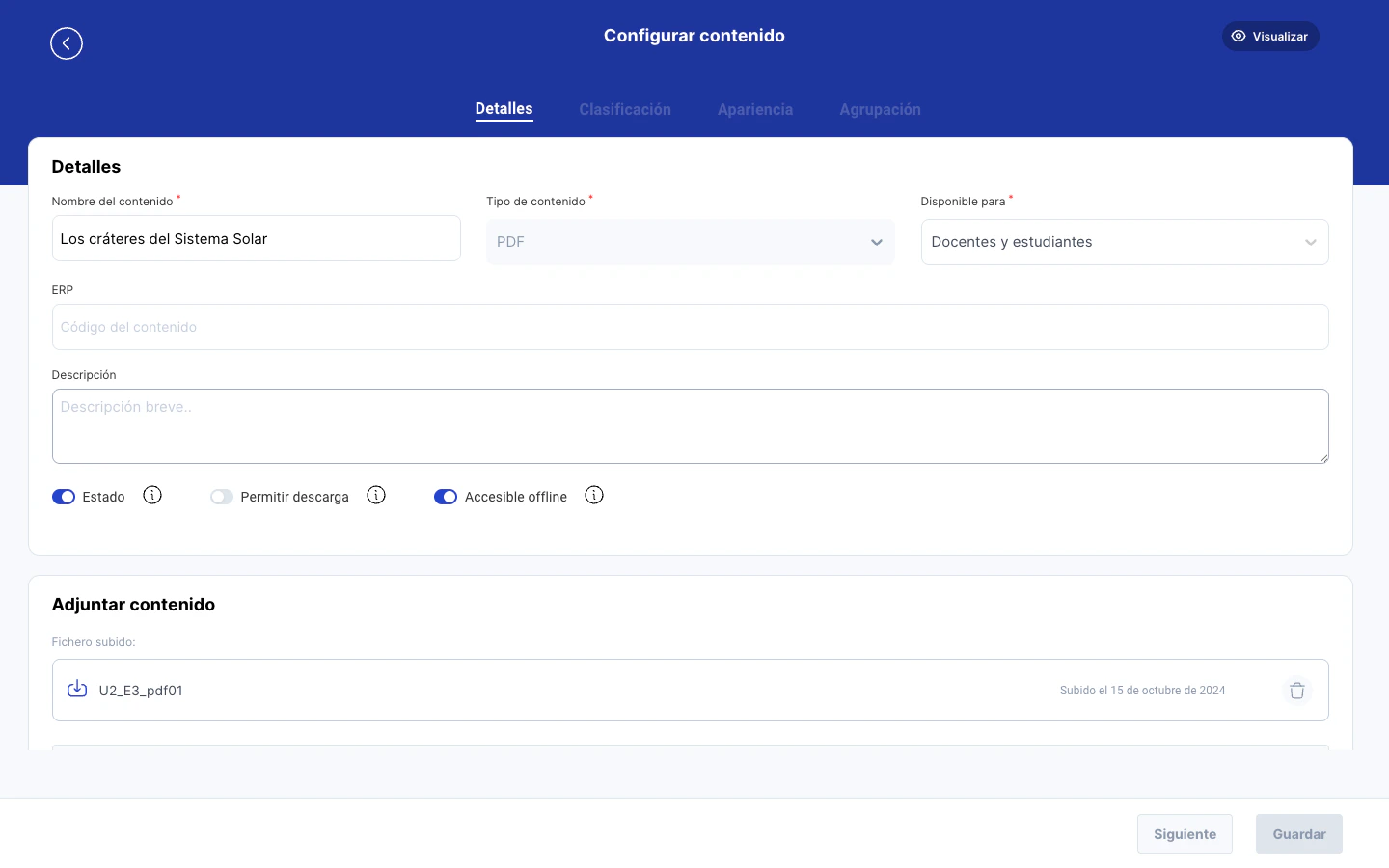
Este paso contiene la informacion basica del contenido y la gestion de archivos. Los campos generales (nombre, tipo, disponibilidad, ERP, descripcion, estado, accesible offline) funcionan igual que en la creacion de contenido.Gestion del archivo adjunto
Cuando un contenido ya tiene un archivo subido, la seccion Adjuntar contenido muestra:- Nombre del fichero con un enlace de descarga
- Fecha de subida de la version actual
- Boton eliminar (icono de papelera) para borrar el archivo
- Boton Subir nueva version para reemplazar el archivo manteniendo el historial
Reemplazar archivo
El boton Subir nueva version permite actualizar el archivo sin perder la referencia al contenido en programas o lecciones que lo utilicen. El sistema registra la fecha de cada version.Archivos de accesibilidad
Segun el tipo de contenido, el paso Detalles muestra secciones adicionales para gestionar archivos de accesibilidad.Videos: subtitulos y audiodescripcion
Los contenidos de tipo Video incluyen dos secciones adicionales: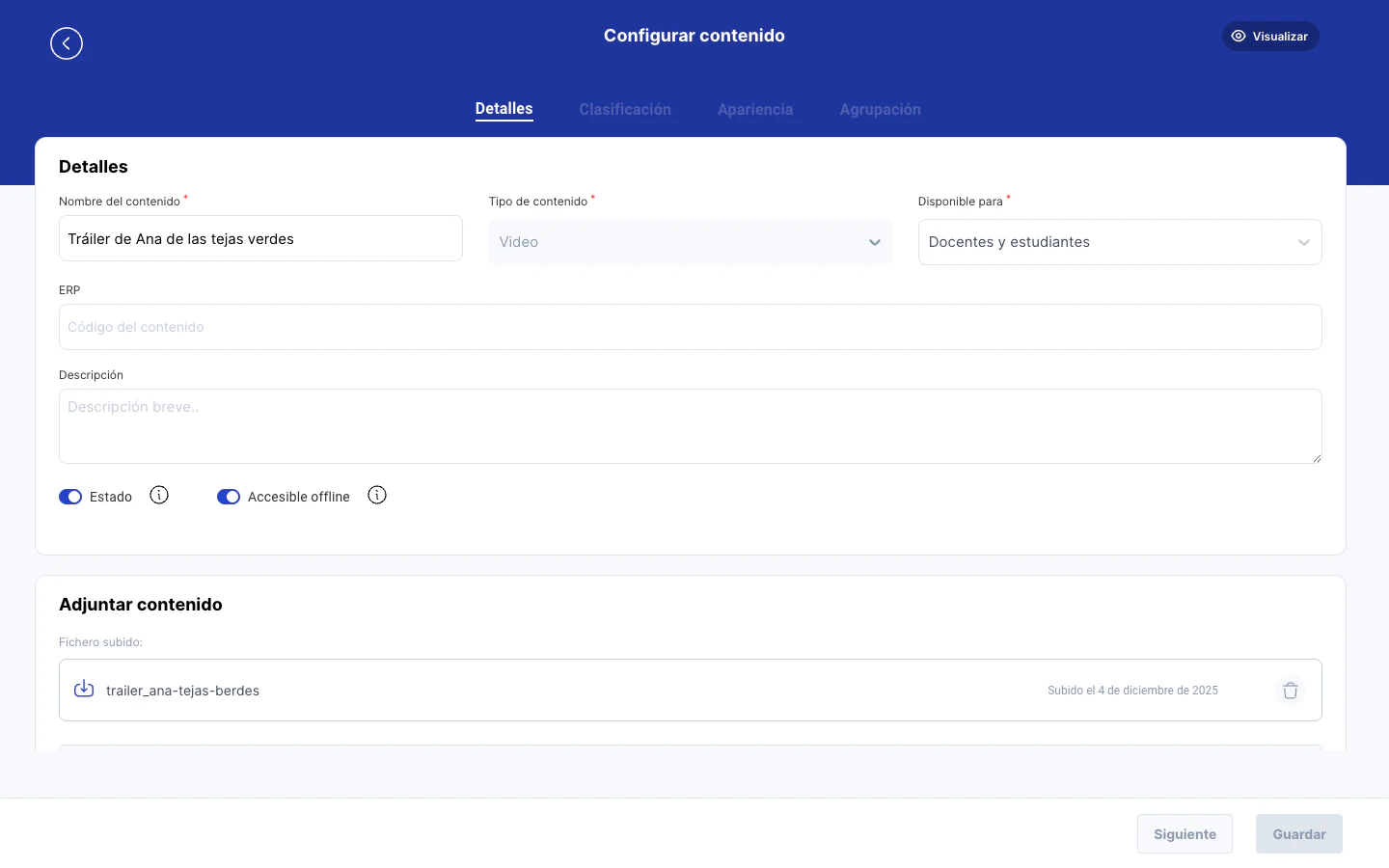
- Subtitulos
- Audiodescripcion
Permiten agregar subtitulos en multiples idiomas.
1
Subir subtitulos
En la seccion Subtitulos, el administrador hace clic en Seleccionar fichero y elige un archivo SRT o VTT.
2
Seleccionar idioma
El sistema solicita el idioma del archivo de subtitulos.
3
Guardar
El boton Guardar envia el archivo. Se pueden agregar mas archivos de subtitulos con el boton Anadir subtitulos.
Audios: transcripcion
Los contenidos de tipo Audio incluyen una seccion de Transcripcion de audio: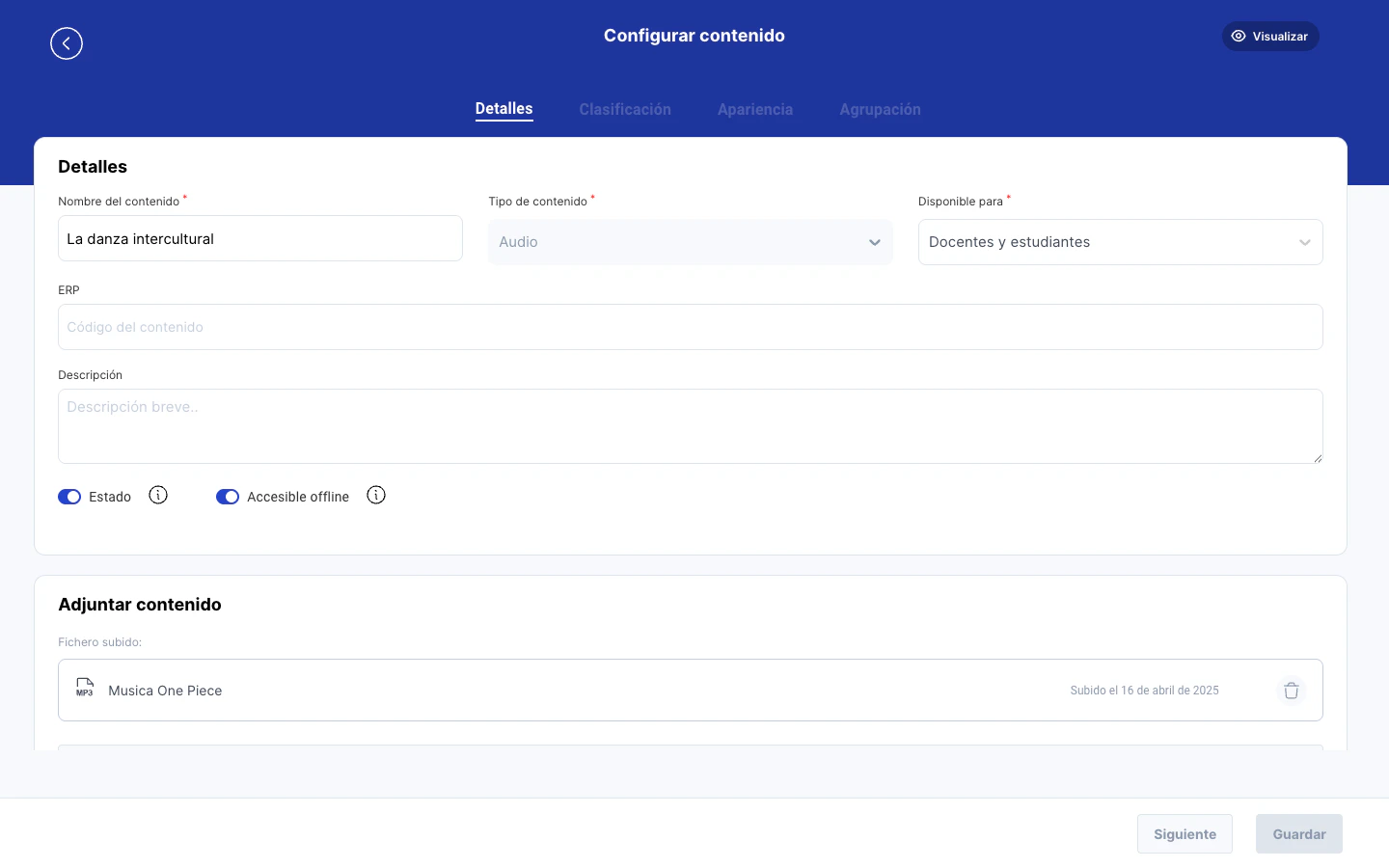
Los archivos VTT deben comenzar con la cabecera
WEBVTT y contener al menos un bloque de tiempo valido (formato HH:MM:SS.mmm --> HH:MM:SS.mmm). El sistema valida el formato automaticamente al subir. Los archivos TXT se aceptan pero el sistema muestra una advertencia indicando que el formato preferido es VTT.Paso 2: Clasificacion
La pestana de clasificacion permite asignar metadatos educativos al contenido. Los campos disponibles dependen de si el tenant opera en modo mono-pais o multi-pais.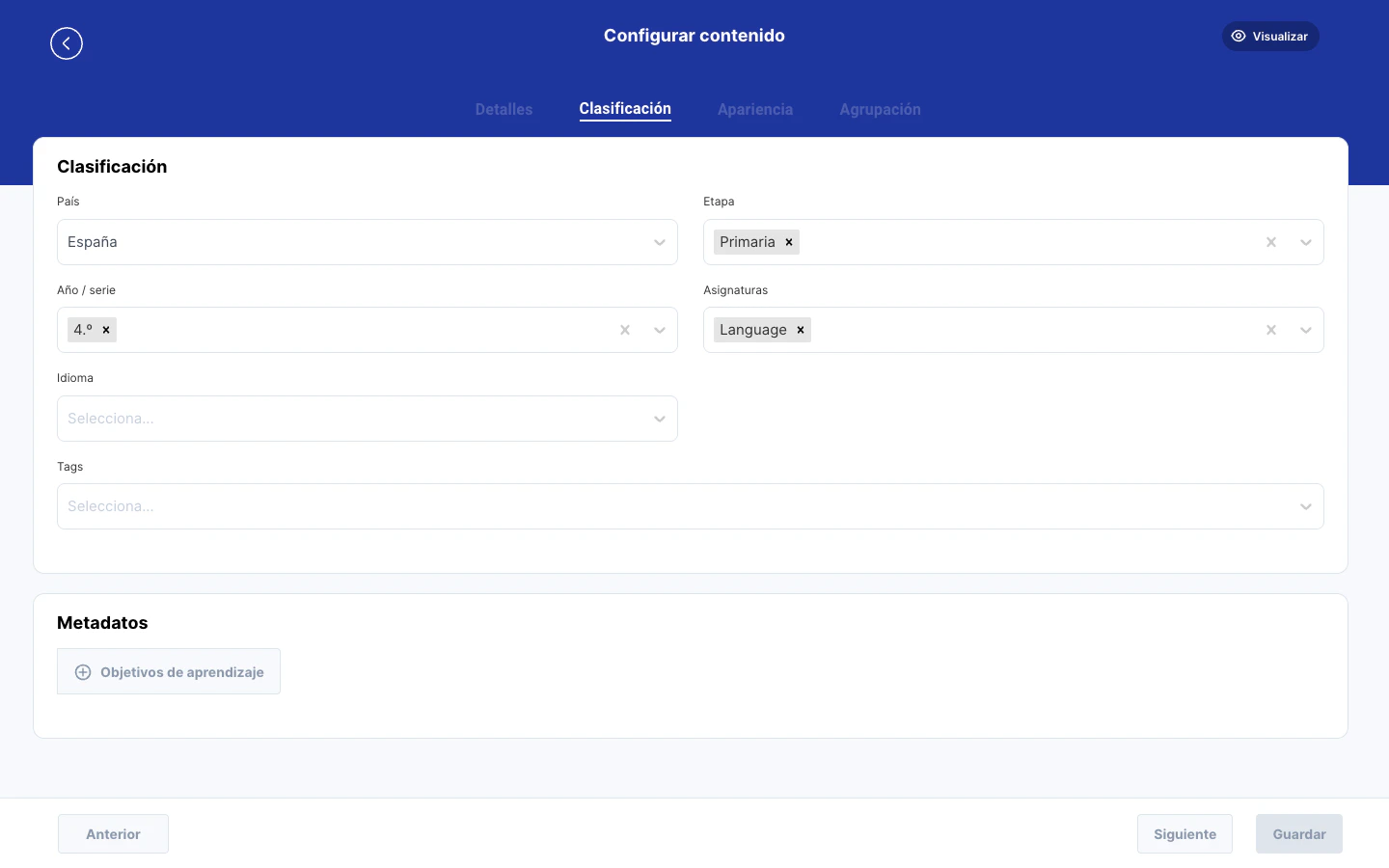
Campos de clasificacion
Todos los selectores permiten seleccion multiple.
Metadatos adicionales
La seccion Metadatos incluye un selector de Objetivos de aprendizaje que permite vincular el contenido con objetivos curriculares. Este campo solo aparece cuando el tenant tiene activada la funcionalidad de objetivos de aprendizaje (is_learning_objectives).
Paso 3: Apariencia / Editor
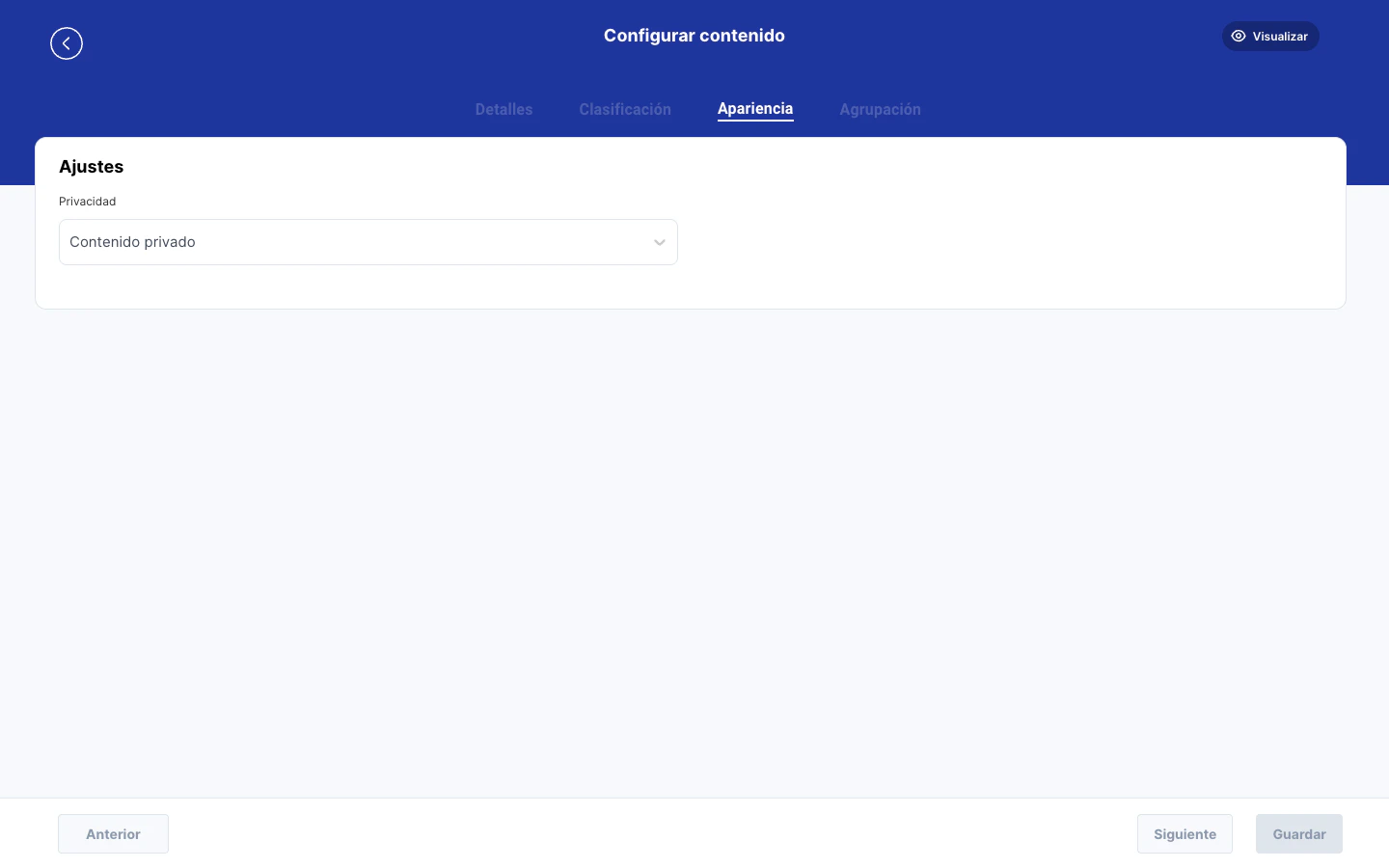
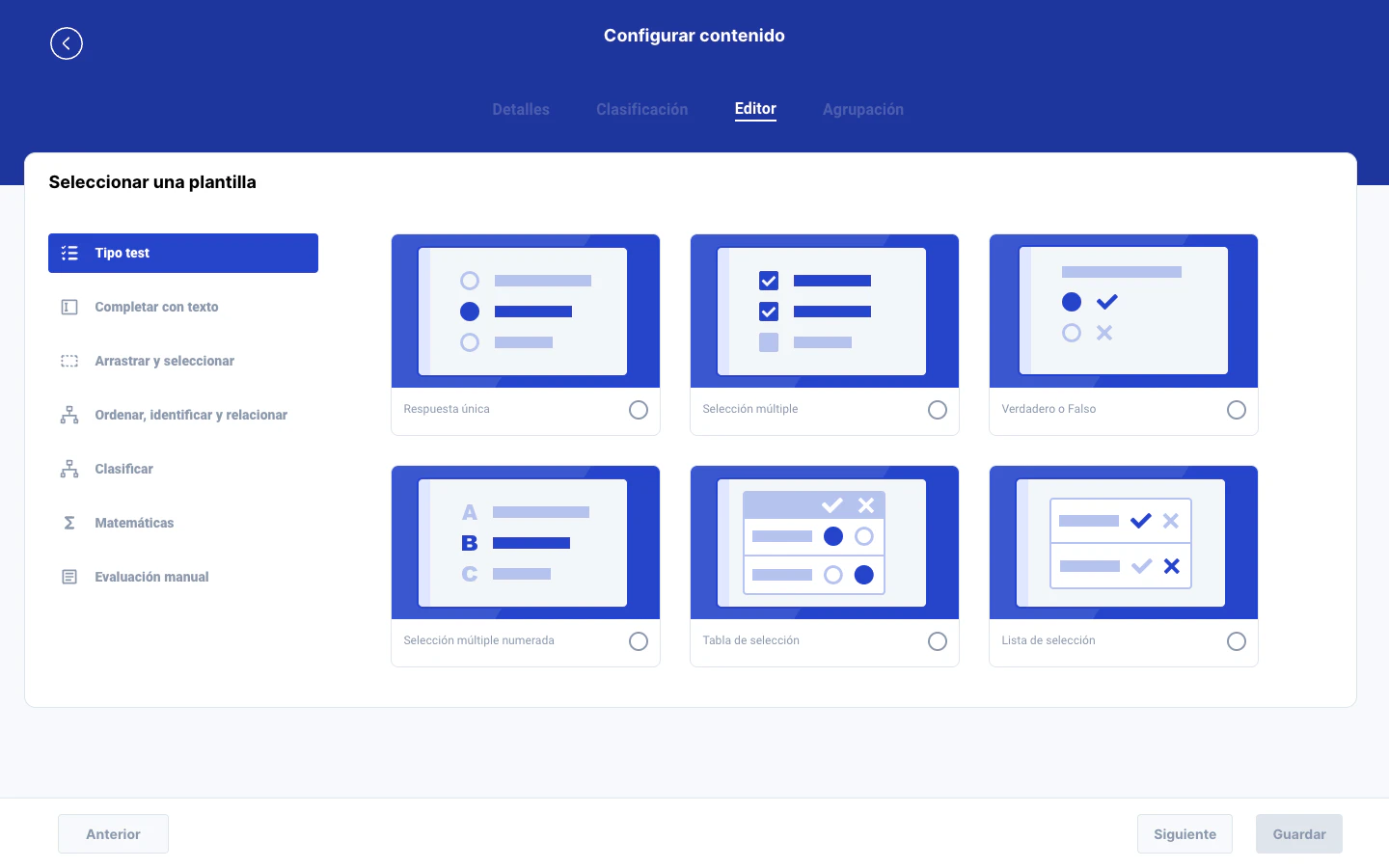
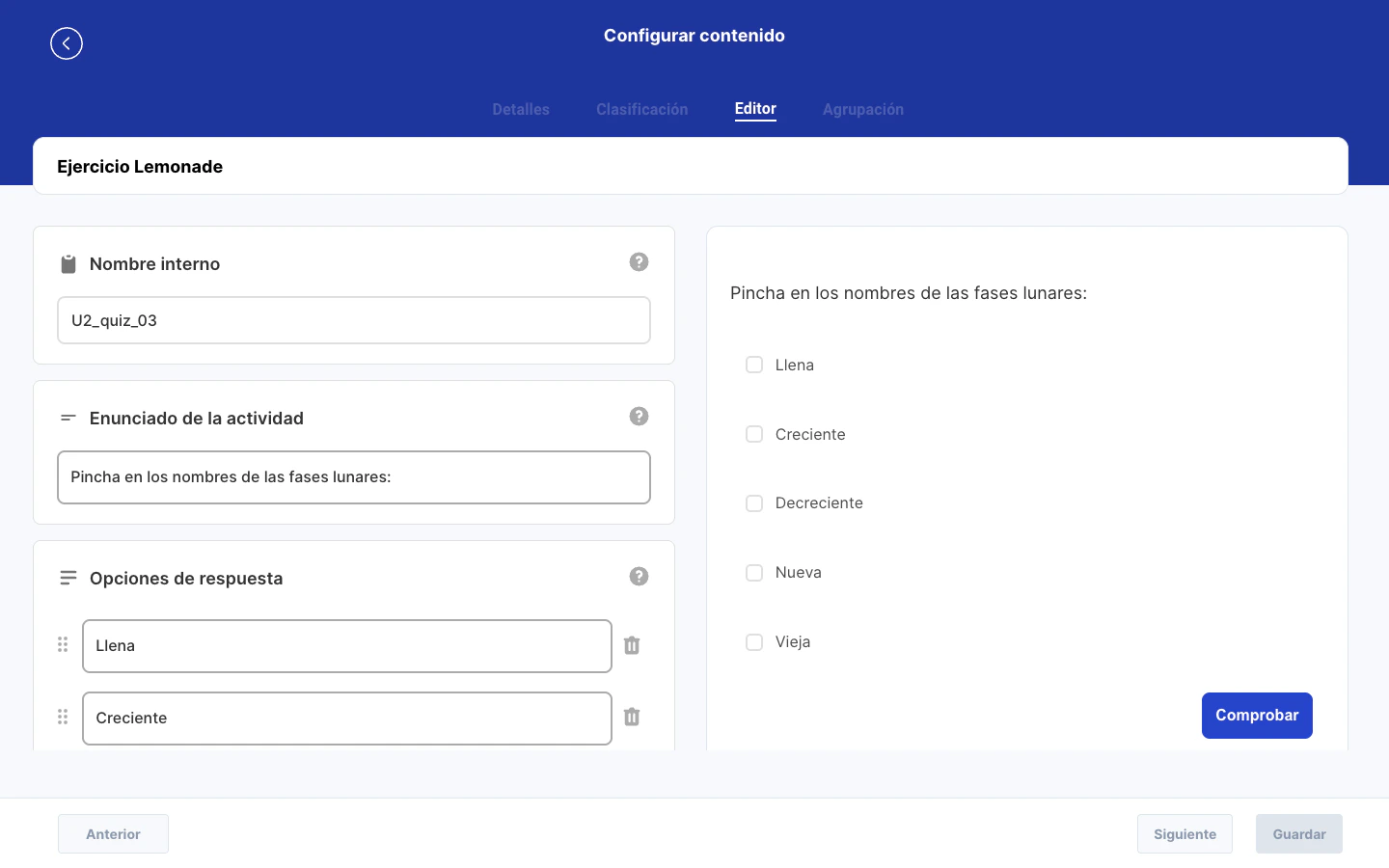
El contenido del paso 3 varia significativamente segun el tipo de contenido. Incluso el nombre de la pestana cambia.- Tipos con miniatura (PDF, Fixed Layout, Office, xApi)
- Videos, audios, imagenes y otros
- Question (Lemonade)
- Video Lesson
La pestana se llama Apariencia y muestra dos secciones:Portada (thumbnail)Permite subir una imagen de portada en formato PNG o JPG. Esta imagen se utiliza como miniatura del contenido en listados y programas.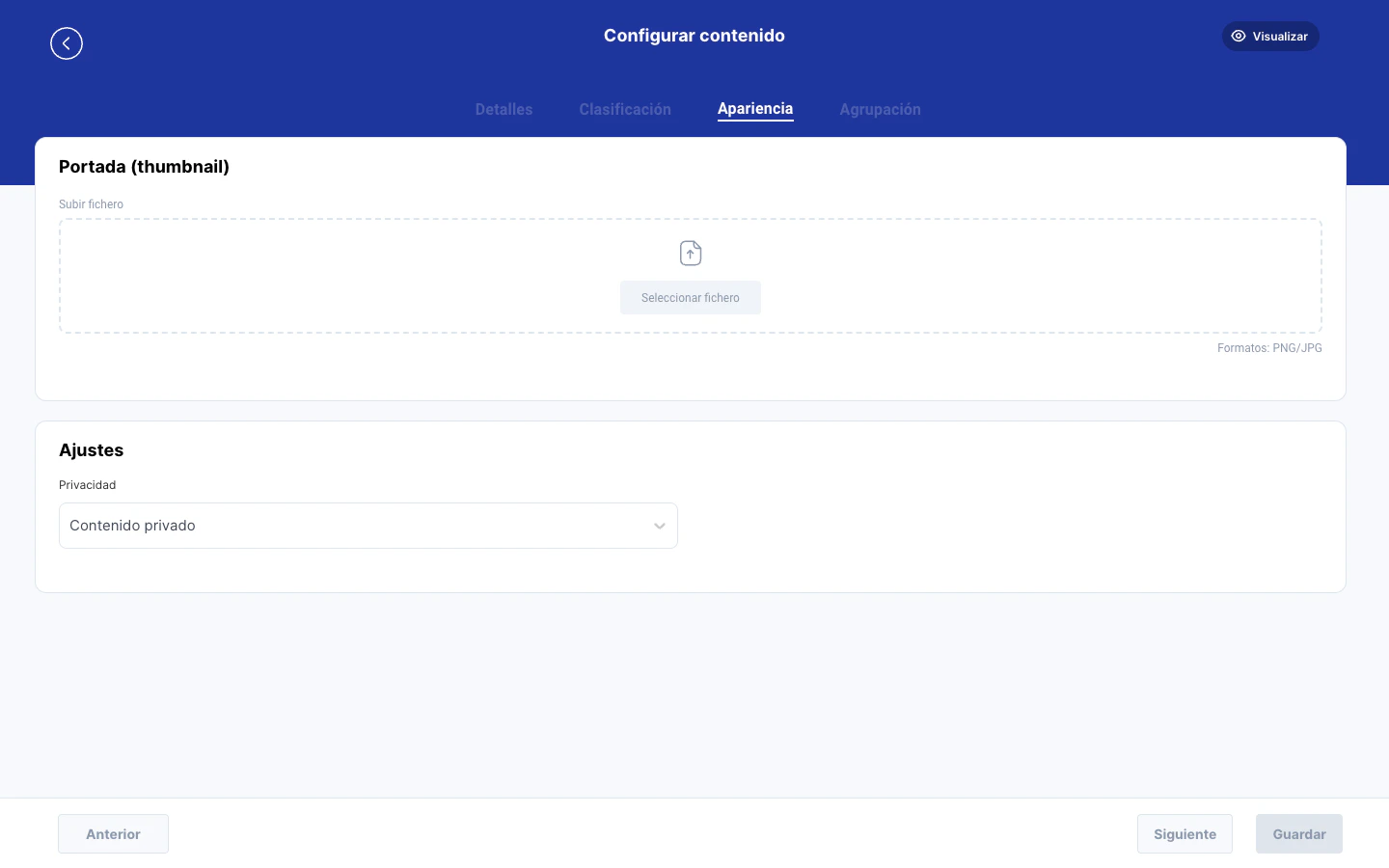
Paso 4: Agrupacion
La pestana de agrupacion permite organizar el contenido dentro de las estructuras del sistema.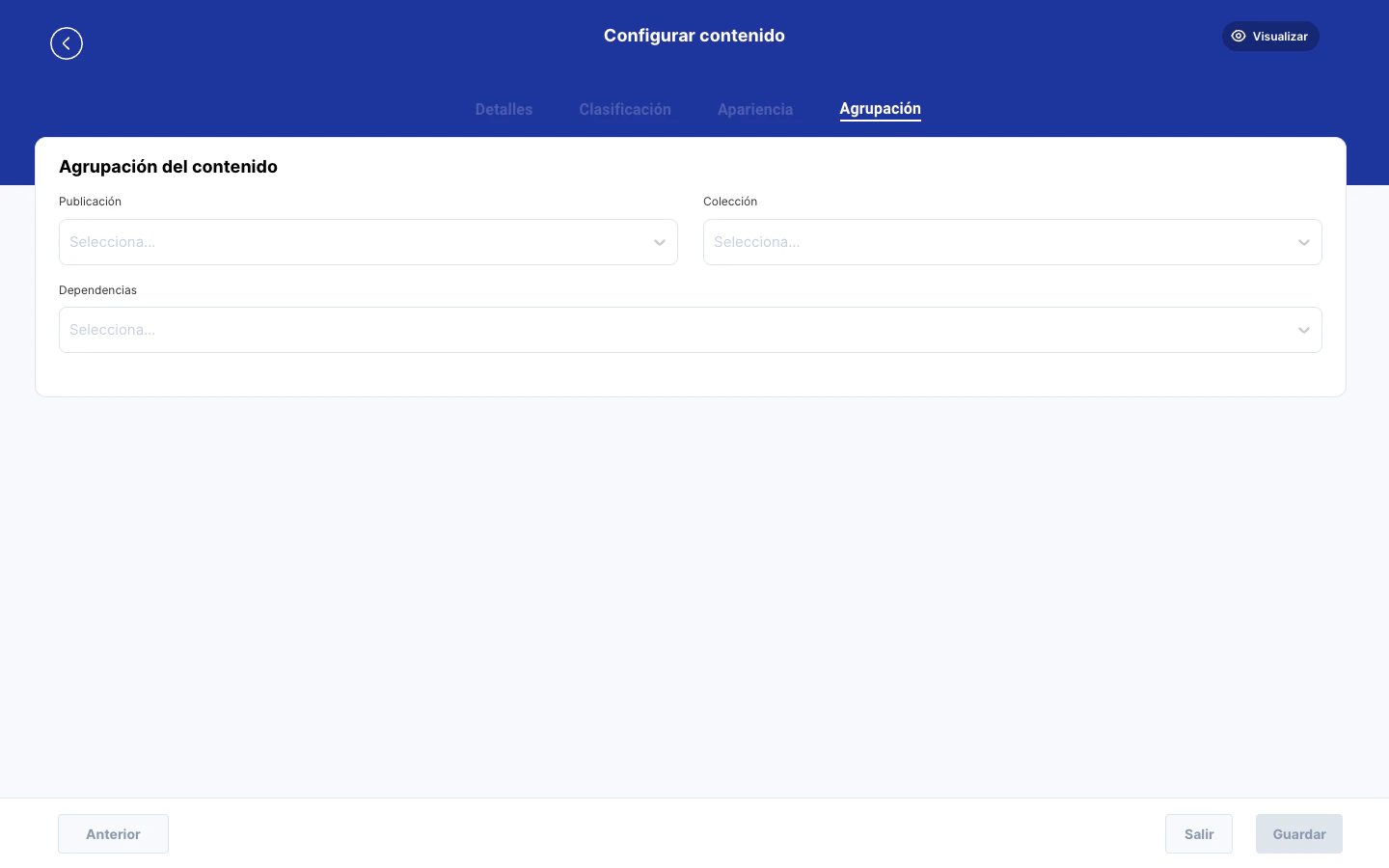
Las dependencias son utiles cuando un contenido requiere otro para funcionar. Por ejemplo, un ejercicio interactivo que necesita una libreria JavaScript externa empaquetada como contenido de tipo Dependency.
Guardar cambios
El boton Guardar se habilita cuando hay cambios pendientes en el formulario. Al guardar:- Se actualizan primero los metadatos del contenido
- Se sube el archivo principal si fue reemplazado (con barra de progreso)
- Se suben los archivos de accesibilidad (transcripcion, subtitulos, audiodescripciones) de forma secuencial
- El sistema refresca los datos al completar todas las operaciones
Situaciones especiales
El tipo de contenido no puede cambiarse despues de la creacion
El tipo de contenido no puede cambiarse despues de la creacion
El selector de tipo de contenido aparece deshabilitado en el formulario de edicion. Si se necesita un tipo diferente, es necesario crear un nuevo contenido y eliminar el anterior.
Eliminar el archivo borra los archivos de accesibilidad
Eliminar el archivo borra los archivos de accesibilidad
Al eliminar el archivo principal de un contenido (boton de papelera), el sistema elimina automaticamente todos los subtitulos, audiodescripciones y transcripciones asociados. Se recomienda descargar primero los archivos de accesibilidad si se desea conservarlos.
El contenido muestra un indicador de procesamiento
El contenido muestra un indicador de procesamiento
Algunos tipos de contenido (PDF, OFFICE) requieren conversion interna despues de subir el archivo. Durante este proceso, el sistema muestra un indicador de carga. El contenido no estara disponible para visualizacion hasta que el procesamiento termine.
Modificar un contenido no afecta a los programas que lo usan
Modificar un contenido no afecta a los programas que lo usan
Los cambios en metadatos, clasificacion o archivo de un contenido se reflejan automaticamente en todos los programas y lecciones que lo referencian. No es necesario volver a asignarlo.
Preguntas frecuentes
Puedo agregar subtitulos en varios idiomas?
Puedo agregar subtitulos en varios idiomas?
Si. La seccion de subtitulos permite agregar multiples archivos, cada uno asociado a un idioma diferente. Los usuarios veran las opciones disponibles en el visor de contenido.
Que pasa si subo un archivo VTT con formato incorrecto?
Que pasa si subo un archivo VTT con formato incorrecto?
El sistema valida automaticamente los archivos VTT. Si el formato es incorrecto (falta la cabecera WEBVTT o los bloques de tiempo no son validos), se muestra un mensaje de error y el archivo no se sube.
Puedo revertir a una version anterior del archivo?
Puedo revertir a una version anterior del archivo?
No. Al subir una nueva version, se reemplaza el archivo anterior. Si se necesita volver a la version original, habra que subirla de nuevo manualmente.
Por que no veo la pestana Apariencia?
Por que no veo la pestana Apariencia?
Para algunos tipos de contenido (como Link o Mint), la pestana de Apariencia puede no mostrarse si no hay opciones configurables. Esto depende de la configuracion del tenant.
Problemas comunes
Relacionado
Crear Contenido
Guia completa para crear nuevos contenidos educativos.
Gestion de Contenidos
Buscar, filtrar y administrar los contenidos del sistema.
Editor Lemonade
Herramienta para crear actividades interactivas con multiples tipos de preguntas.
Editor Mint
Herramienta para construir paginas HTML interactivas.