
Descripción
Cuando una editorial detecta una errata o necesita ajustar una pregunta de un quiz que ya tiene entregas de estudiantes, el cambio debe llegar al docente con contexto. Sin este aviso, el docente podría mantener calificaciones calculadas con una respuesta correcta errónea o perderse correcciones relevantes. La funcionalidad Comunicar cambios permite al administrador editorial enviar un mensaje explicativo dirigido a todos los docentes que tengan al menos un estudiante con intento entregado en ese quiz. La comunicación queda archivada en el histórico del quiz y el docente decide qué hacer con las entregas afectadas desde su propia vista de resultados.Rol requerido: Administrador EditorialAlcance: Solo aplica a contenidos de tipo Quiz. Las tareas manuales, las videolecciones y los quizzes propios de editoriales con interfaz diferenciada quedan fuera del circuito.
Cómo acceder
1
Abre el programa digital que contiene el quiz
Desde el menú Contenidos > Programas digitales, busca y entra al programa. Cambia a la pestaña Contenidos para ver la jerarquía de módulos y submódulos.
2
Localiza el quiz dentro de un submódulo
Expande el trimestre, módulo y submódulo hasta encontrar la tarjeta del quiz. La tarjeta se identifica por el badge Quiz evaluativo o Quiz formativo.
3
Edita el quiz
Haz clic sobre el icono de la tarjeta y elige Editar. Se abre el editor a pantalla completa con la lista de preguntas del quiz.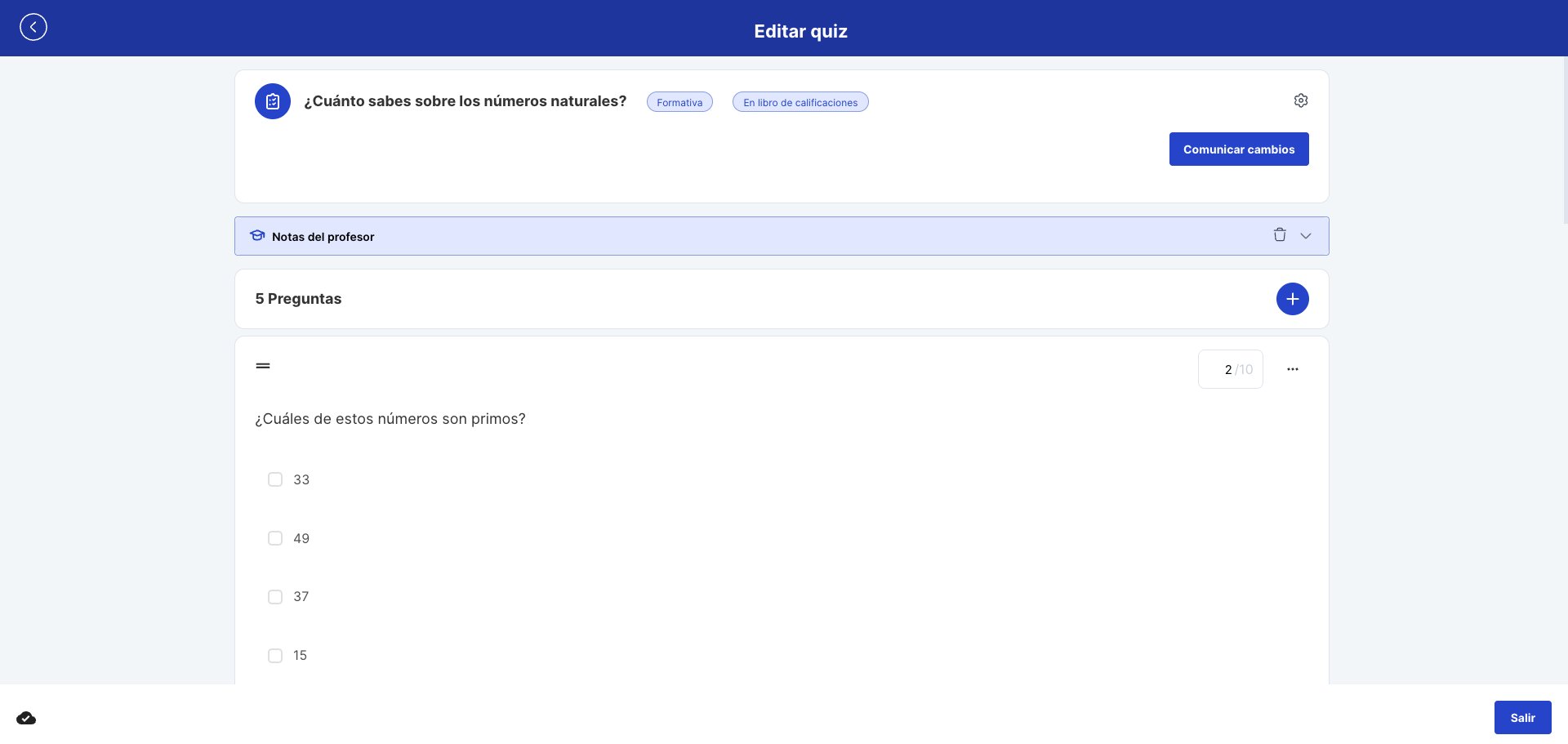
Enviar una comunicación
1
Pulsa Comunicar cambios
Se abre un diálogo con el título Comunicación de cambios y un campo de texto libre.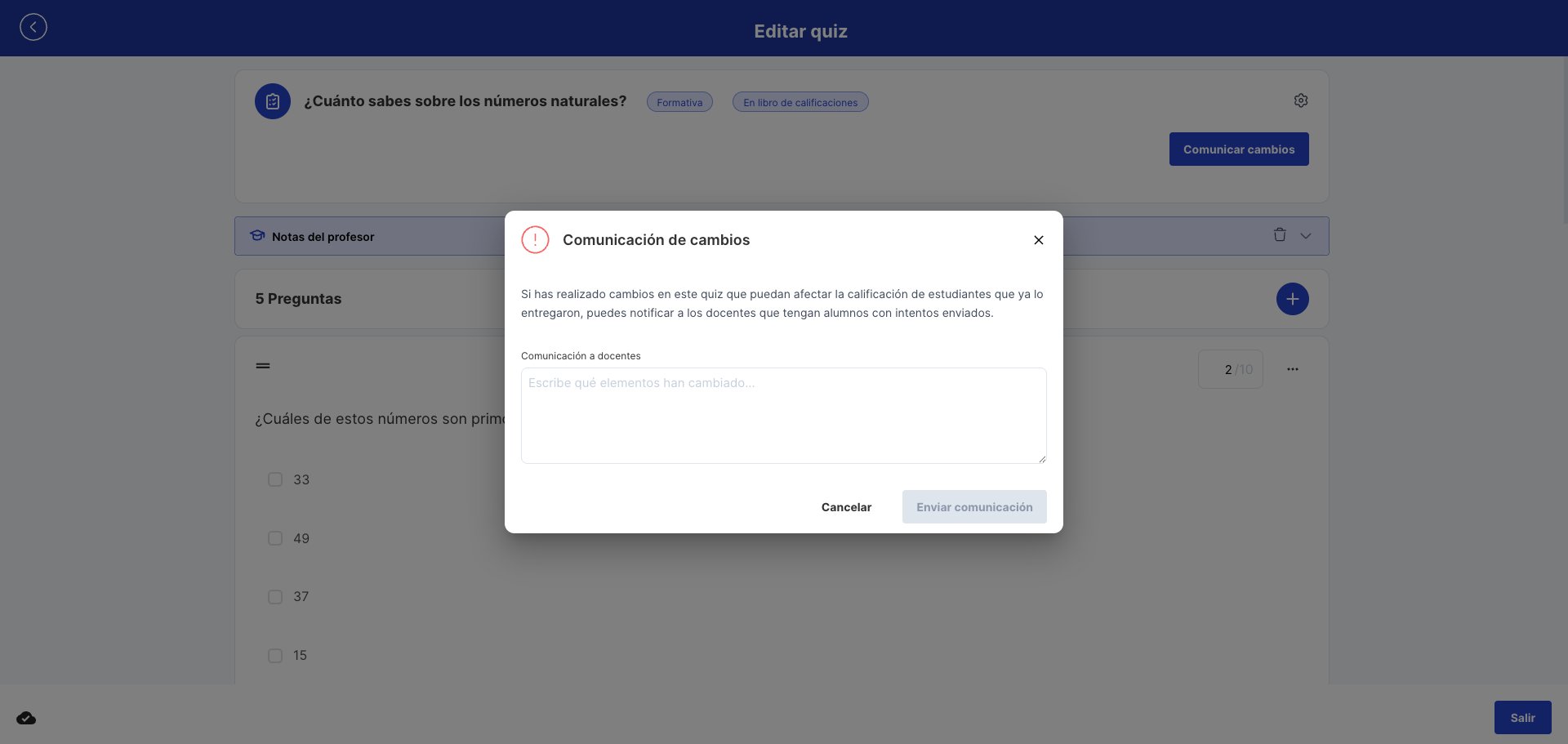
2
Describe qué ha cambiado
Escribe un mensaje concreto para los docentes. La audiencia es un profesor que tiene estudiantes con entregas hechas y necesita saber qué se ha modificado y, si procede, por qué.Ejemplos útiles: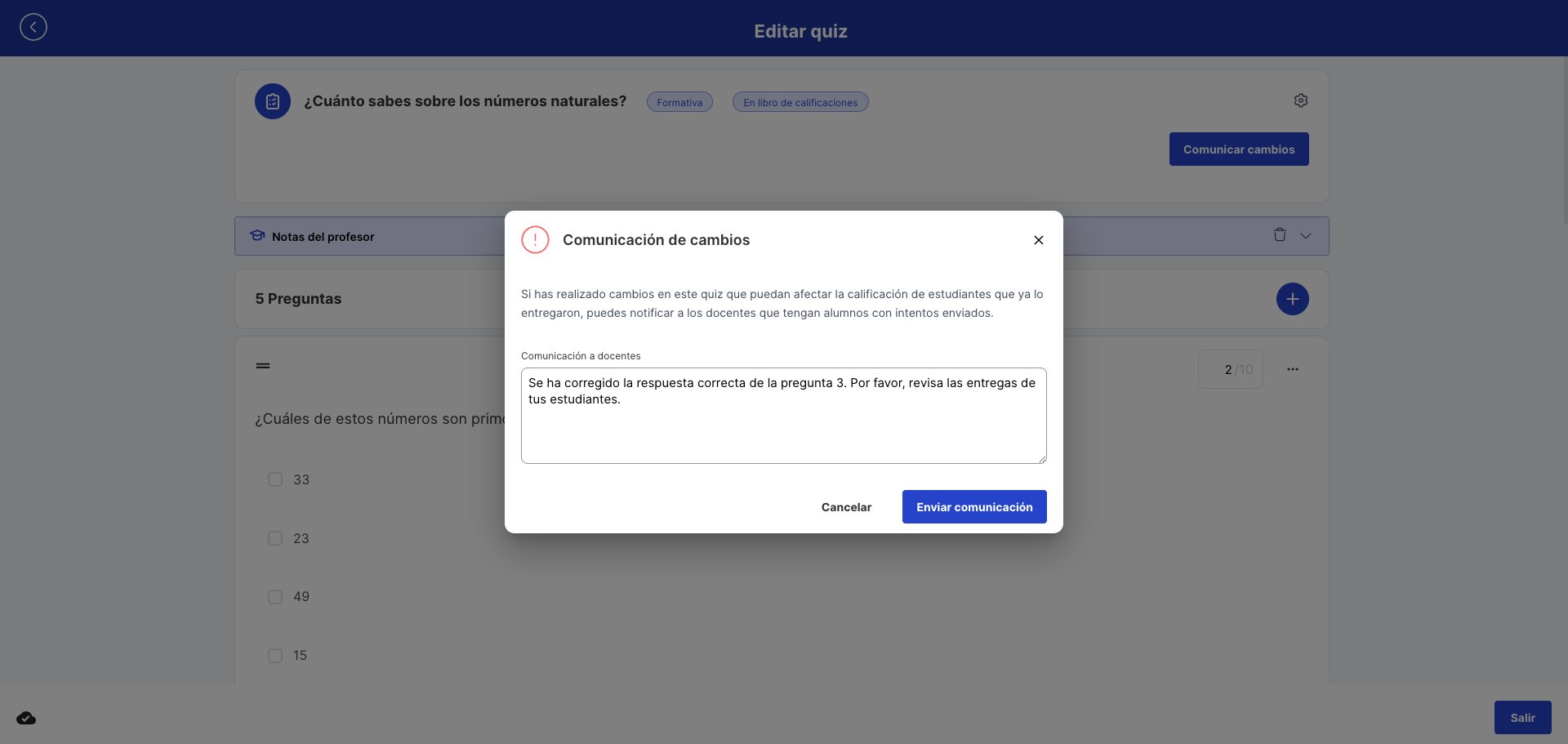
- “Se ha corregido la respuesta correcta de la pregunta 3 sobre divisibilidad entre 6.”
- “La pregunta 7 contenía una imagen errónea; se ha sustituido por la versión correcta.”
- “Se ha añadido una nueva pregunta al final del quiz.”
3
Envía la comunicación
Pulsa Enviar comunicación. El sistema identifica a los docentes con entregas de estudiantes en el quiz y les notifica. Cada docente recibe la comunicación una vez por curso afectado, así se respetan los distintos contextos donde enseña.
Cuándo comunicar y cuándo no
La comunicación es manual y bajo demanda. El editor decide en cada cambio si merece aviso al docente, sin automatismos.Sí comunicar
Sí comunicar
- Se corrige la respuesta correcta de una pregunta (cambia la nota de estudiantes que ya respondieron).
- Se sustituye una imagen, un enunciado o una opción por motivos que afectan la interpretación.
- Se añade o elimina una pregunta del quiz.
- Se cambia la distribución de puntos de una pregunta.
No es necesario comunicar
No es necesario comunicar
- Erratas tipográficas menores (comas, tildes, mayúsculas) que no alteran la respuesta correcta.
- Ajustes de maquetación o estilo.
- Cambios en actividades que aún nadie ha respondido (el docente verá la versión nueva automáticamente y sin aviso).
Historial de comunicaciones
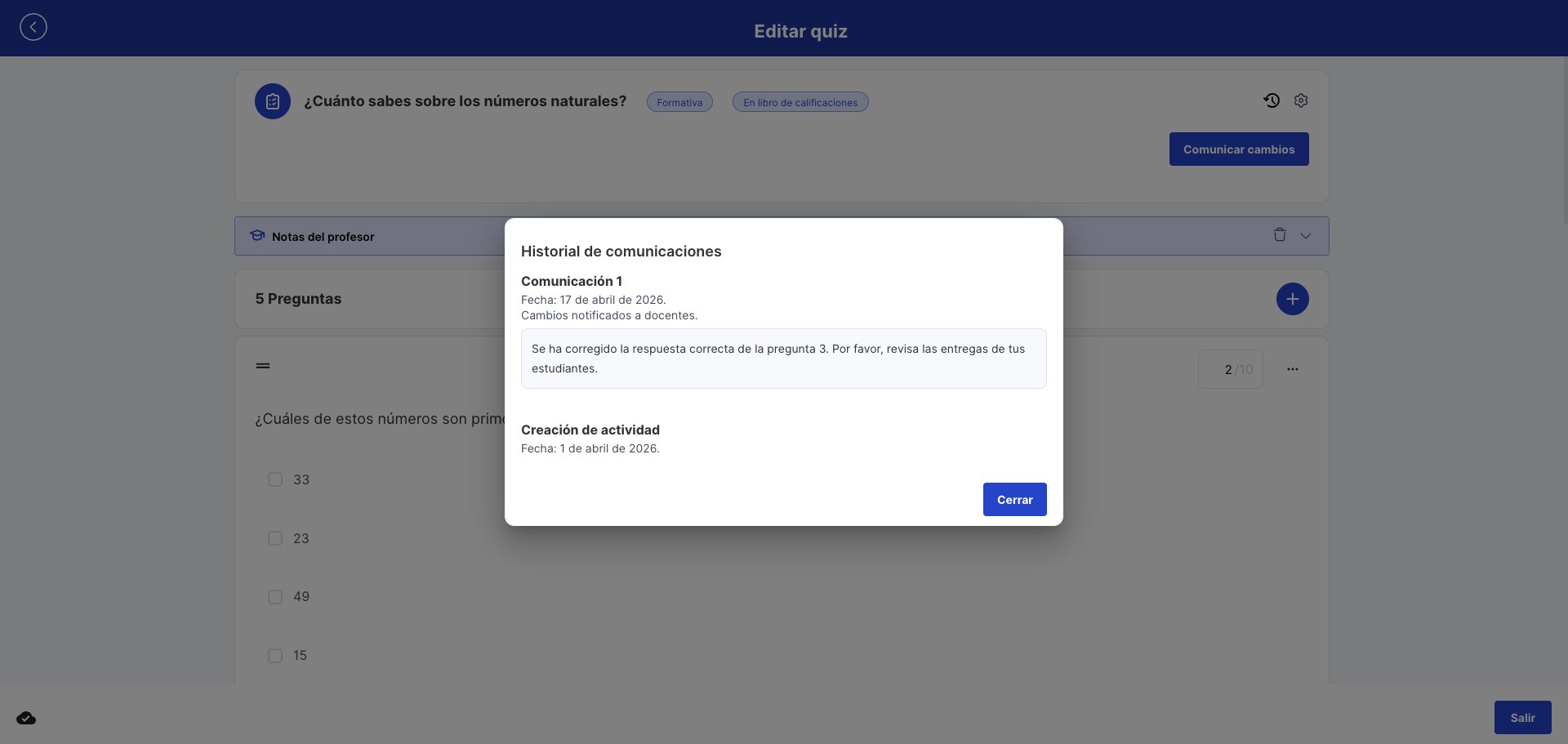
Cada comunicación enviada se archiva en el histórico del quiz. Junto a la primera comunicación enviada aparece un nuevo icono de Historial de comunicaciones en la cabecera del editor.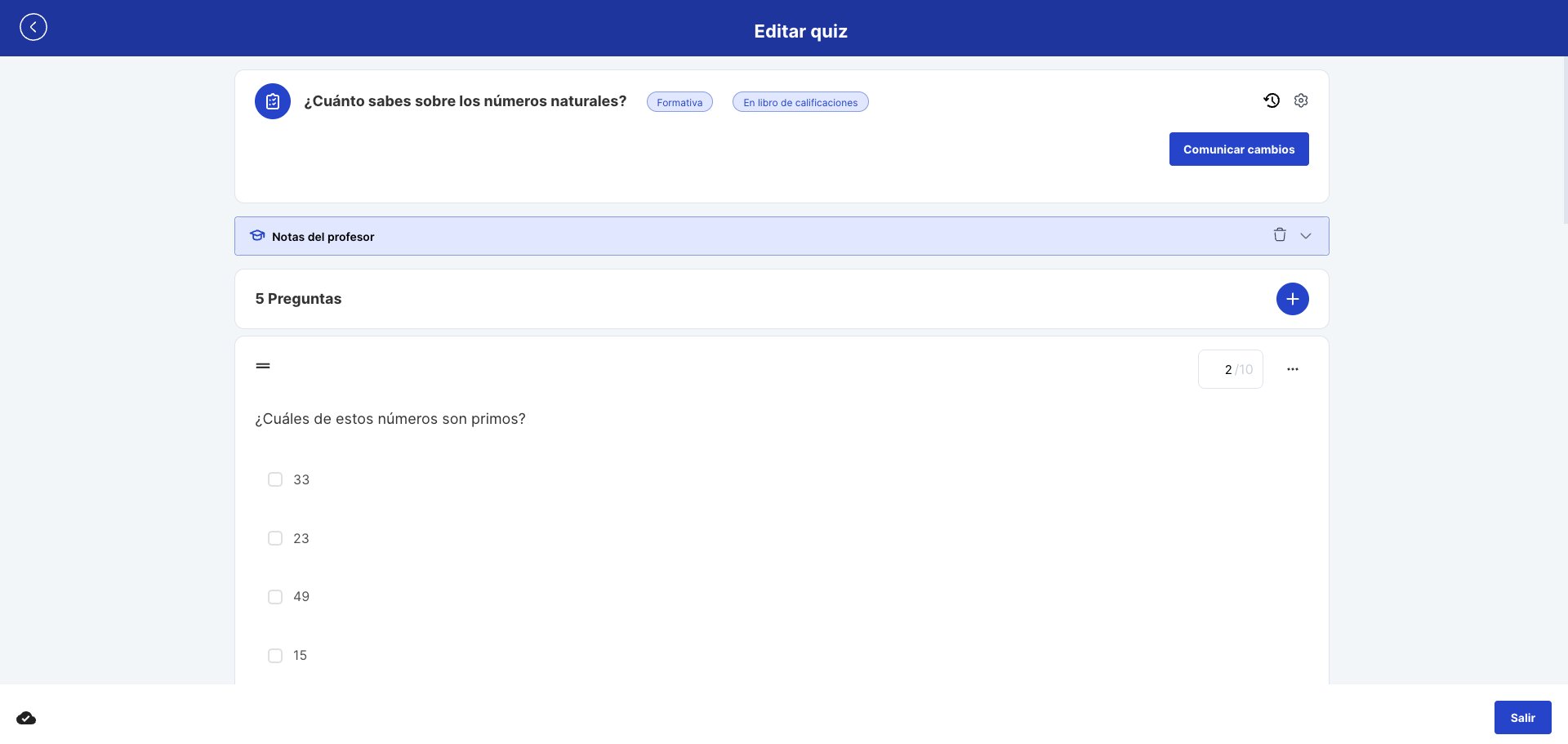
Situaciones especiales
¿Se puede deshacer una comunicación enviada?
¿Se puede deshacer una comunicación enviada?
No hay acción directa de borrado desde la interfaz. Si la comunicación se envió por error o el mensaje es incorrecto, lo habitual es enviar una segunda comunicación aclarando el contenido real del cambio. Ambas quedarán en el historial y los docentes podrán verlas por orden cronológico.
¿El docente recibe la comunicación siempre que se envía?
¿El docente recibe la comunicación siempre que se envía?
Solo la reciben los docentes que tienen al menos un estudiante con un intento entregado del quiz en el período activo. Si un docente nunca ha usado el quiz con entregas, no recibirá la comunicación y tampoco aparecerá ningún aviso en su interfaz.
¿Qué pasa si el quiz se añade o elimina a un programa ya en uso?
¿Qué pasa si el quiz se añade o elimina a un programa ya en uso?
El flujo de comunicación es el mismo, pero el mensaje debe explicar explícitamente el cambio estructural (“se ha añadido una nueva pregunta al final del quiz” o “se ha eliminado la pregunta 4”). El docente tendrá que decidir si reasigna la nueva versión a sus estudiantes.
¿Es reversible para el estudiante?
¿Es reversible para el estudiante?
Los estudiantes que ya entregaron mantienen guardada la versión exacta del quiz con la que respondieron (no se altera su entrega). Solo si el docente elige Enviar nueva versión desde su vista de resultados, el estudiante recibe el quiz actualizado para rehacerlo.
Relacionado
Detalle de contenido
Edita las propiedades y las preguntas del contenido de tipo quiz desde la ficha individual.
Editor Lemonade
Modifica las preguntas y opciones del quiz antes de comunicar los cambios.
Quizzes modificados (docente)
Cómo aparece la comunicación al docente y qué acciones puede tomar sobre las entregas.