
Descripción
Lemonade es el editor de actividades integrado en Tangerine. Permite crear preguntas evaluativas de diversos tipos — desde selección múltiple hasta fórmulas matemáticas — que luego se utilizan como contenidos educativos dentro de programas digitales o como evaluaciones directas en el aula. El editor se presenta en dos contextos:Rol requerido: Administrador (backoffice) o Docente (frontoffice)
Los docentes acceden a una versión del editor con las mismas plantillas pero integrada dentro del flujo de creación de evaluaciones. Esta página documenta el editor desde el backoffice; la interfaz del editor es idéntica en ambos contextos.
Cómo acceder desde el backoffice
1
Crear un nuevo contenido
Desde el menú lateral, el administrador accede a Contenidos y selecciona el botón Crear contenido.
2
Seleccionar tipo Question
En el formulario de creación, el campo Tipo de contenido se establece en Question. Este es el tipo que activa el editor Lemonade.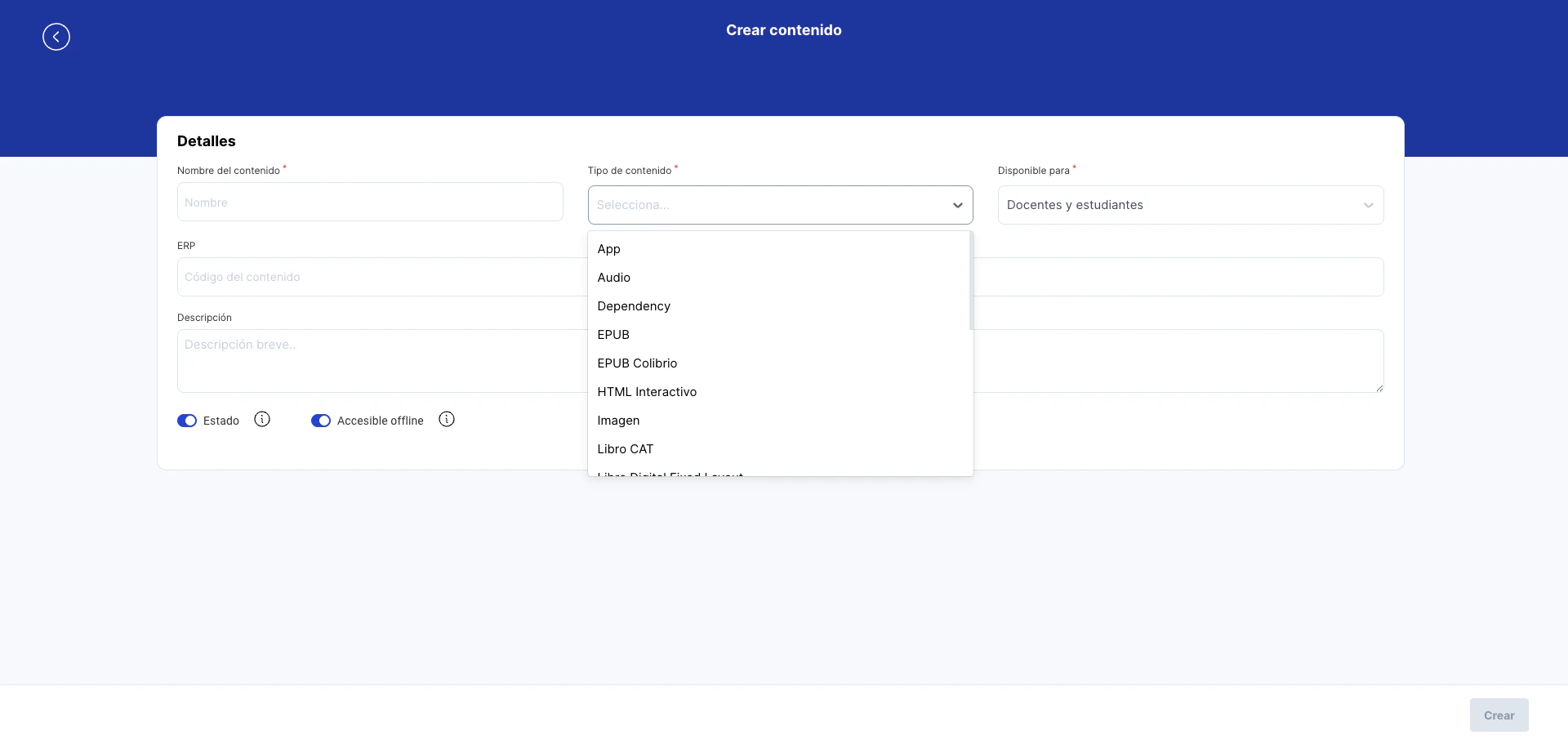
3
Guardar y acceder al editor
Tras completar los campos obligatorios (nombre y tipo) y pulsar Crear, el sistema redirige a la página de configuración del contenido. La pestaña Editor contiene el editor Lemonade con el selector de plantillas.
Selector de plantillas
Al acceder a la pestaña Editor, Lemonade presenta un selector visual organizado en 7 categorías. Cada categoría agrupa plantillas de preguntas por su mecánica de interacción.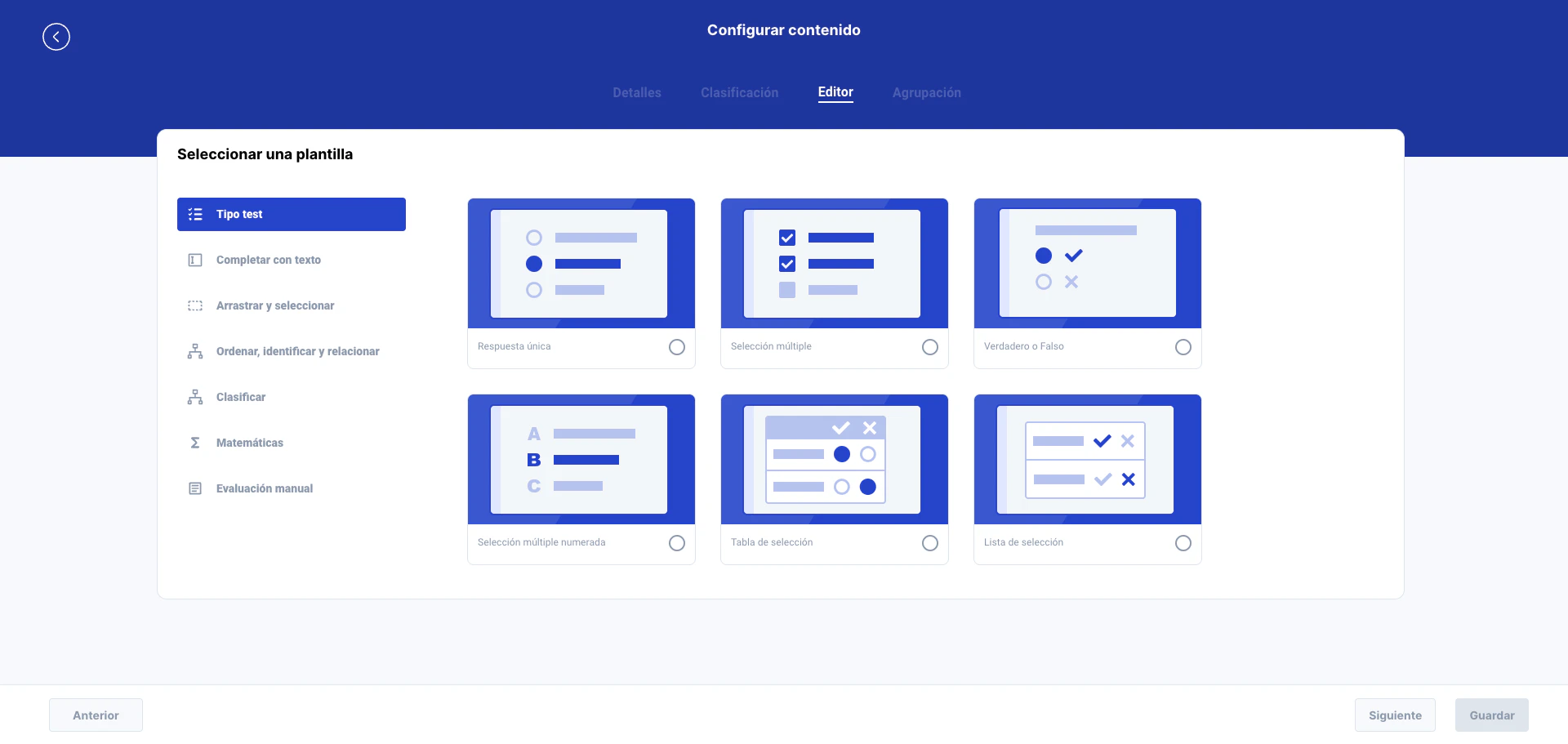
Categorías y plantillas disponibles
Tipo test — 6 plantillas
Tipo test — 6 plantillas
Preguntas de selección donde el estudiante elige entre opciones predefinidas.
Completar con texto — 3 plantillas
Completar con texto — 3 plantillas
El estudiante escribe texto para completar huecos o campos.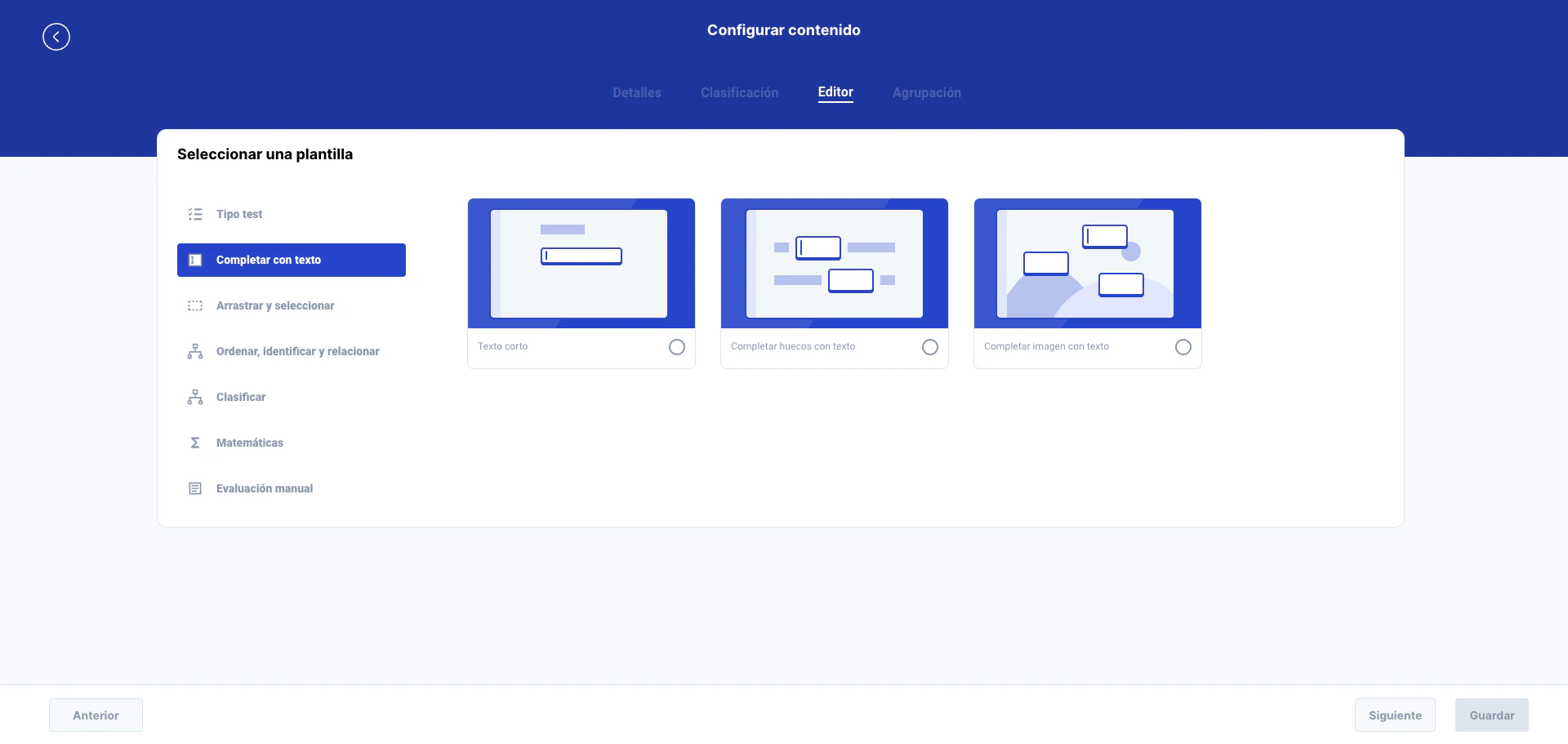
Arrastrar y seleccionar — 4 plantillas
Arrastrar y seleccionar — 4 plantillas
El estudiante arrastra elementos o selecciona de desplegables para completar contenido.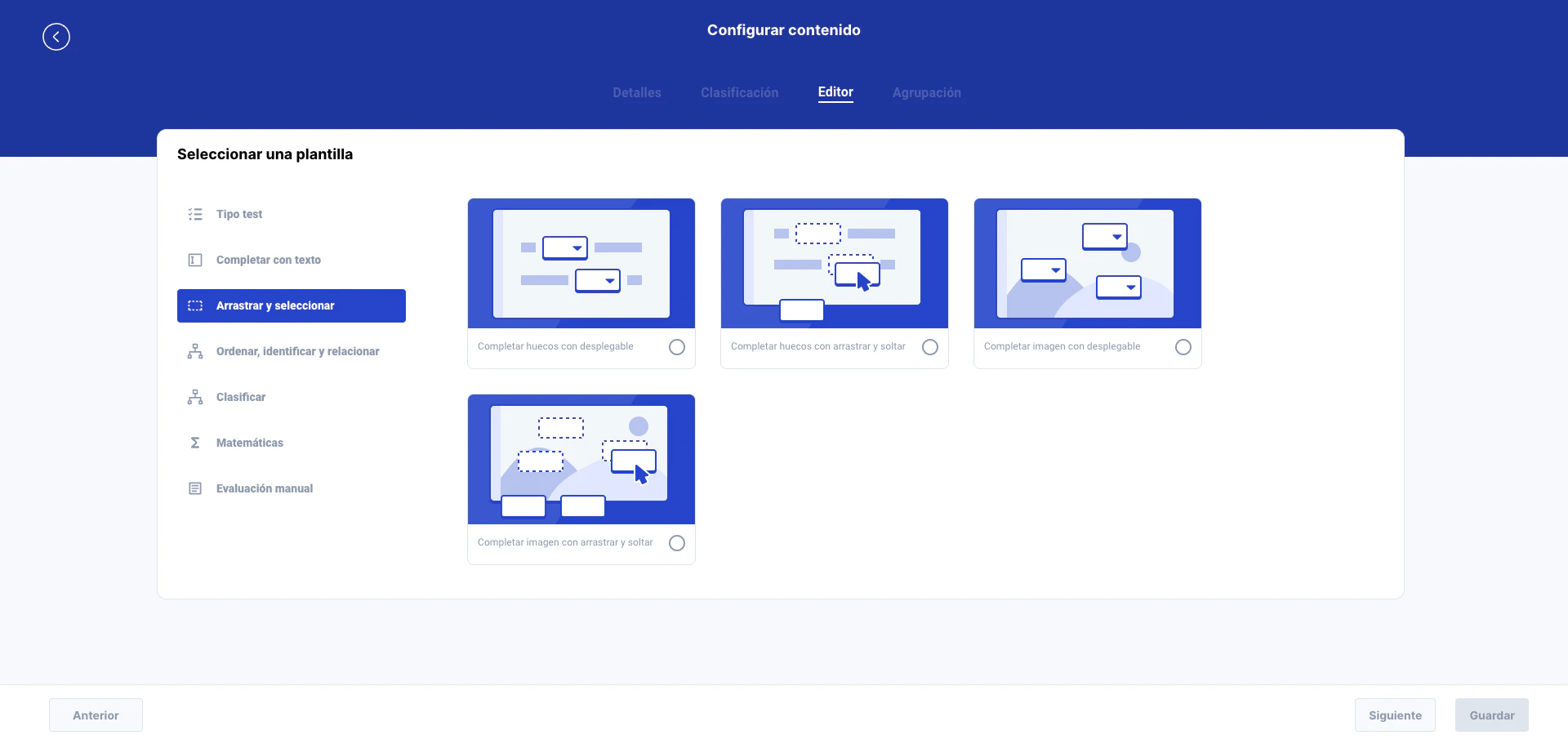
Ordenar, identificar y relacionar — 6 plantillas
Ordenar, identificar y relacionar — 6 plantillas
Actividades donde el estudiante organiza, conecta o descubre elementos.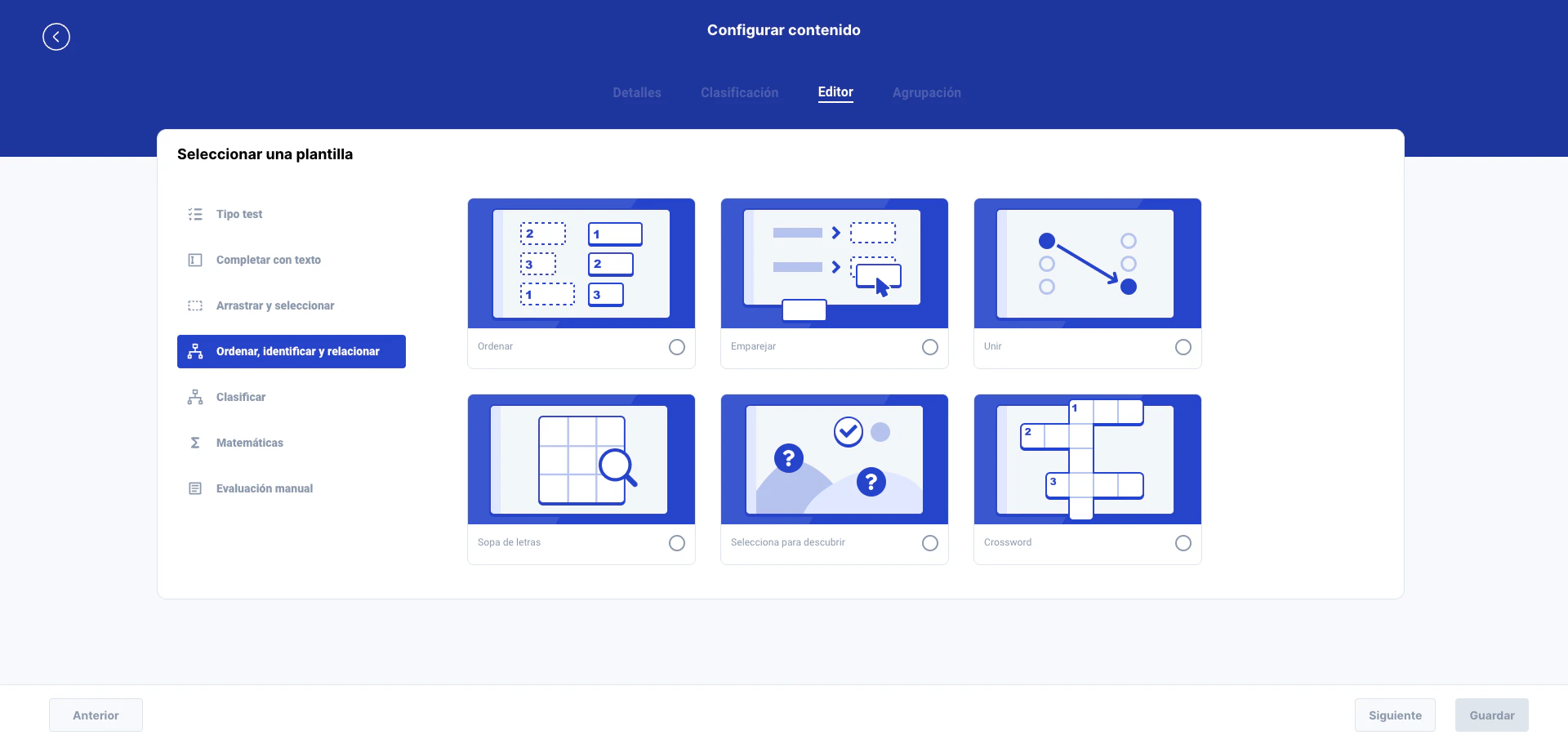
Clasificar — 1 plantilla
Clasificar — 1 plantilla
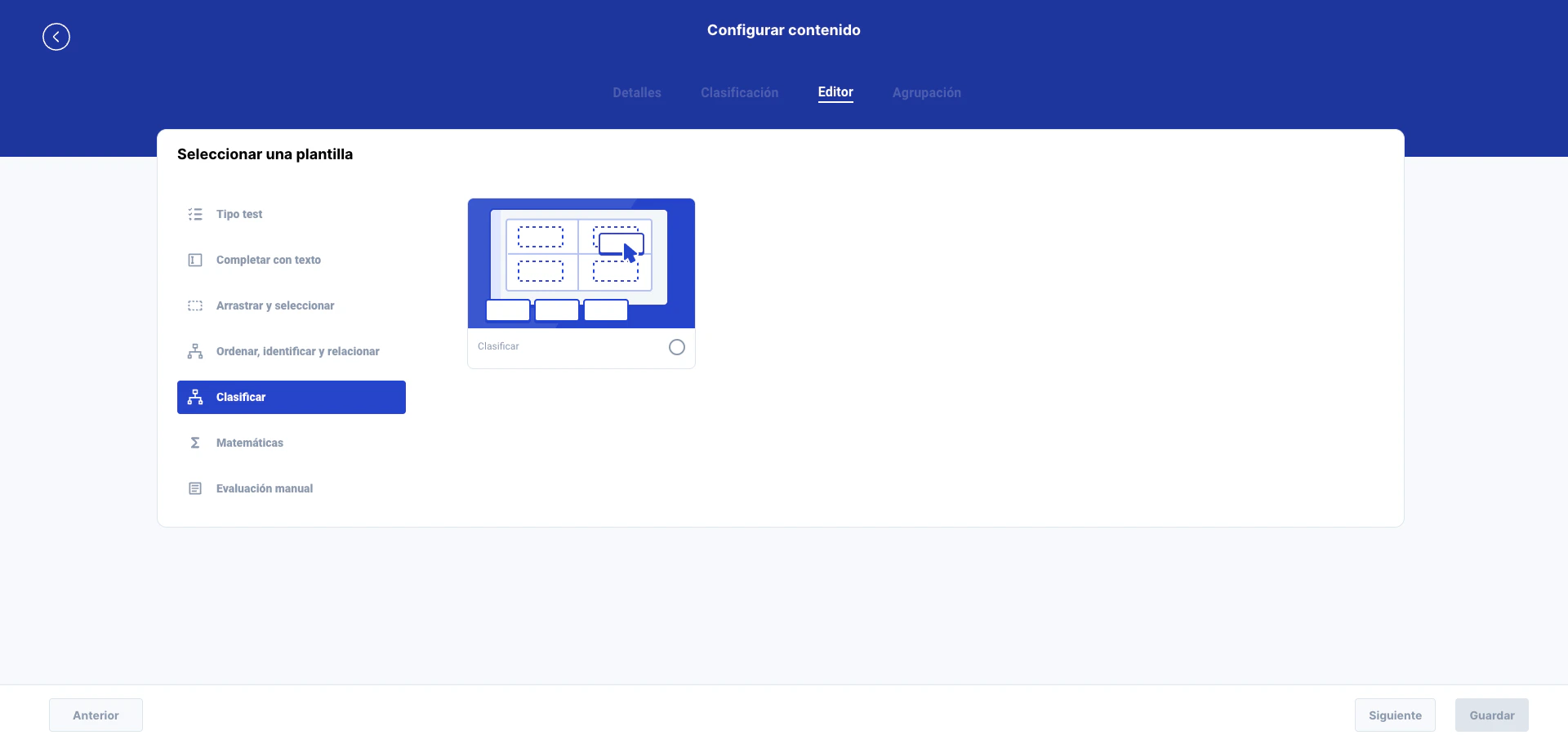
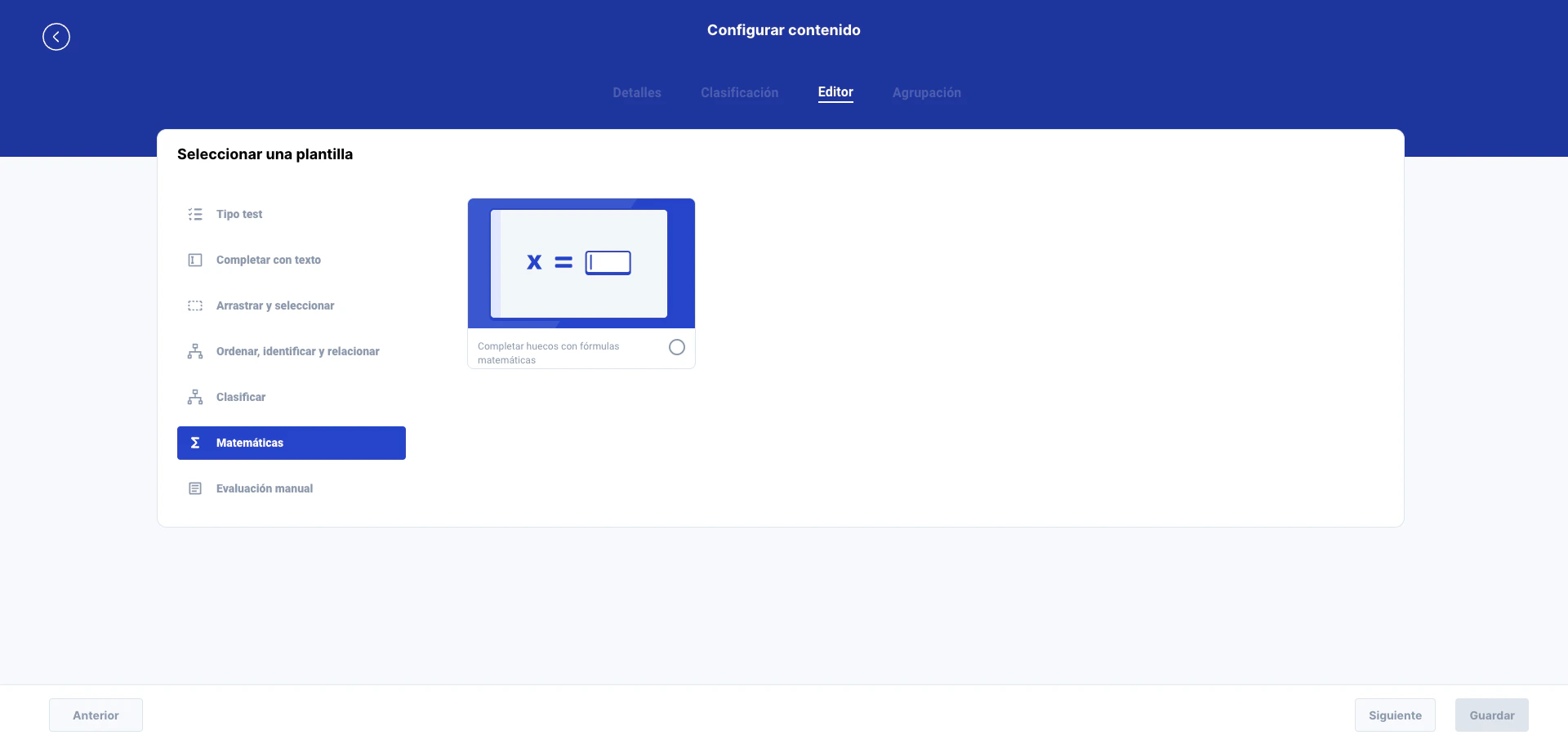
Matemáticas — 1 plantilla
Matemáticas — 1 plantilla
Evaluación manual — 5 plantillas
Evaluación manual — 5 plantillas
Actividades que requieren corrección manual por parte del docente. No se evalúan automáticamente.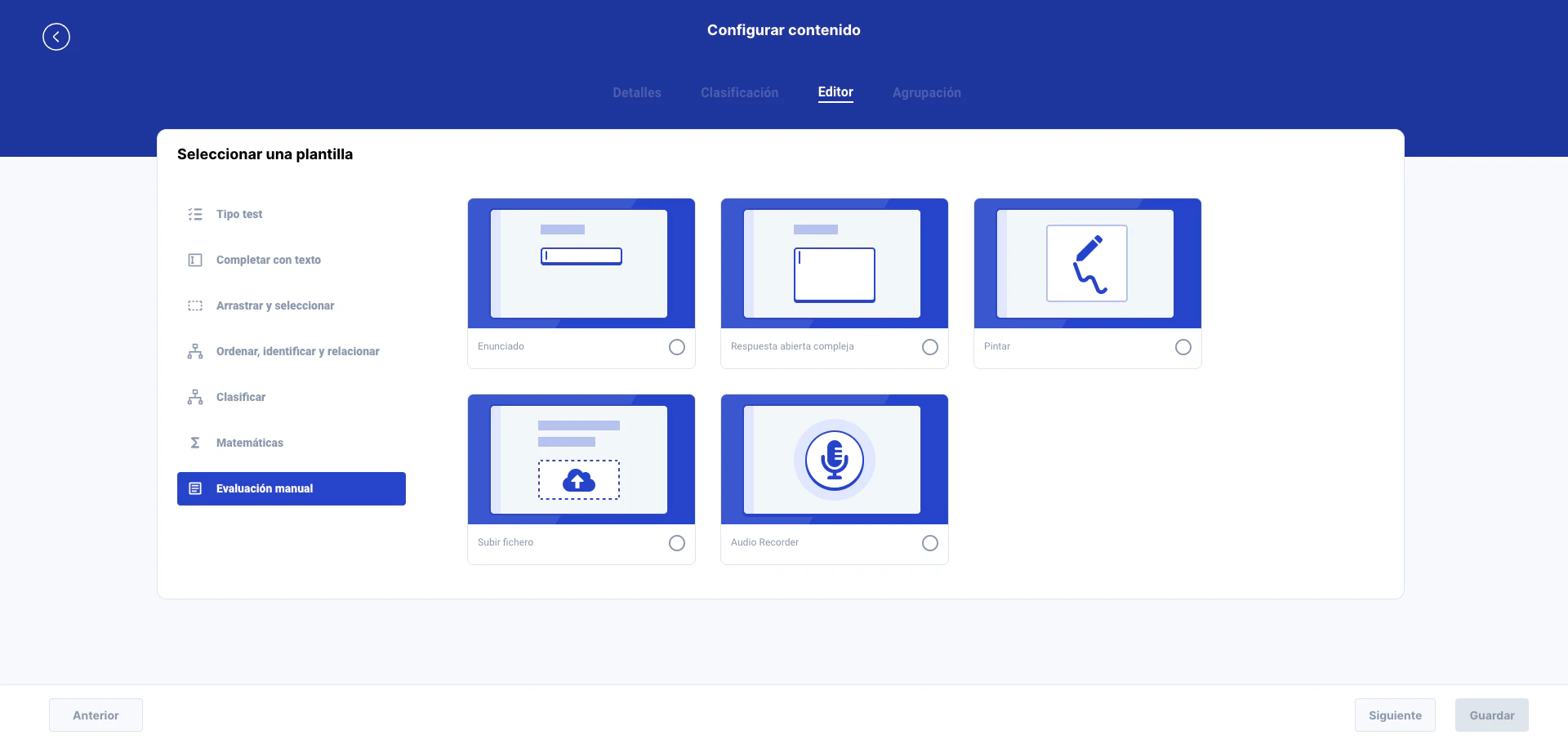
Interfaz del editor
Una vez seleccionada una plantilla, el editor se divide en dos áreas principales:- Panel izquierdo (editor): Configuración de la actividad
- Panel derecho (vista previa): Previsualización en tiempo real de cómo verá el estudiante la actividad
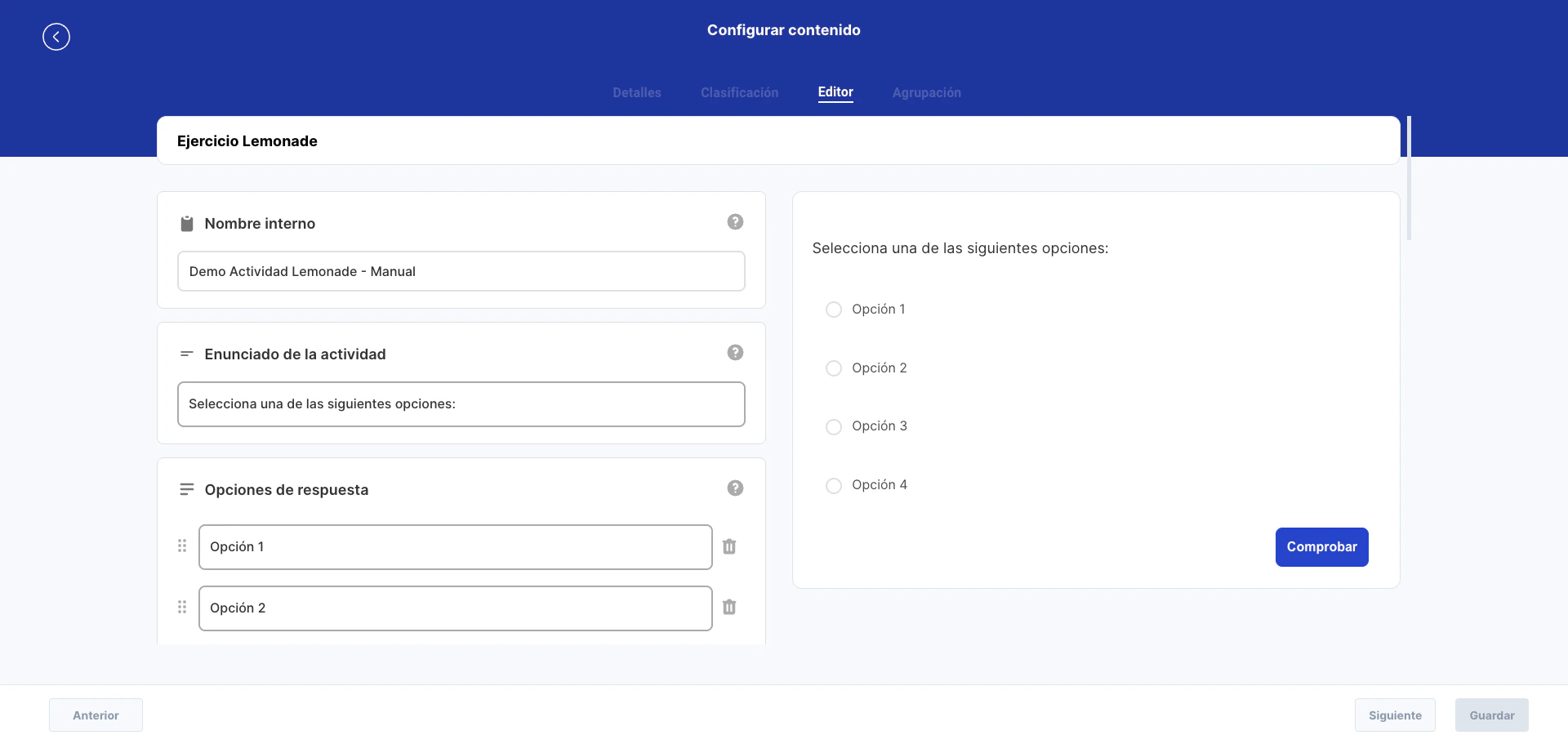
Secciones del editor
El editor presenta las siguientes secciones, que varían ligeramente según el tipo de plantilla seleccionada:Nombre interno
Campo de texto con el nombre de la actividad. Se utiliza como identificador interno y no es visible para el estudiante.Enunciado de la actividad
Editor de texto enriquecido donde se redacta la pregunta o instrucciones que verá el estudiante. Soporta formato (negrita, cursiva, listas), imágenes y fórmulas matemáticas.Opciones de respuesta
Área específica de cada tipo de plantilla. En el caso de selección múltiple, muestra las opciones que el estudiante podrá elegir. Cada opción:- Se puede editar con texto enriquecido
- Se puede reordenar arrastrando el asa lateral
- Se puede eliminar con el botón de papelera
- Se pueden añadir más opciones con el botón Añadir
Soluciones
Configura cuál es la respuesta correcta y el tipo de evaluación:
El campo de puntuación permite asignar un peso porcentual a la pregunta (por defecto 100%).
Tratamiento del error
Cuando se activa, permite configurar un mensaje de feedback que el estudiante recibe al responder incorrectamente. Se puede configurar un mensaje general o un mensaje específico por cada opción de respuesta.Tratamiento del acierto
Permite configurar un mensaje de feedback positivo que el estudiante recibe al responder correctamente una actividad. Funciona de forma independiente al tratamiento del error: cada uno tiene su propio panel con un toggle de activación y un editor de texto enriquecido. El feedback de acierto se muestra únicamente cuando el estudiante acierta al 100% de la pregunta. En caso de acierto parcial (corrección parcial con alguna respuesta incorrecta), no se muestra ni el feedback de acierto ni el de error.Pista
Permite añadir una pista que el estudiante puede consultar opcionalmente antes de responder. Útil para proporcionar ayuda sin dar la respuesta directa.Ajustes
Opciones de configuración visual y comportamental de la actividad:Borrar todo
El botón Borrar todo al final del editor reinicia la actividad a su estado por defecto, eliminando todo el contenido configurado.Guardar la actividad
Tras configurar la actividad, se utiliza el botón Guardar en la parte inferior de la página. El sistema valida que la actividad tenga al menos un enunciado y las opciones de respuesta mínimas según el tipo de plantilla.El botón Guardar solo se habilita cuando hay cambios pendientes. Si no se han modificado datos desde la última vez que se guardó, el botón permanece deshabilitado.
Situaciones especiales
¿Se puede cambiar el tipo de plantilla después de crearla?
¿Se puede cambiar el tipo de plantilla después de crearla?
No directamente. Para cambiar el tipo de pregunta, es necesario usar el botón Borrar todo y seleccionar una nueva plantilla desde el selector. Esto elimina toda la configuración previa de la actividad.
¿Cómo se usa la misma actividad en un programa digital?
¿Cómo se usa la misma actividad en un programa digital?
Una vez creado el contenido de tipo Question en el backoffice, se puede asociar a publicaciones y programas digitales como cualquier otro contenido. Los programas referencian contenidos por ID, por lo que cualquier modificación al contenido se refleja automáticamente en todos los programas que lo utilicen.
¿Las actividades creadas desde el backoffice son diferentes a las del frontoffice?
¿Las actividades creadas desde el backoffice son diferentes a las del frontoffice?
No. El editor Lemonade es idéntico en ambos contextos. La diferencia está en el flujo: desde el backoffice se crea un contenido reutilizable; desde el frontoffice, el docente crea una evaluación puntual para su clase. El formato interno de la actividad es el mismo.
¿Qué formatos de imagen se admiten como fondo?
¿Qué formatos de imagen se admiten como fondo?
Se admiten imágenes en formato JPG, PNG, GIF y HEIC. El tamaño máximo por defecto es de 10 MB.
¿Las fórmulas matemáticas se renderizan correctamente en todos los dispositivos?
¿Las fórmulas matemáticas se renderizan correctamente en todos los dispositivos?
Sí. El editor utiliza KaTeX como motor de renderizado de fórmulas, que es compatible con todos los navegadores modernos y dispositivos móviles.
Relacionado
Crear contenido
Flujo completo para crear cualquier tipo de contenido en el backoffice.
Crear evaluación (docentes)
Cómo los docentes crean evaluaciones con Lemonade desde el frontoffice.
Resultados de evaluación
Revisión de entregas y calificación de actividades manuales.
Gestión de contenidos
Listado y administración de todos los contenidos del backoffice.