
Descripción
Mint es el editor de páginas HTML integrado en Tangerine. Permite construir contenido educativo interactivo — similar a herramientas como Articulate Rise — combinando bloques de texto, imágenes, galerías, multimedia y componentes interactivos en una página web visualmente atractiva. A diferencia de Lemonade, que se centra en actividades evaluativas (preguntas con respuesta), Mint está diseñado para contenido expositivo e interactivo: lecciones, explicaciones, recursos de consulta y páginas con elementos dinámicos como acordeones, comparativas antes/después o intercambiadores de imagen.Rol requerido: Administrador (backoffice) o Docente (frontoffice)
Los docentes acceden al mismo editor Mint desde el frontoffice al editar lecciones dentro de sus cursos. La interfaz es idéntica en ambos contextos.
Cómo acceder desde el backoffice
El editor Mint se abre siempre dentro del contexto de un programa digital, desde la pestaña Contenidos.1
Abrir un programa digital
Desde el menú lateral, el administrador accede a Contenidos > Programas digitales y selecciona el programa que desea editar.
2
Navegar a la pestaña Contenidos
En la configuración del programa, se selecciona la pestaña Contenidos para visualizar la estructura de módulos, submódulos y materiales.
3
Añadir o editar una Página html
Dentro de un submódulo, el botón + Añadir despliega un menú con los tipos de material disponibles. La opción Página html crea una nueva página Mint.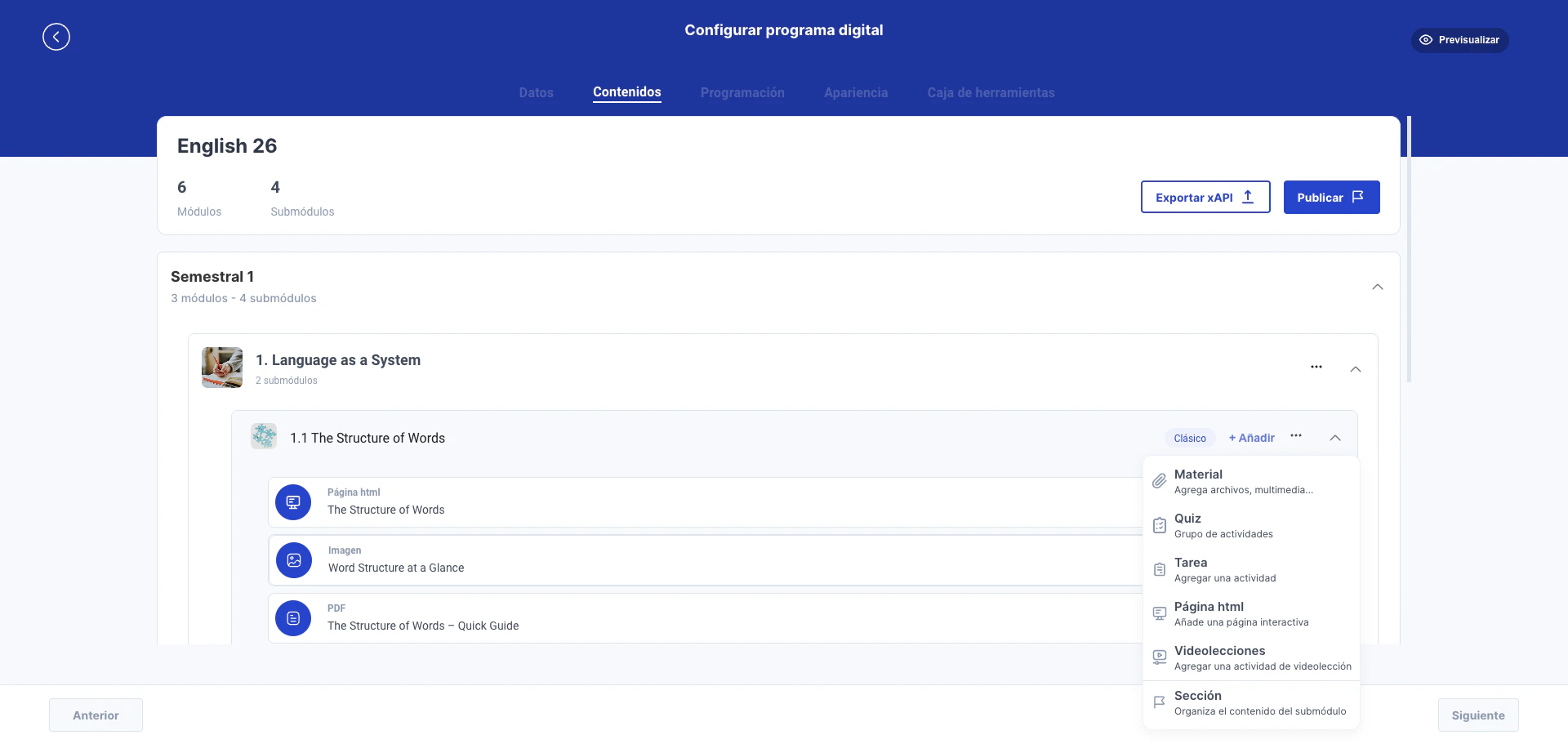
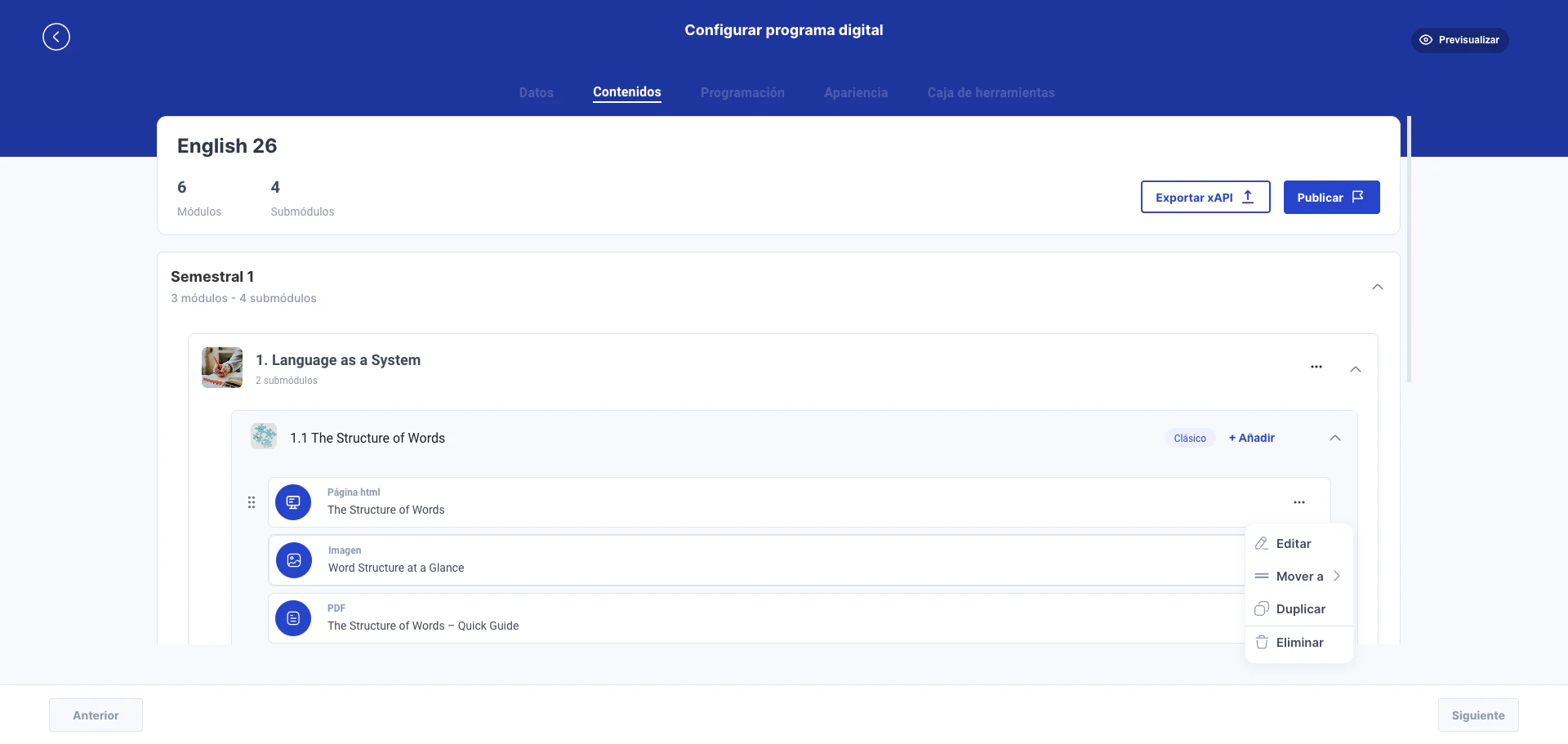
Interfaz del editor
Al abrir una página Mint, el sistema presenta un editor WYSIWYG a pantalla completa organizado en tres zonas: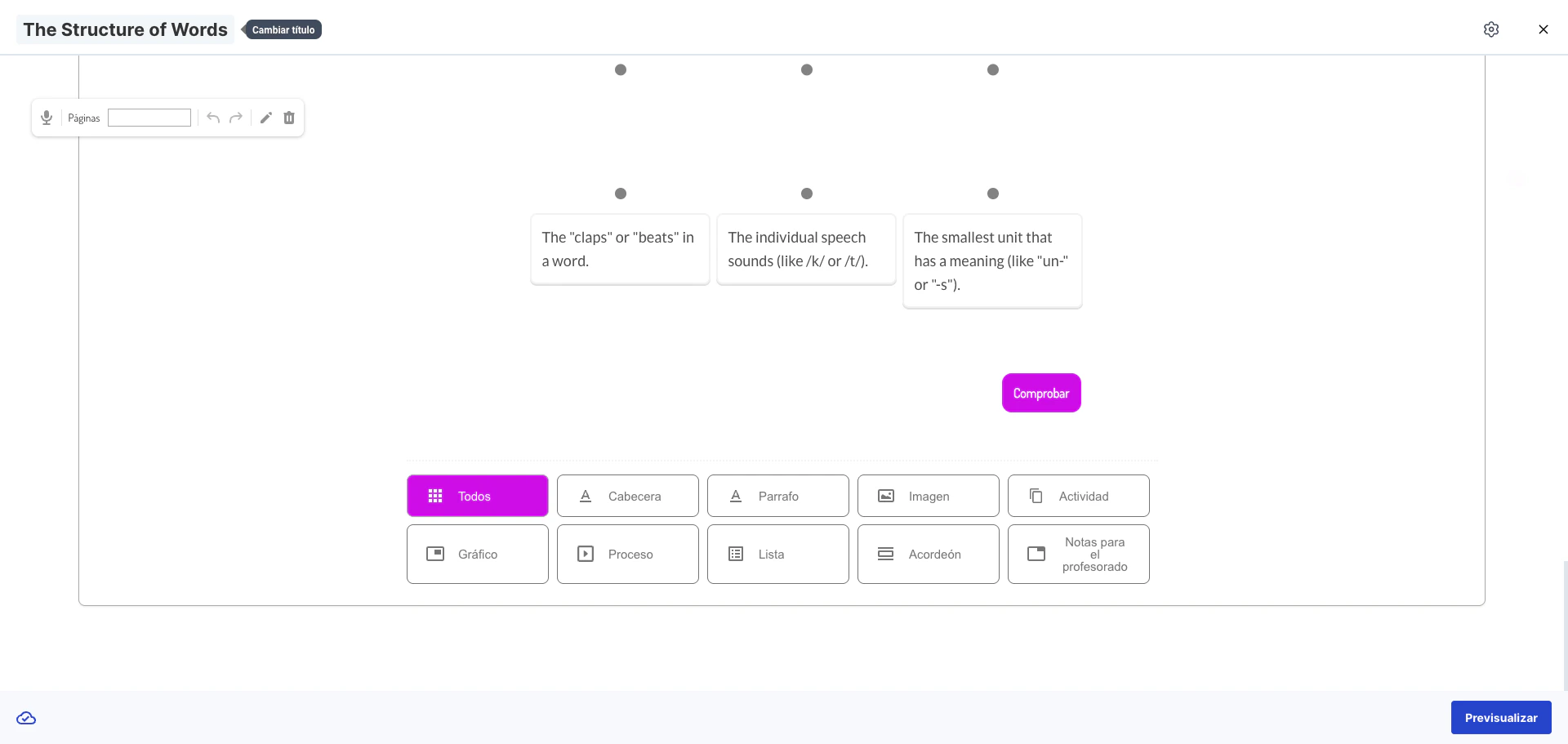
Barra superior
Área de contenido
Zona central donde se visualizan y editan los bloques. Cada bloque muestra al pasar el cursor una barra de acciones con:- Editar — Abre las opciones de configuración del bloque
- Subir / Bajar — Reordena el bloque dentro de la página
- Duplicar — Crea una copia del bloque
- Borrar — Elimina el bloque
- Sustituir por bloque compatible — Cambia el tipo de bloque manteniendo el contenido donde es posible
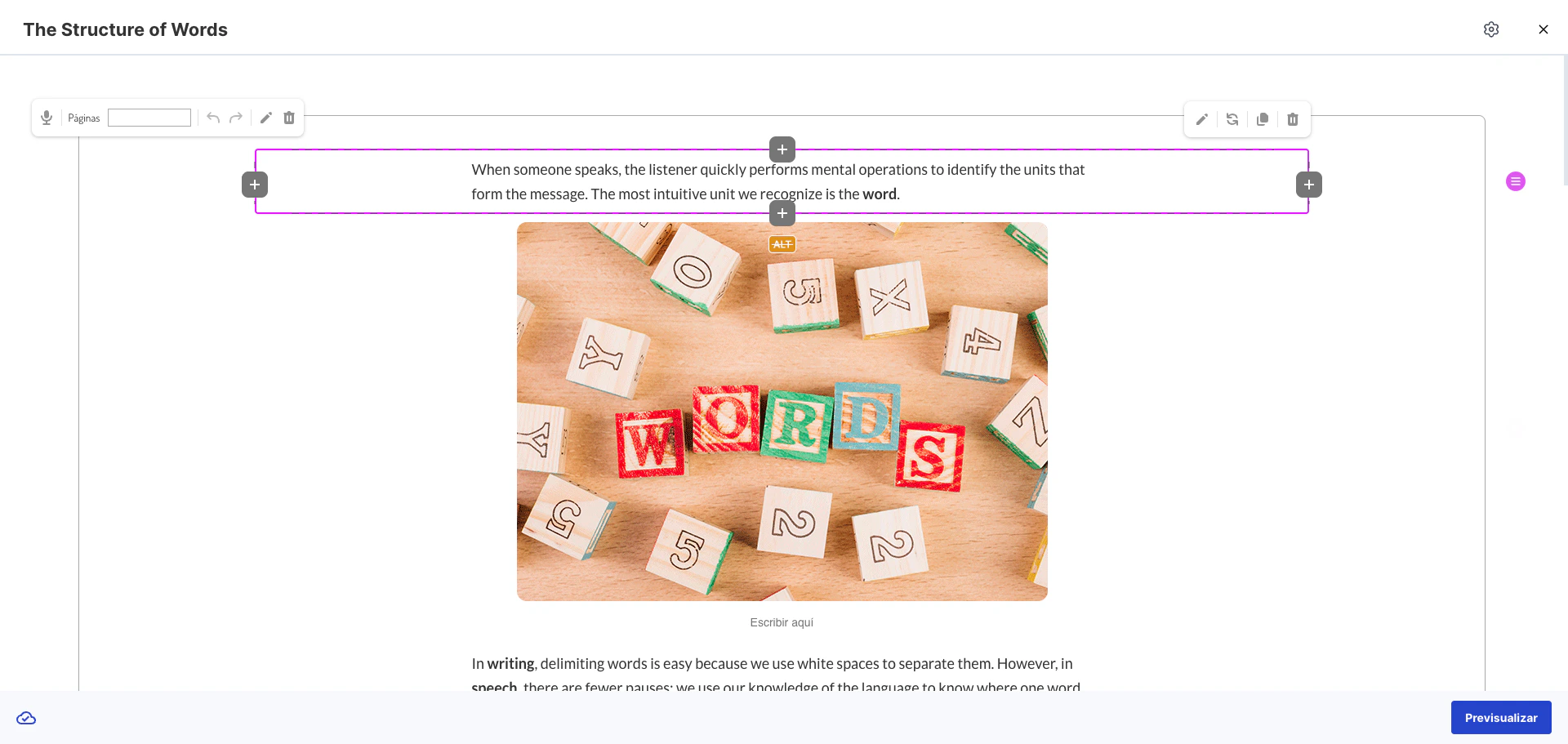
Paleta de bloques
En la parte inferior del editor, una paleta de acceso rápido permite insertar los tipos de bloque más comunes con un clic:
El botón Todos abre la Biblioteca de bloques completa en un panel lateral.
Botón Previsualizar
En la esquina inferior derecha, el botón Previsualizar muestra cómo verá el estudiante la página final, sin las herramientas de edición.Biblioteca de bloques
La Biblioteca de bloques organiza todos los tipos disponibles en 11 categorías. Se abre haciendo clic en Todos en la paleta inferior.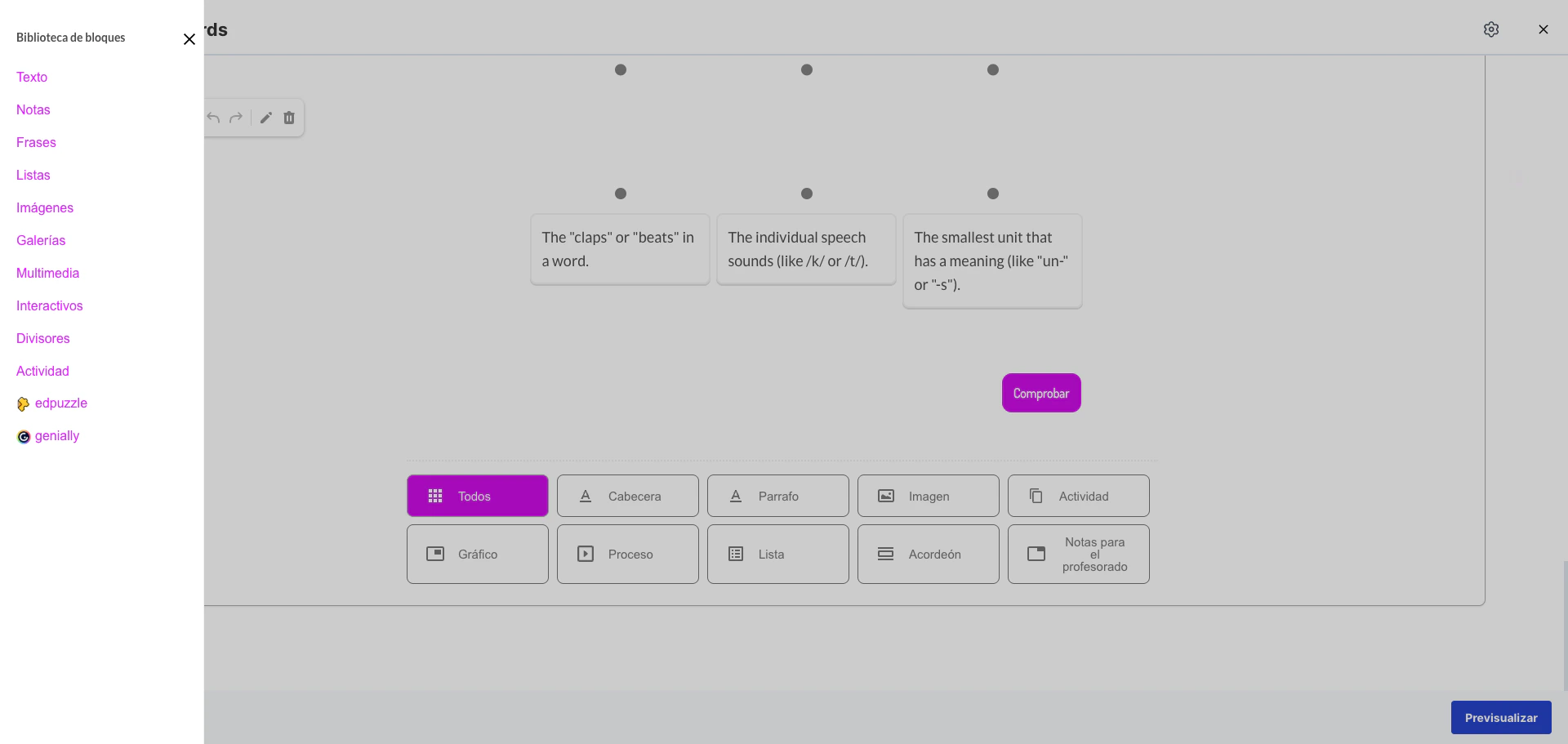
Texto — 6 bloques
Texto — 6 bloques
Bloques para contenido textual con distintos niveles de jerarquía.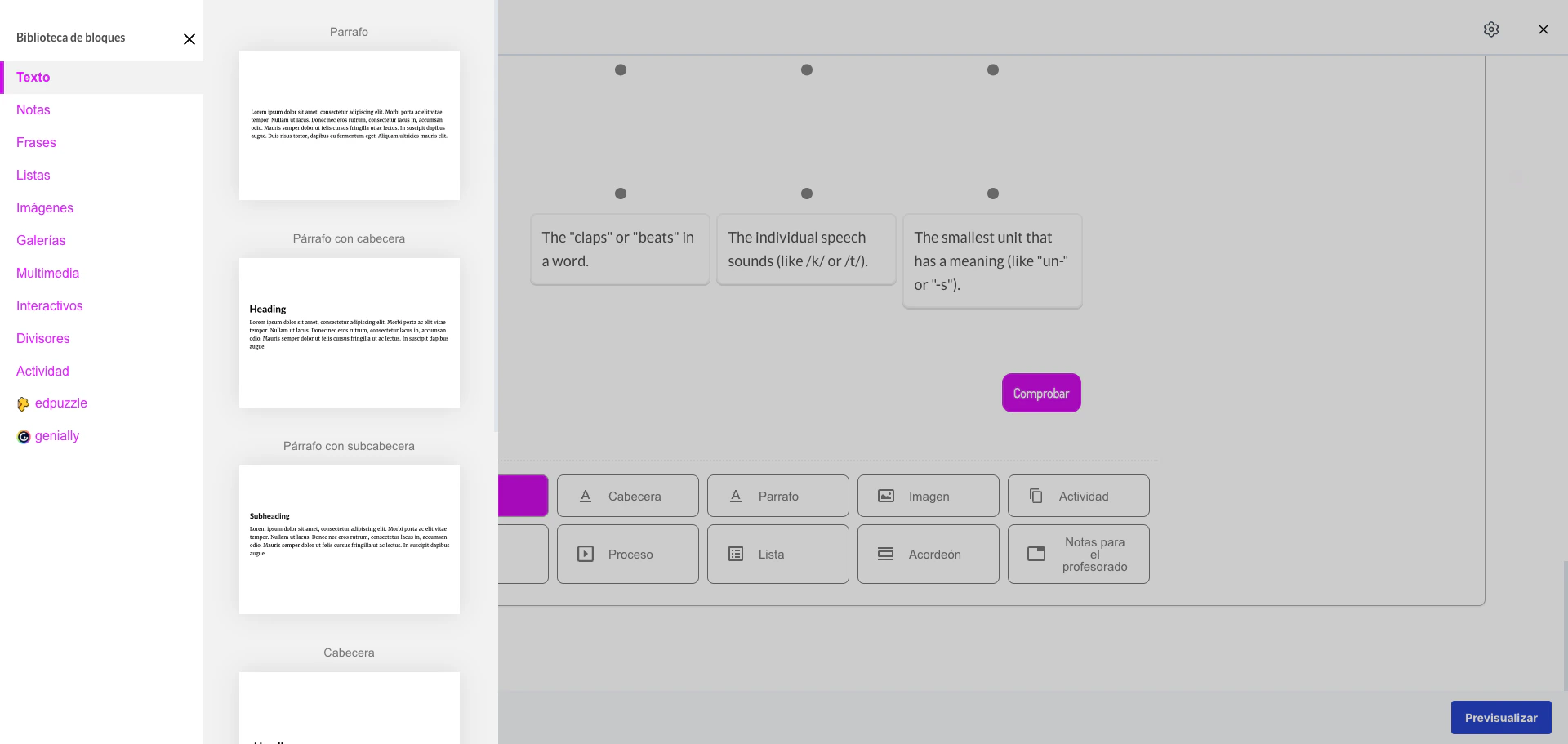
Notas — 2 bloques
Notas — 2 bloques
Bloques para contenido destacado que llama la atención del lector.
Frases — 2 bloques
Frases — 2 bloques
Bloques para texto con formato destacado.
Listas — 2 bloques
Listas — 2 bloques
Imágenes — 4 bloques
Imágenes — 4 bloques
Bloques para contenido visual con distintas disposiciones.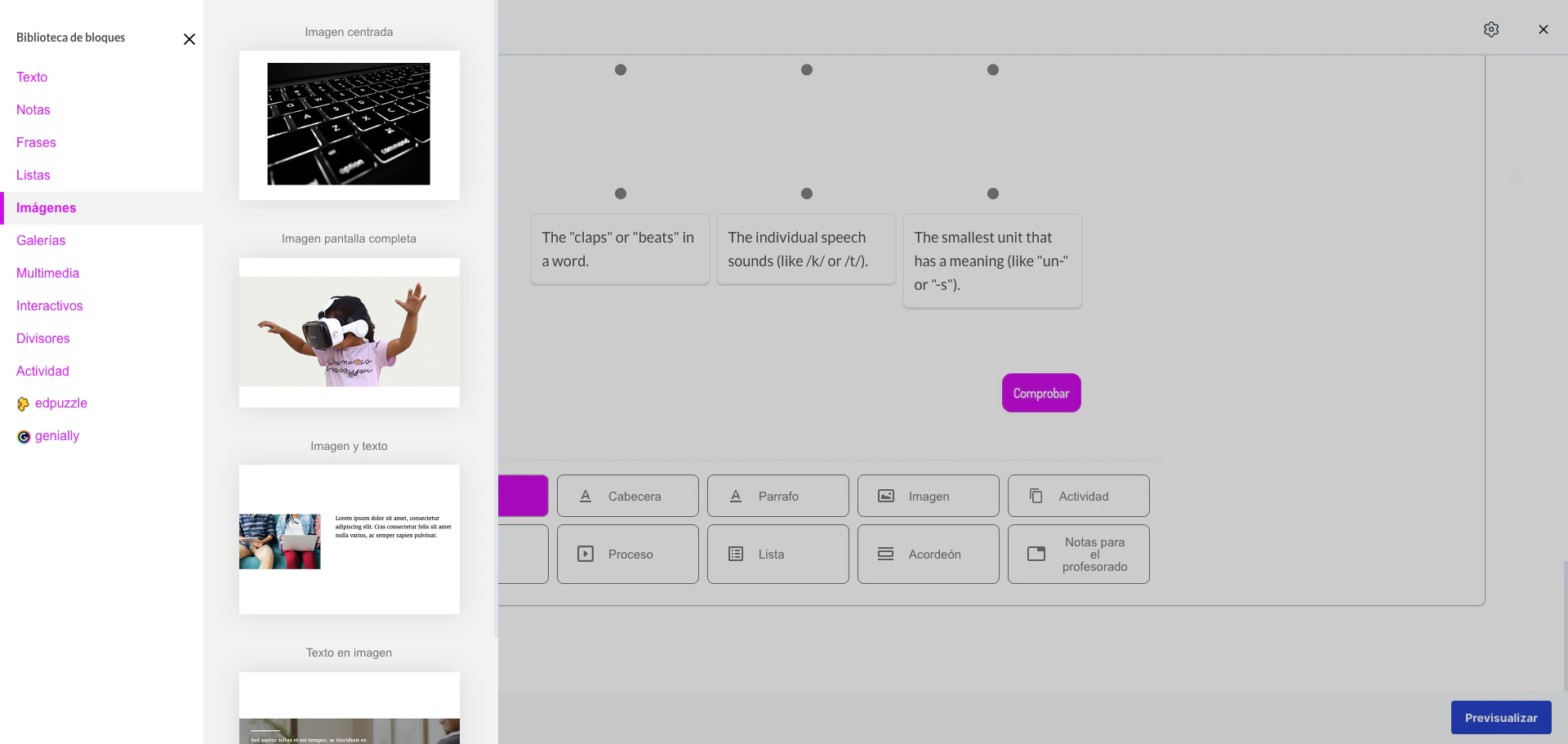
Galerías — 4 bloques
Galerías — 4 bloques
Colecciones de imágenes en distintas distribuciones.
Multimedia — 3 bloques
Multimedia — 3 bloques
Bloques para contenido audiovisual y embebido.
Interactivos — 8 bloques
Interactivos — 8 bloques
Componentes dinámicos que el estudiante puede manipular.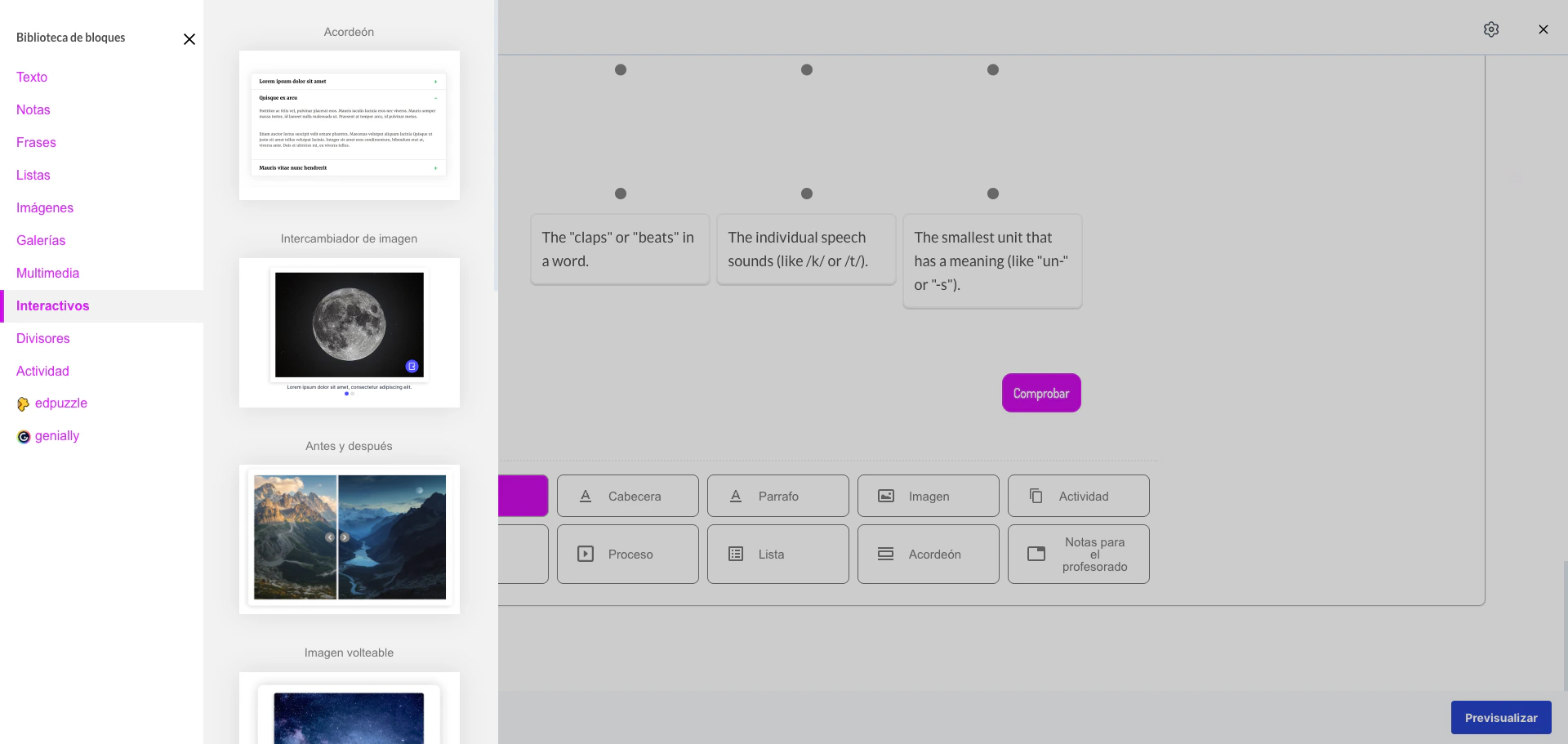
Divisores — 2 bloques
Divisores — 2 bloques
Actividad — Lemonade integrado
Actividad — Lemonade integrado
Permite embeber actividades evaluativas creadas con Lemonade directamente dentro de la página Mint.
Las actividades Lemonade embebidas mantienen toda su funcionalidad (corrección automática, feedback, puntuación) dentro del flujo de la página Mint.
Proveedores externos — 2 bloques
Proveedores externos — 2 bloques
Integración con plataformas de contenido educativo externas.
Edición de texto enriquecido
Los bloques de texto soportan un editor de texto enriquecido con las siguientes opciones de formato:- Negrita, cursiva y subrayado
- Listas ordenadas y con viñetas
- Enlaces
- Fórmulas matemáticas (renderizadas con KaTeX)
- Tooltips de texto (palabras con información adicional al pasar el cursor)
Layout de filas y columnas
El botón Editar layout en la barra superior activa el modo de disposición avanzada. Este modo permite:- Organizar bloques en filas y columnas
- Definir el ancho proporcional de cada columna
- Crear diseños más complejos que una simple secuencia vertical de bloques
La funcionalidad de layout por filas y columnas está habilitada por configuración del programa. Si no se ve el botón Editar layout, el programa no tiene activada la opción
enableRowColumnLayout.Auto-guardado
El editor Mint implementa un sistema de auto-guardado para prevenir pérdida de datos:- Guardado parcial cada 5 segundos mientras hay cambios pendientes
- Guardado completo cada 60 segundos
Versión dual (Profesor / Estudiante)
Cuando una página se crea como Página html dual, el editor muestra un selector de versión que permite alternar entre:- Versión Profesor — Contenido completo incluyendo notas didácticas, guías de facilitación y material de referencia
- Versión Estudiante — Contenido visible para el alumno, sin las notas del profesorado
Situaciones especiales
¿Se puede cambiar una página simple a dual después de crearla?
¿Se puede cambiar una página simple a dual después de crearla?
No directamente. El tipo de página (simple o dual) se define al crear el material. Para convertir una página simple en dual, se debe crear una nueva página dual y reconstruir el contenido, o solicitar el cambio a nivel de base de datos.
¿Qué ocurre si dos personas editan la misma página simultáneamente?
¿Qué ocurre si dos personas editan la misma página simultáneamente?
El editor no tiene bloqueo de edición concurrente. Si dos usuarios editan la misma página al mismo tiempo, el último en guardar sobrescribirá los cambios del otro. Se recomienda coordinar la edición de contenidos entre los miembros del equipo.
¿Las actividades Lemonade embebidas se pueden editar desde Mint?
¿Las actividades Lemonade embebidas se pueden editar desde Mint?
No directamente. Al hacer clic en Editar en un bloque de actividad Lemonade, se abre el editor Lemonade dentro de Mint para modificar la actividad. Los cambios en la actividad se reflejan en todos los lugares donde esté referenciada.
¿Cómo se importa contenido Mint existente?
¿Cómo se importa contenido Mint existente?
El programa puede incluir una opción de Importar Mint que permite cargar páginas previamente exportadas. Esta funcionalidad está disponible desde el menú de opciones del submódulo.
¿Se puede duplicar una página Mint completa?
¿Se puede duplicar una página Mint completa?
Sí. Desde el menú contextual (⋯) del material en la vista de contenidos del programa, la opción Duplicar crea una copia completa de la página con todos sus bloques.
¿Los cambios en una página Mint afectan a programas que la reutilizan?
¿Los cambios en una página Mint afectan a programas que la reutilizan?
Las páginas Mint están asociadas al contenido del programa. Cada página es una instancia propia, por lo que los cambios en una no afectan a copias en otros programas. Solo si se comparte el mismo contenido base (por referencia), los cambios se propagan.
Relacionado
Editor Lemonade
Herramienta de autor para crear actividades evaluativas con múltiples tipos de preguntas.
Contenidos del programa
Gestión de módulos, submódulos y materiales dentro de un programa digital.
Crear contenido
Flujo completo para crear cualquier tipo de contenido en el backoffice.
Editar programa
Configuración general y pestañas de un programa digital.