
Descripcion
La Biblioteca General es un repositorio de recursos educativos compartidos por la editorial, los administradores de escuela y otros docentes. Desde aqui, el docente puede explorar materiales disponibles, previsualizarlos y anadirlos a su biblioteca personal para organizarlos y utilizarlos en sus cursos. Los recursos de la Biblioteca General provienen de tres fuentes:- Editorial: materiales publicados por el equipo editorial desde el Backoffice
- Administrador de escuela: recursos compartidos por el administrador de la escuela
- Otros docentes: materiales que otros profesores han decidido compartir con la comunidad
Rol requerido: Docente
La Biblioteca General solo esta disponible cuando el feature flag
enableLibrary esta activado para el tenant. Si no aparece el icono de biblioteca en la cabecera, la funcionalidad no esta habilitada.Como acceder
El docente puede acceder a la Biblioteca General de dos formas:- Desde la cabecera: seleccionando el icono de Biblioteca en la barra superior de navegacion
- Desde Mi Biblioteca: cuando la biblioteca personal esta vacia, el boton Explorar biblioteca redirige a la Biblioteca General
Estructura de la vista
La Biblioteca General se organiza con un panel de filtros a la izquierda y una tabla de resultados paginada a la derecha.Tabla de recursos
Cada recurso se muestra en una fila con la siguiente informacion:
La tabla muestra 9 recursos por pagina con controles de paginacion en la parte inferior.
Filtros
El panel lateral permite refinar los resultados por cuatro criterios:
Un campo de busqueda en la parte superior permite filtrar por nombre del recurso.
Previsualizar un recurso
Al hacer clic en el titulo de un recurso, se abre un dialogo de previsualizacion con:- Nombre y tipo del recurso
- Visor embebido del contenido (segun el formato)
- Boton Ver contenido para abrir el recurso completo en una nueva pestana
- Boton Anadir a mi biblioteca o Quitar de mi biblioteca (segun el estado actual)
Anadir a Mi Biblioteca
Desde la tabla de resultados o desde la previsualizacion, el docente puede anadir cualquier recurso a su biblioteca personal. El recurso se vincula (no se copia) a la biblioteca del docente, de modo que cualquier actualizacion del recurso original se refleja automaticamente. Para quitar un recurso previamente anadido, el docente utiliza la misma accion que cambia a Quitar de mi biblioteca una vez vinculado.Estado vacio
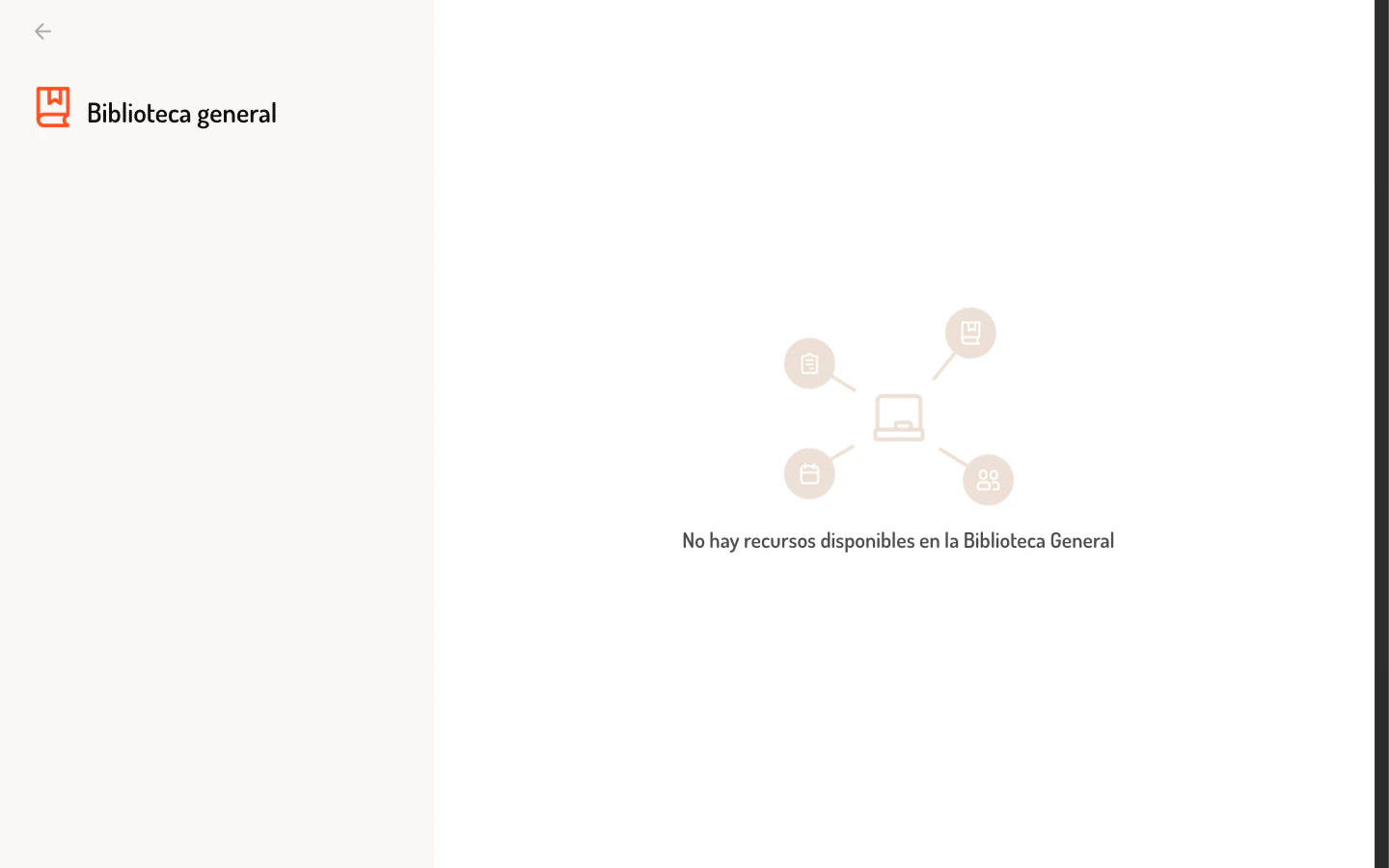
Cuando no hay recursos disponibles en la Biblioteca General (o los filtros no devuelven resultados), la pantalla muestra el mensaje “No hay recursos disponibles en la Biblioteca General”.Situaciones especiales
No veo el icono de Biblioteca en la cabecera
No veo el icono de Biblioteca en la cabecera
La Biblioteca General requiere el feature flag
enableLibrary activado. Si el icono no aparece en la barra de navegacion, la funcionalidad no esta habilitada para el tenant. El docente debe contactar a su administrador.Los filtros de nivel y disciplina no muestran opciones
Los filtros de nivel y disciplina no muestran opciones
Estos filtros se generan a partir de los cursos asignados al docente. Si el docente no tiene cursos activos, los filtros pueden aparecer vacios. Es necesario tener al menos un curso asignado para que se muestren las opciones de filtrado.
Un recurso que anadi a mi biblioteca ya no aparece
Un recurso que anadi a mi biblioteca ya no aparece
Si la editorial o el administrador de escuela retira un recurso de la Biblioteca General, este deja de estar disponible tambien en la biblioteca personal del docente. El recurso vinculado depende de la existencia del recurso original.
Los recursos muestran 'Editorial' como autor
Los recursos muestran 'Editorial' como autor
Los recursos publicados desde el Backoffice por el equipo editorial muestran un icono generico de editorial en lugar de un avatar personal. Esto permite distinguir los materiales oficiales de los creados por otros docentes o administradores.
Relacionado
Mi Biblioteca
Los recursos anadidos desde la Biblioteca General se gestionan en Mi Biblioteca, donde el docente puede organizarlos en carpetas y compartirlos con sus cursos.
Recursos del curso
Los materiales de Mi Biblioteca pueden asignarse como recursos anuales a cursos especificos.