
Descripción
La sección Panel de analítica del Panel IA muestra al docente cuánto usan sus alumnos el tutor de IA, sobre qué conceptos preguntan y con qué intención lo hacen. Sirve para detectar contenidos que generan dudas y alumnos que usan el tutor para conseguir respuestas sin razonar.Rol requerido: Docente con Tangerine AI activo, con la analítica habilitada por la editorial y al menos un grupo con un curso con Tangerine AI.
Cómo acceder
Desde el Panel IA, sección Panel de analítica, con el subtítulo “Monitorea el uso y efectividad de la asistencia del tutor IA”.Filtros comunes
En la parte superior, dos filtros afectan a todas las pestañas: la clase, con “Seleccionar clase” o Todas las clases, y el periodo, con Última semana, Último mes, Últimos 3 meses o Todo el periodo.Pestaña Uso del tutor
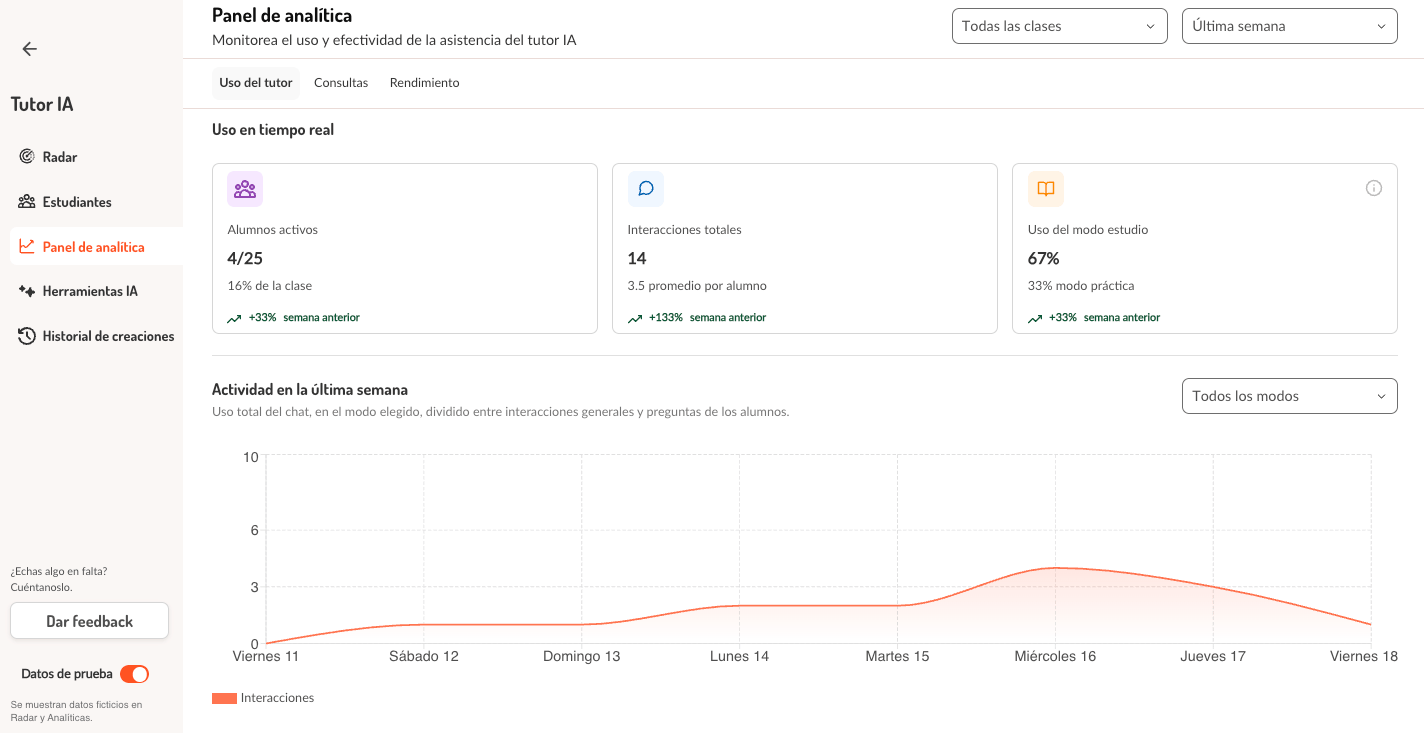
El bloque Uso en tiempo real muestra tres indicadores, cada uno con su tendencia respecto al periodo anterior:
Debajo, el gráfico Actividad en la última semana, en el último mes o en los últimos 3 meses según el periodo, representa el “Uso total del chat, en el modo elegido, dividido entre interacciones generales y preguntas de los alumnos.” Se puede filtrar por Todos los modos, Modo estudio, Modo práctica o Modo revisión.
Pestaña Consultas
El bloque Conceptos más consultados indica cuántas dudas se han analizado en el periodo y explica: “En esta sección se analiza la interacción de tus alumnos con el tutor IA, para que puedas identificar tanto sus intereses como las áreas donde encuentran mayor dificultad.” El ranking se ordena por frecuencia y puede filtrarse por Asignatura o verse para Todas tus asignaturas. El botón Cargar más conceptos amplía la lista. Al abrir un concepto, el detalle indica cuántos estudiantes únicos han preguntado, cuántas consultas totales ha recibido y en cuántas de ellas el tutor tuvo que usar la búsqueda extendida fuera del curso, con una tabla Alumno y Consultas. Cada concepto muestra su asignatura y el número de consultas.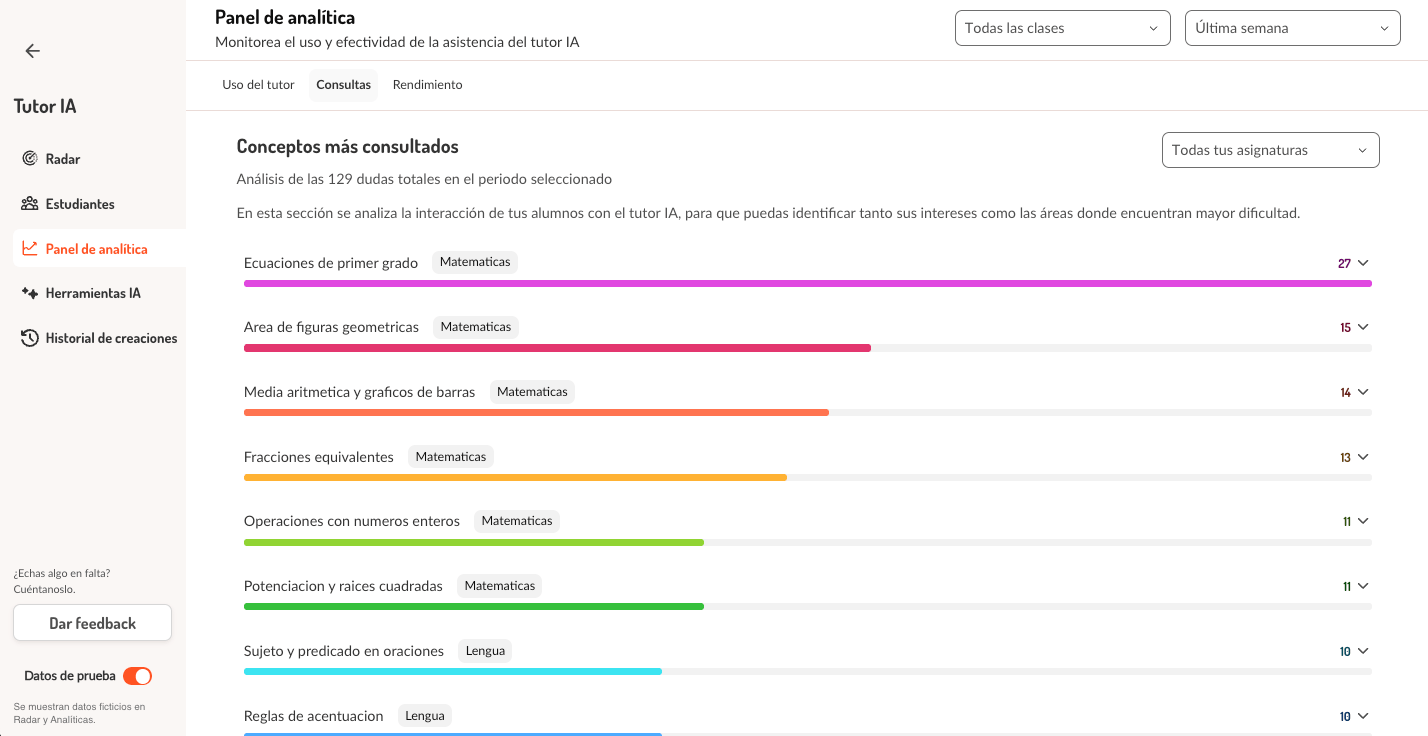
Pestaña Rendimiento
El bloque Rayos X: Ética de Trabajo “analiza el comportamiento de uso del tutor IA por parte de tus alumnos. Cruzamos volumen y calidad de uso para identificar desde posibles malos usos hasta interacciones eficientes y motivadas.” Es un gráfico de cuadrantes con el eje vertical VOLUMEN DE MENSAJES y el horizontal CALIDAD DE USO. Cada alumno es un avatar en uno de los cuatro cuadrantes; cuando varios coinciden, se agrupan bajo un contador.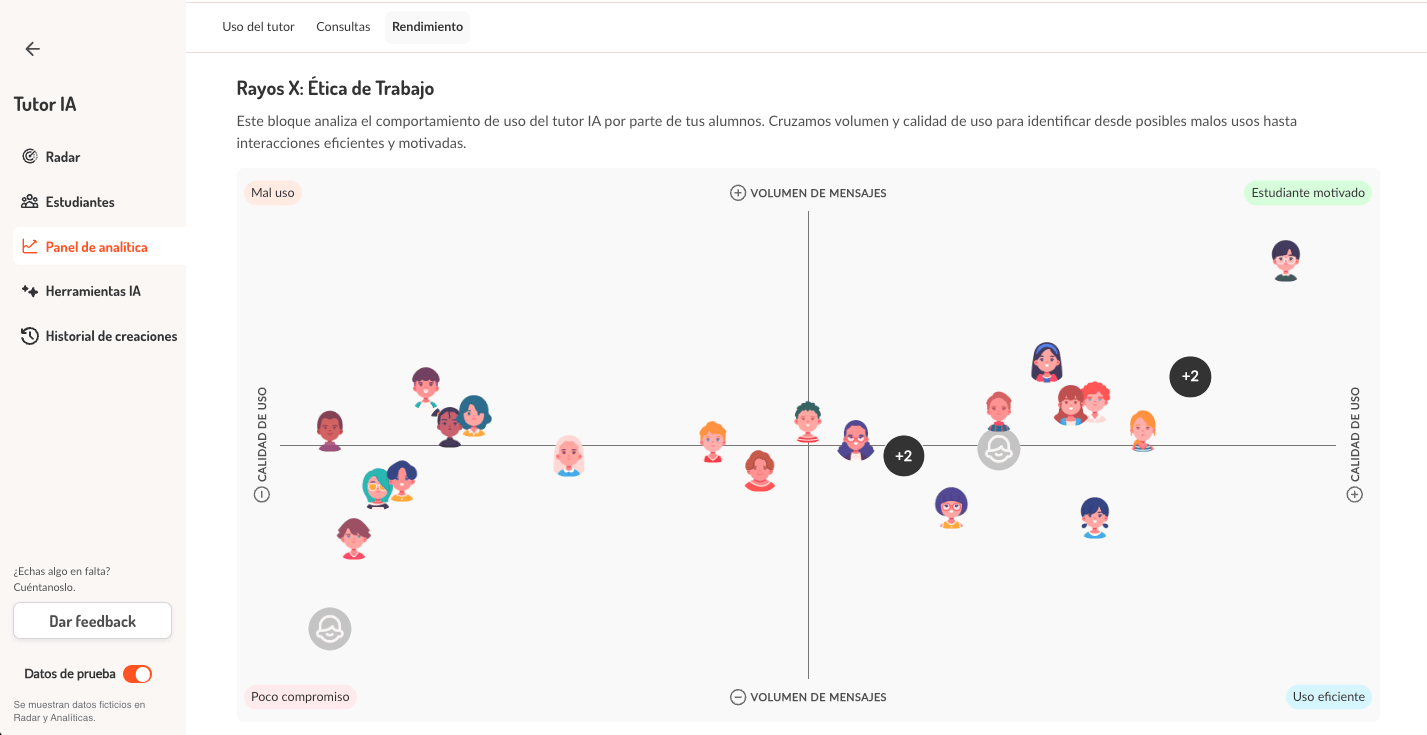
Qué mide cada eje
- Volumen de mensajes: cuántos mensajes ha enviado el alumno al tutor en la clase y el periodo elegidos, en cualquier modo.
- Calidad de uso: para qué usa el tutor. El sistema clasifica cada mensaje por su intención y le da unos puntos. Preguntar el porqué, explorar o pedir ayuda vale mucho; pedir la respuesta directa, salirse del tema o quejarse vale poco; un mensaje inadecuado vale cero. La calidad del alumno es la media de esos puntos en el periodo, de 0 a 100.
| Intención | Qué significa |
|---|---|
| Solicitud de explicación | Quiere entender un concepto. “¿Por qué se invierten las fracciones al dividir?” |
| Exploración curiosa | Pregunta más allá de lo necesario para la tarea. “¿Y qué pasa si el número es negativo?” |
| Solicitud de ayuda | Está atascado en un paso concreto. “No entiendo esto, ¿me ayudas?” |
| Verificación | Pide comprobar si su razonamiento o resultado es correcto. “¿Está bien si pongo 42?” |
| Solicitud de respuesta directa | Pide la solución sin intentar razonar. “Dame la respuesta del ejercicio 3” |
| Fuera de tema (académico) | Pregunta sobre otra materia o contenido no asignado. Física cuántica en un curso de matemáticas básicas |
| Fuera de tema | Conversación no relacionada con el estudio. “Cuéntame un chiste” |
| Queja | Expresa malestar con el tutor o la tarea. “Esto es muy difícil” |
| Inadecuado | Mensaje detectado por el filtro de contenido |
| Conversacional | Saludos y mensajes sin contenido académico. “Hola”, “gracias” |
| Sin clasificar | El sistema no ha podido clasificar el mensaje |
Dónde está el corte
El eje horizontal va de 0 a 100 y se cruza en 50. A partir de 50 el alumno queda en la mitad derecha, la de calidad alta, sea cual sea la clase o el periodo. El eje vertical no tiene un valor fijo. Va de cero al alumno que más mensajes ha enviado en la clase y el periodo elegidos, y el corte está en la mitad. Cuando unos pocos alumnos disparan el volumen, el gráfico comprime la escala para que el resto no se amontone abajo. Por eso un alumno puede subir o bajar al cambiar de clase o de periodo, pero no se mueve a izquierda o derecha si no cambia cómo pregunta. Los alumnos cuyos mensajes del periodo son solo saludos o no se han podido clasificar no aparecen en el gráfico.Cómo leer cada cuadrante
Ejemplo
Una clase de 1.º ESO, con el periodo Último mes:- Lucía ha enviado 40 mensajes: 30 solicitudes de explicación, 6 de ayuda y 4 verificaciones. Su calidad es 85. Muchos mensajes y calidad alta: arriba a la derecha, en Estudiante motivado.
- Marcos ha enviado 36 mensajes: 30 solicitudes de respuesta directa, 4 fuera de tema y 2 de explicación. Su calidad es 19. Muchos mensajes y calidad baja: arriba a la izquierda, en Mal uso. En su detalle, la intención dominante es Solicitud de respuesta directa.
- Sofía ha enviado 6 mensajes: 5 solicitudes de explicación y 1 verificación. Su calidad es 83. Pocos mensajes y calidad alta: abajo a la derecha, en Uso eficiente.
La banda CALIDAD DE USO de la sección Estudiantes usa la misma escala y los mismos cortes, pero sobre todo el histórico del alumno y actualizada una vez al día. El gráfico usa solo el periodo elegido. Por eso pueden no coincidir. Ver Progreso de un alumno.
El uso del tutor en los resultados de un quiz
Fuera del Panel IA, en la pestaña de resumen de los resultados de una evaluación de un curso con Tangerine AI, el bloque Uso del Tutor IA muestra dos cosas. La Tasa de uso del Tutor indica cuántos errores han revisado los alumnos con el tutor sobre el total. El Estado de comprensión por actividad es una barra por pregunta que distribuye a los alumnos entre los que lo han entendido, los que están en progreso, los que necesitan refuerzo y los que no han revisado, con el botón Ver actividad.Si el docente pide Rehacer el quiz a un alumno, el repaso con el tutor de su entrega anterior se retira para que no vuelva a mostrarse ni cuente en estas estadísticas.
Situaciones especiales
Las pestañas no muestran datos
Las pestañas no muestran datos
No hay actividad de los alumnos de la clase en el periodo, o los alumnos no tienen Tangerine AI activo. En Consultas aparece “No hay datos de consultas para el período seleccionado.” y en Rendimiento “No hay datos disponibles para los filtros seleccionados.”
Faltan alumnos en el desglose
Faltan alumnos en el desglose
Solo aparecen los alumnos registrados en Tangerine AI. Un alumno del grupo sin la funcionalidad activa no aparece en ninguna vista.
Los datos no corresponden a mis alumnos
Los datos no corresponden a mis alumnos
El primer paso es comprobar que el interruptor Datos de prueba del pie del menú lateral está desactivado. Activado, sustituye los datos reales por datos ficticios de demostración.
No aparece la sección Panel de analítica
No aparece la sección Panel de analítica
La editorial no tiene habilitada la analítica, o el docente no tiene ningún grupo con un curso con Tangerine AI.
Relacionado
Alertas y revisión de conversaciones
Mensajes marcados y alumnos bloqueados en una habilidad.
Progreso de un alumno
Detalle individual de dominio, actividades y tiempo.
Ver Resultados de Evaluación
Donde aparece el bloque Uso del Tutor IA.