
Activar la edición
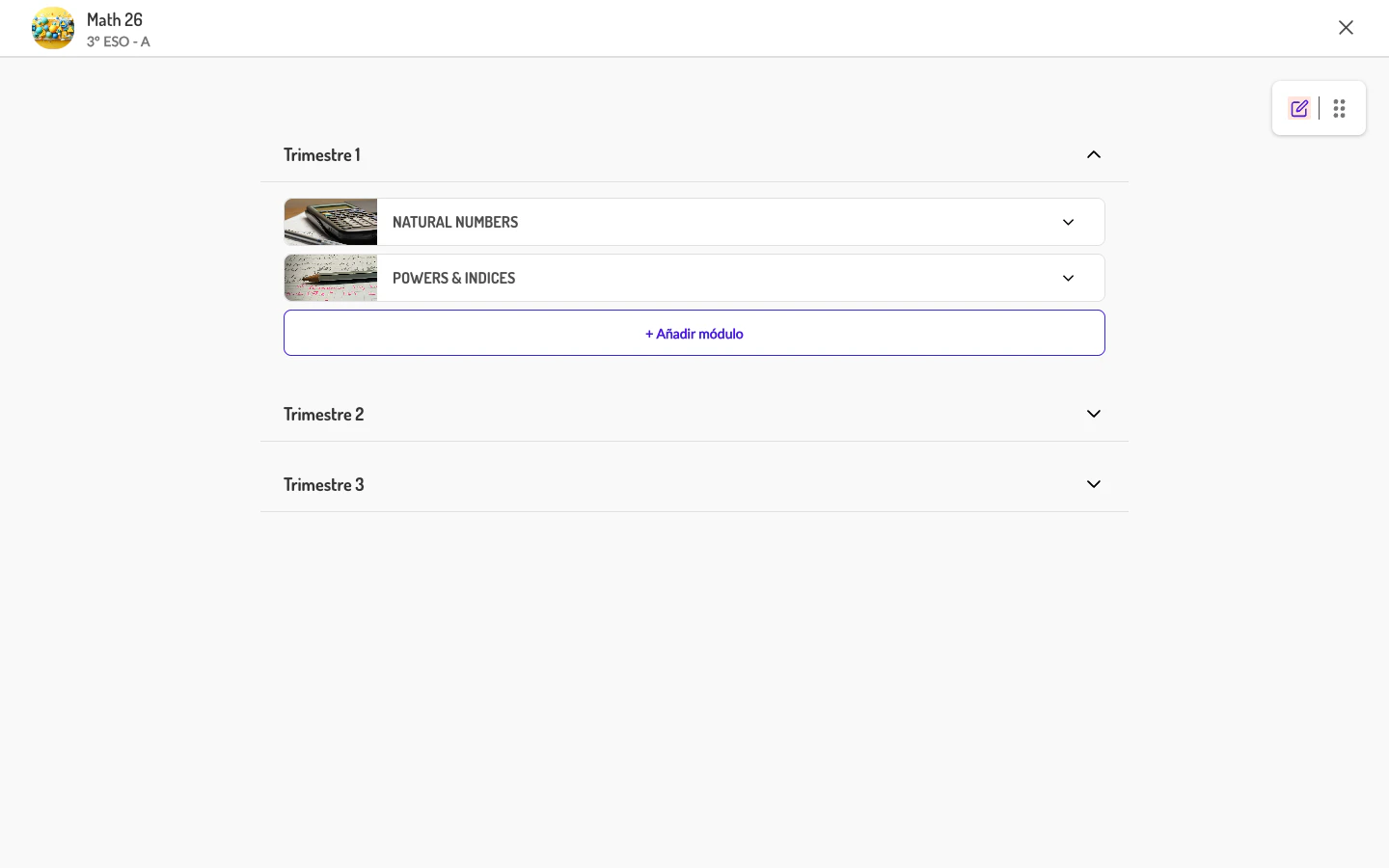
En la vista del Programa, el botón “Editar programa” aparece en la esquina superior derecha. Al hacer clic, se despliegan los dos modos disponibles:
Solo un modo puede estar activo a la vez. El botón activo aparece resaltado.
Si el botón “Editar programa” no aparece, puede deberse a que el programa fue creado por la editorial sin permisos de edición para docentes, o a que la institución tiene deshabilitada esta funcionalidad. Contactar al administrador.
Modo de edición (Edit mode)
Al activar Edit mode, el programa muestra controles adicionales sobre cada elemento:- Cada módulo y submódulo muestra un botón “Ocultar módulo” (icono de ojo)
- Los módulos con submódulos muestran un botón “Mostrar/ocultar submódulos” para expandir la vista de edición
- Aparecen botones ”+ Añadir módulo” al final de cada trimestre
- Dentro de un módulo expandido, aparece el botón ”+ Añadir submódulo”
Ocultar y mostrar contenido
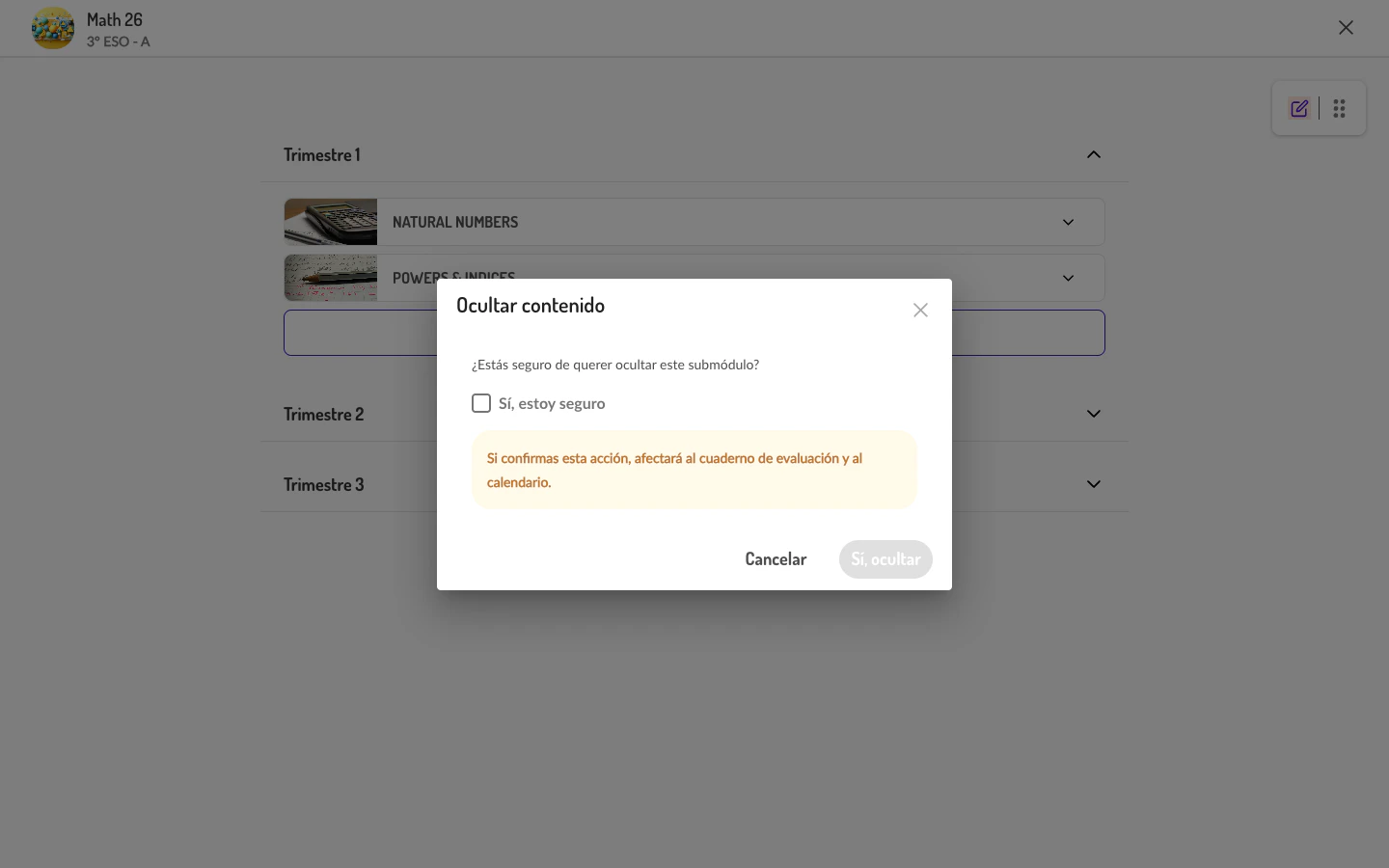
Para ocultar un módulo o submódulo a los estudiantes:- En modo de edición, el docente hace clic en el botón “Ocultar módulo” del elemento deseado
- El sistema muestra un diálogo de confirmación: “¿Estás seguro de querer ocultar este submódulo?”
- El docente marca la casilla “Sí, estoy seguro” para habilitar el botón de confirmación
- Al confirmar con “Sí, ocultar”, el elemento queda oculto para los estudiantes
Gestionar submódulos dentro de un módulo
Al hacer clic en “Mostrar/ocultar submódulos” de un módulo, se expanden los submódulos con sus controles de edición individuales, y aparece el botón ”+ Añadir submódulo” al final de la lista.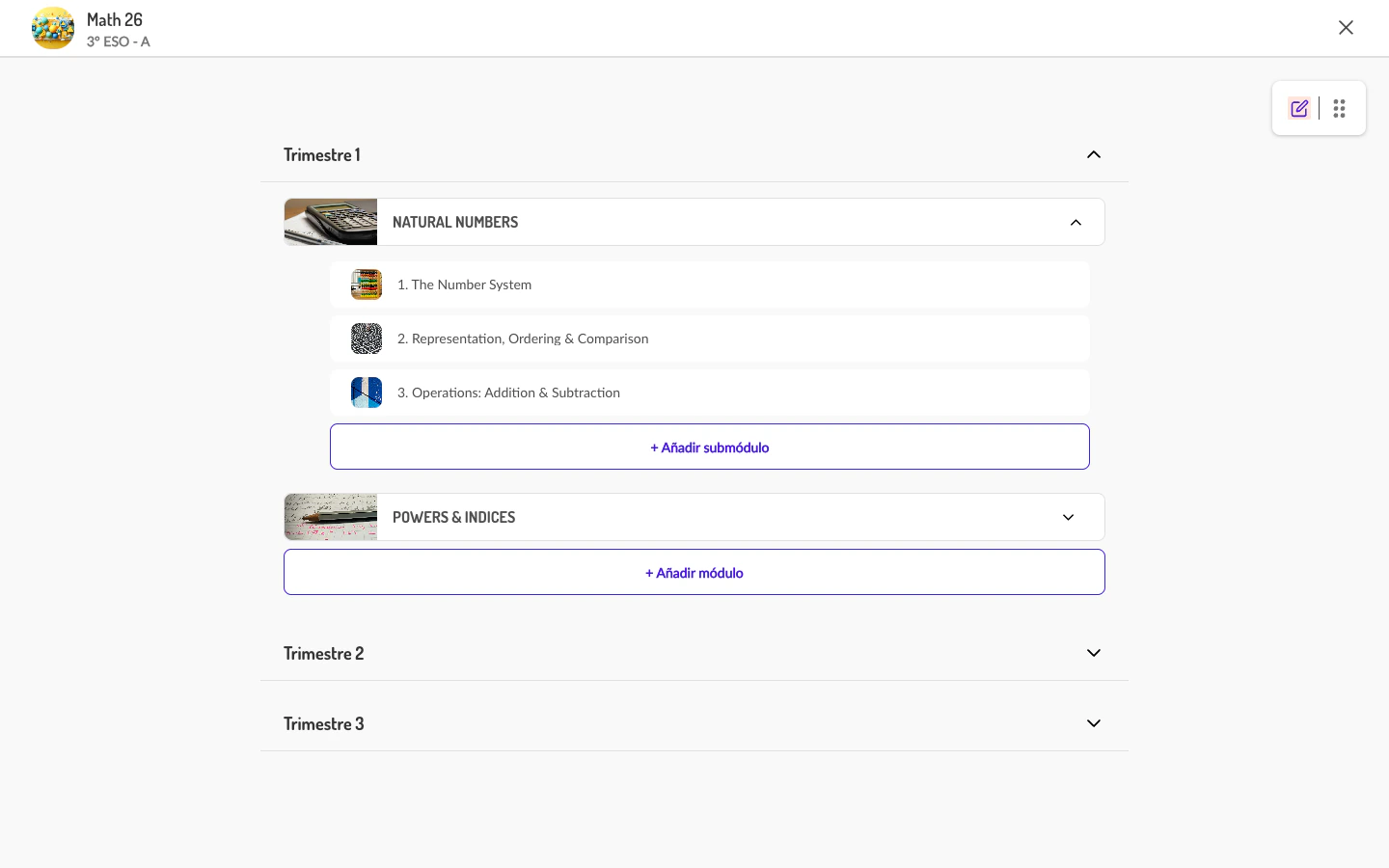
Crear un nuevo módulo
- En modo de edición, el docente hace clic en ”+ Añadir módulo” del trimestre correspondiente
- Se abre el diálogo “Nuevo módulo” con un campo de texto para el nombre
- El docente escribe el nombre y hace clic en “Guardar”
- El módulo se crea para todos los grupos que tengan el programa y por defecto estará oculto
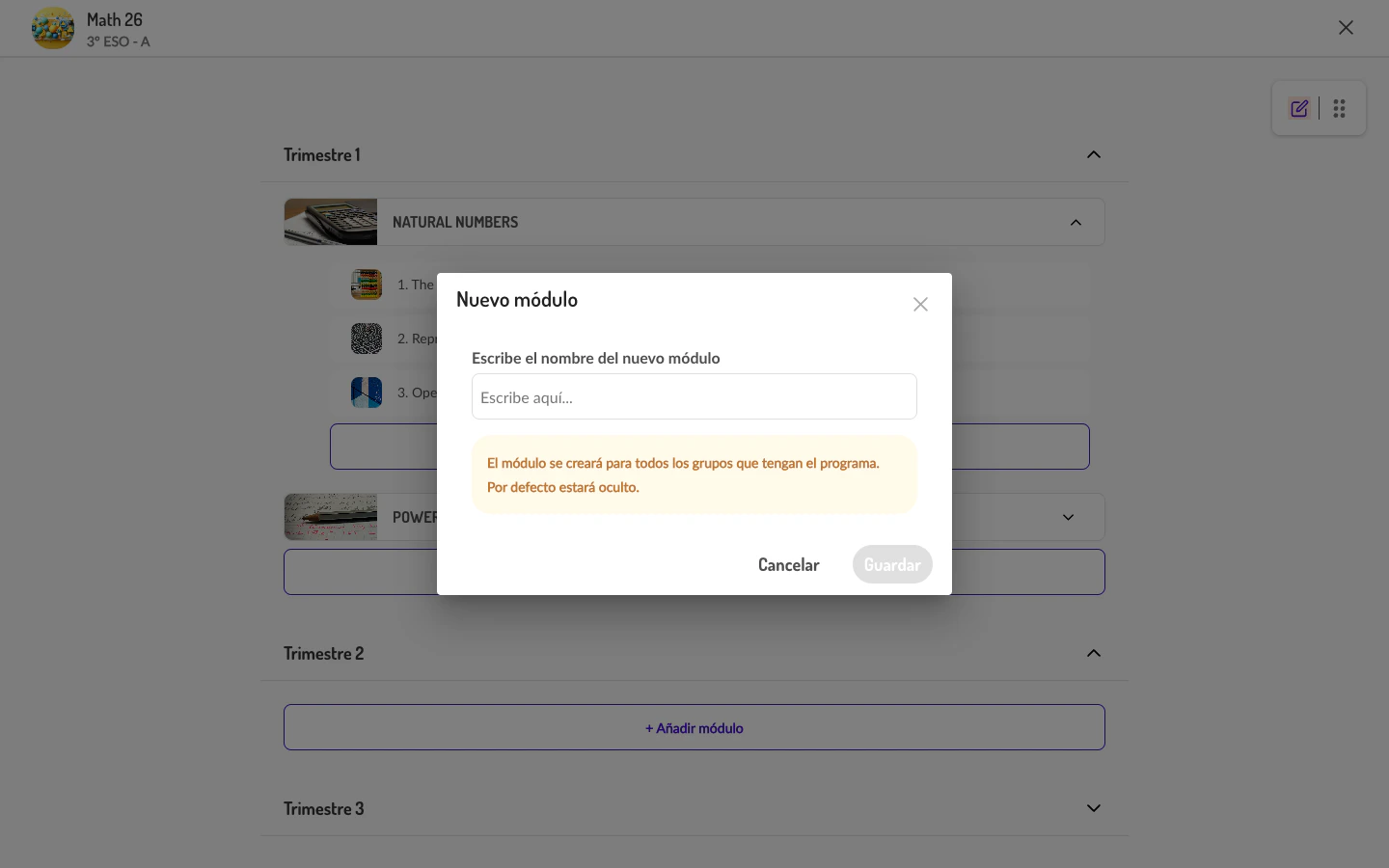
Los nuevos módulos se crean ocultos por defecto. El docente debe hacerlos visibles manualmente cuando estén listos para los estudiantes.
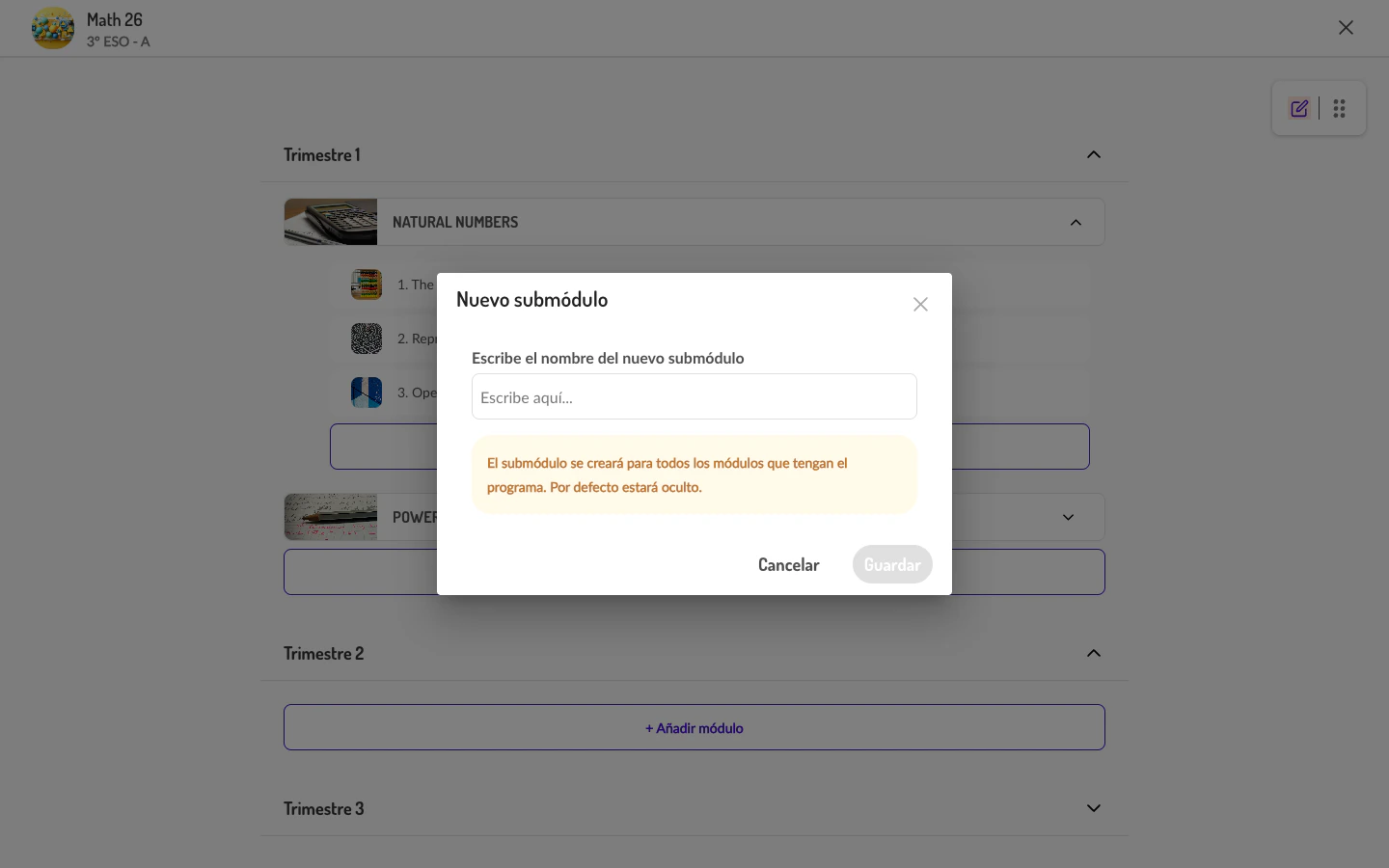
Crear un nuevo submódulo
- En modo de edición, el docente expande los submódulos de un módulo
- Hace clic en ”+ Añadir submódulo”
- Se abre el diálogo “Nuevo submódulo” con un campo de texto para el nombre
- El docente escribe el nombre y hace clic en “Guardar”
- El submódulo se crea oculto por defecto
Modo de reordenación (Reorder mode)
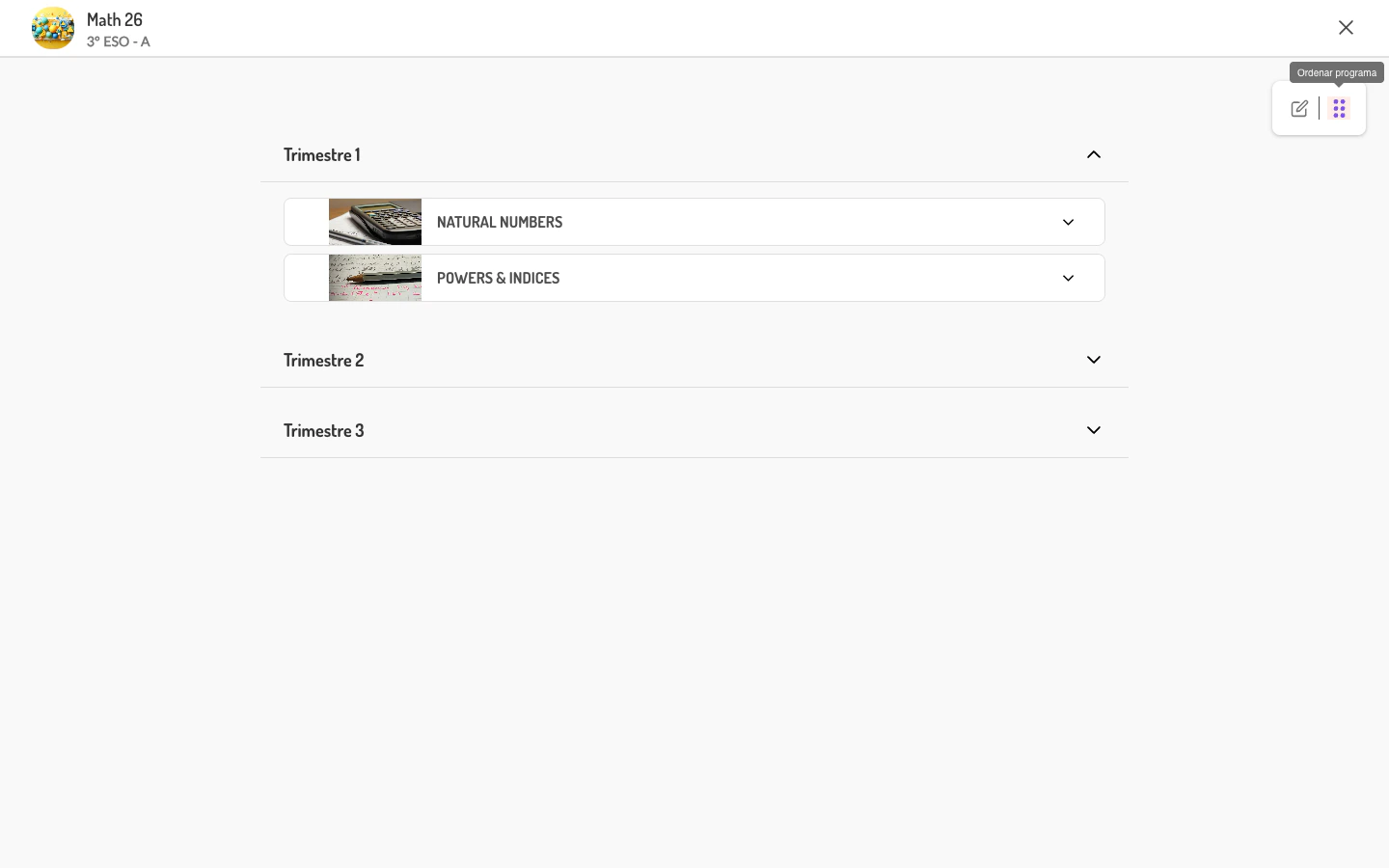
El modo de reordenación permite cambiar el orden de los módulos y submódulos mediante arrastrar y soltar (drag & drop). Al activarlo:- Desaparecen los controles de visibilidad y los botones de añadir
- Cada elemento se convierte en un elemento arrastrable
- El docente puede mover módulos y submódulos a nuevas posiciones, incluso entre trimestres diferentes
Cómo reordenar elementos
- El docente activa el Reorder mode
- Hace clic y mantiene presionado sobre el módulo o submódulo que desea mover
- Arrastra el elemento a la nueva posición
- Suelta para confirmar la nueva ubicación
Situaciones especiales
Oculté un módulo por error
La acción de ocultar es reversible. En modo de edición, los elementos ocultos siguen apareciendo (con un indicador visual diferenciado) y el docente puede volver a hacerlos visibles desde el mismo control de visibilidad.Los cambios afectan a todos los grupos
Al crear un nuevo módulo, el sistema advierte que el módulo se creará para todos los grupos que tengan el programa. Esto es por diseño: la estructura del programa es compartida entre grupos que usan el mismo programa digital. La visibilidad, en cambio, se puede gestionar de forma independiente por grupo.Navegación relacionada
- Para consultar la estructura general del programa, ver Programa del curso
- Para entender la vista completa del curso, consultar Vista del curso