
Rol requerido: Docente
Esta funcionalidad requiere que el setting enableTeacherConfigCourse esté activado para el tenant. Si el botón “Configurar curso” no aparece en las tarjetas de curso, es posible que la institución no tenga esta opción habilitada.
Cuándo configurar un curso
La configuración del curso es el primer paso que el docente debe completar antes de empezar a trabajar con el calendario y la programación de sesiones. Sin ella, el calendario no tiene información sobre cuándo distribuir las sesiones del programa. Es recomendable configurar el curso:- Al inicio del año escolar, para que las sesiones se distribuyan correctamente desde el primer día
- Cuando cambia el horario semanal, por ejemplo al pasar de un trimestre a otro con distinta carga lectiva
- Cuando se necesita ajustar las fechas de un período académico
Acceder a la configuración
El acceso a “Configurar curso” se realiza desde la pantalla principal (Home) del docente, en la sección Grupos.1
Localizar el curso
Desde el Home, en la pestaña Grupos, el docente localiza la tarjeta del curso que desea configurar dentro de su grupo escolar.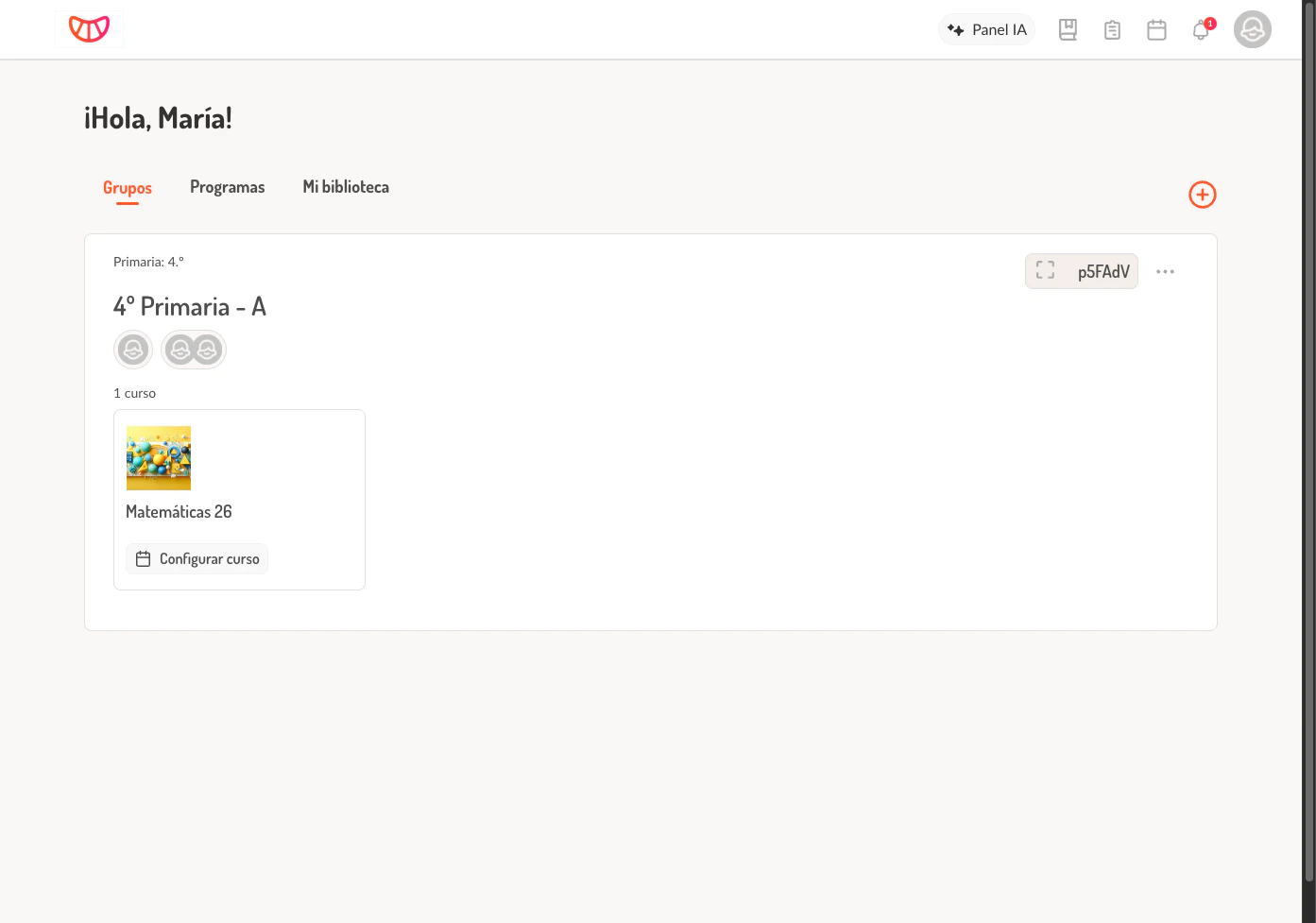
2
Abrir la configuración
Existen dos formas de acceder:
- Botón directo: Si el curso aún no ha sido configurado, aparece un botón Configurar curso con un icono de calendario directamente en la tarjeta del curso. Al hacer clic, se abre el diálogo de configuración.
- Menú de acciones: En la esquina superior derecha de la tarjeta del curso hay un icono de tres puntos (⋮). Al hacer clic, se despliega un menú con la opción Configurar curso.
Estructura del diálogo de configuración
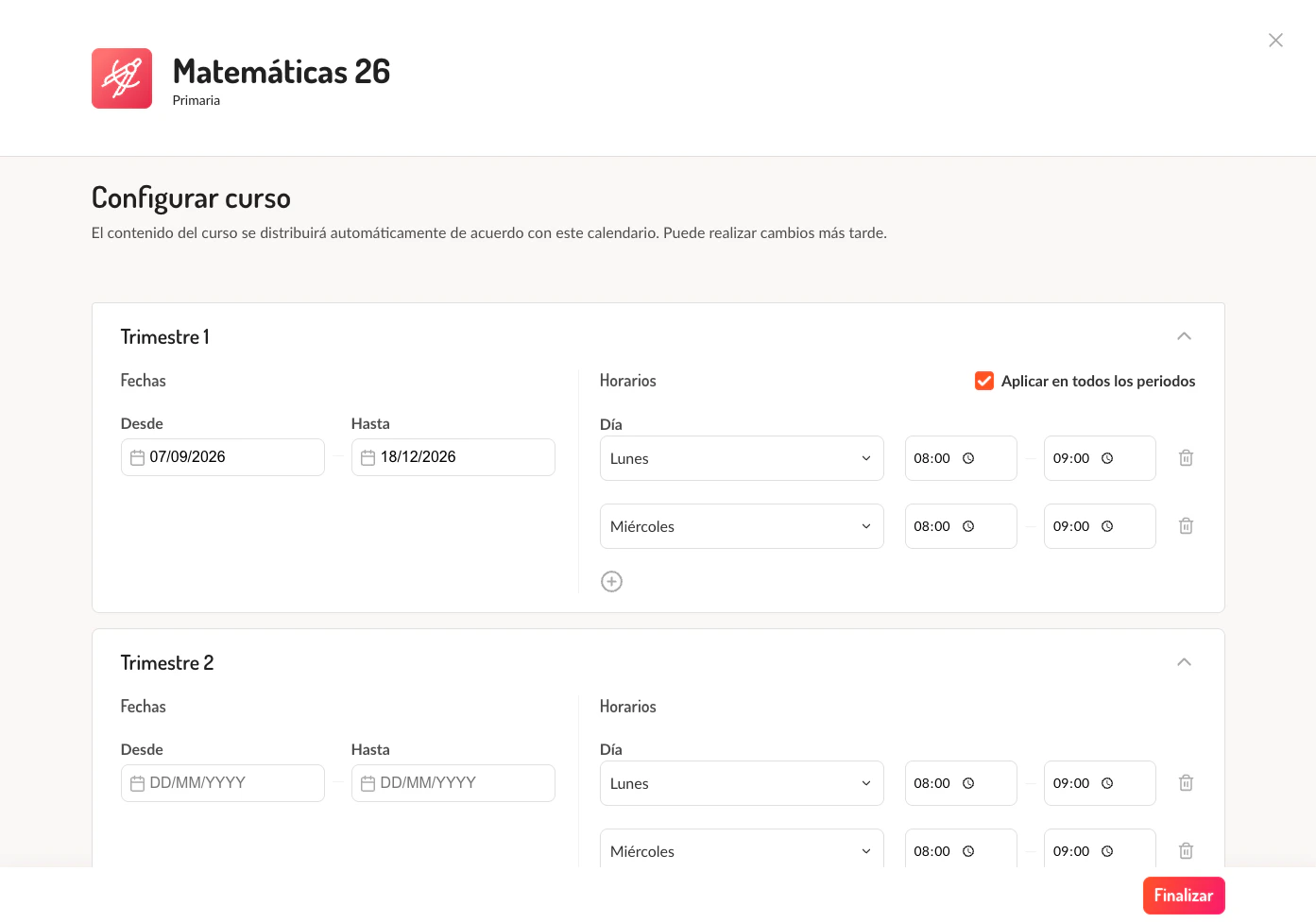
Al abrir la configuración, se muestra un diálogo a pantalla completa con los siguientes elementos:Cabecera
La cabecera muestra la información del curso: nombre del programa, nivel educativo, nombre de la clase e imagen del programa. Esto ayuda a confirmar que se está configurando el curso correcto.Períodos académicos
El contenido principal se organiza en acordeones, uno por cada período académico del curso. El número de períodos depende de la configuración del período de evaluación definido para el curso:
Cada período se expande por defecto al abrir el diálogo y contiene dos secciones: Fechas y Horarios.
Configurar las fechas del período
Cada período tiene un rango de fechas que define cuándo empieza y cuándo termina.1
Establecer la fecha de inicio
En la sección Fechas, el campo Desde permite seleccionar la fecha de inicio del período mediante un selector de fecha (formato DD/MM/AAAA). Los fines de semana están excluidos del selector.
2
Establecer la fecha de fin
El campo Hasta permite seleccionar la fecha de finalización del período. La fecha de fin debe ser igual o posterior a la fecha de inicio.
Las fechas de períodos consecutivos no pueden solaparse. El selector de fechas restringe automáticamente los rangos disponibles para evitar conflictos entre períodos.
Configurar los horarios semanales
La sección Horarios define en qué días y horas de la semana se imparte el curso durante ese período.1
Seleccionar el día de la semana
El primer campo es un selector desplegable con los días de la semana (Lunes a Domingo). El docente selecciona el día en que se imparte la clase.
2
Definir el rango horario
Junto al selector de día aparece un rango de horas (inicio y fin) en formato HH:MM. El docente establece la hora de inicio y fin de la sesión para ese día.
3
Añadir más días
Si el curso se imparte en varios días de la semana, el docente hace clic en el botón + (añadir) para agregar líneas adicionales de día y horario. Cada línea puede tener un día y rango horario distinto.
4
Eliminar un día
Para quitar un día del horario, el docente hace clic en el icono de papelera junto a la línea correspondiente. Si solo queda una línea, el icono de eliminar no se muestra.
Aplicar el mismo horario a todos los períodos
Cuando el curso tiene más de un período, el primer período muestra una casilla “Aplicar en todos los períodos”. Al activarla, el horario configurado en el primer período se copia automáticamente a los demás períodos. Esto resulta útil cuando el horario semanal es el mismo durante todo el año escolar.Al aplicar el mismo horario, solo se copian los días y horas, no las fechas de inicio y fin. Cada período mantiene sus propias fechas.
Guardar la configuración
1
Finalizar la configuración
Una vez completados todos los períodos, el docente hace clic en el botón Finalizar en la parte inferior del diálogo.
2
Confirmar los cambios
La plataforma muestra un diálogo de confirmación con el mensaje: “Si has realizado cambios en las fechas de las sesiones, se perderán cuando guardes esta configuración. ¿Deseas continuar?”. El docente confirma haciendo clic en Guardar configuración.
3
Verificar en el calendario
Tras guardar, las sesiones del programa se distribuyen automáticamente en el calendario según las fechas y horarios configurados.
Situaciones especiales
¿Qué ocurre si el curso no tiene configuración previa?
¿Qué ocurre si el curso no tiene configuración previa?
Si es la primera vez que se configura el curso, los períodos aparecen vacíos (sin fechas ni horarios). Al intentar guardar sin haber completado la información, la plataforma muestra un mensaje indicando que no se encontró configuración y cierra el diálogo sin realizar cambios.
¿Se pueden modificar las fechas después de guardar?
¿Se pueden modificar las fechas después de guardar?
Sí. El docente puede volver a abrir la configuración desde el menú de tres puntos de la tarjeta del curso y ajustar las fechas y horarios. Sin embargo, al guardar la nueva configuración, las sesiones previamente distribuidas en el calendario se recalculan.
¿Cómo afecta a las sesiones ya planificadas en el calendario?
¿Cómo afecta a las sesiones ya planificadas en el calendario?
Al guardar una nueva configuración, las sesiones existentes se eliminan y se redistribuyen según los nuevos parámetros. Cualquier personalización manual que el docente haya realizado sobre sesiones individuales en el calendario se perderá.
¿El período de evaluación se puede cambiar desde aquí?
¿El período de evaluación se puede cambiar desde aquí?
No. El período de evaluación (anual, trimestral, etc.) está definido a nivel del curso y no se modifica desde esta pantalla. El número de períodos que aparecen en la configuración refleja la estructura ya establecida.
Relacionado
Calendario general
Las sesiones distribuidas se visualizan en el calendario del docente.
Programa del curso
El contenido del programa se distribuye en sesiones según esta configuración.