Descripción
Una tarea es una actividad que el docente crea en una lección y asigna a todo el grupo o a algunos alumnos. Puede resolverse en la plataforma (escribiendo un texto, subiendo un archivo o grabando un audio) o fuera de ella (una exposición oral, un ejercicio en el cuaderno, una entrega física), y en ambos casos se califica en el cuaderno del curso. La creación tiene dos pasos:- Configuración: categoría, destinatarios, título, descripción, tipo de tarea, material adjunto y condiciones de entrega.
- Enunciado y publicación: el editor de la actividad, donde se ajusta la consigna que verá el alumno, y el botón para guardar como borrador, publicar o programar.
Rol requerido: Docente del curso
Cómo acceder
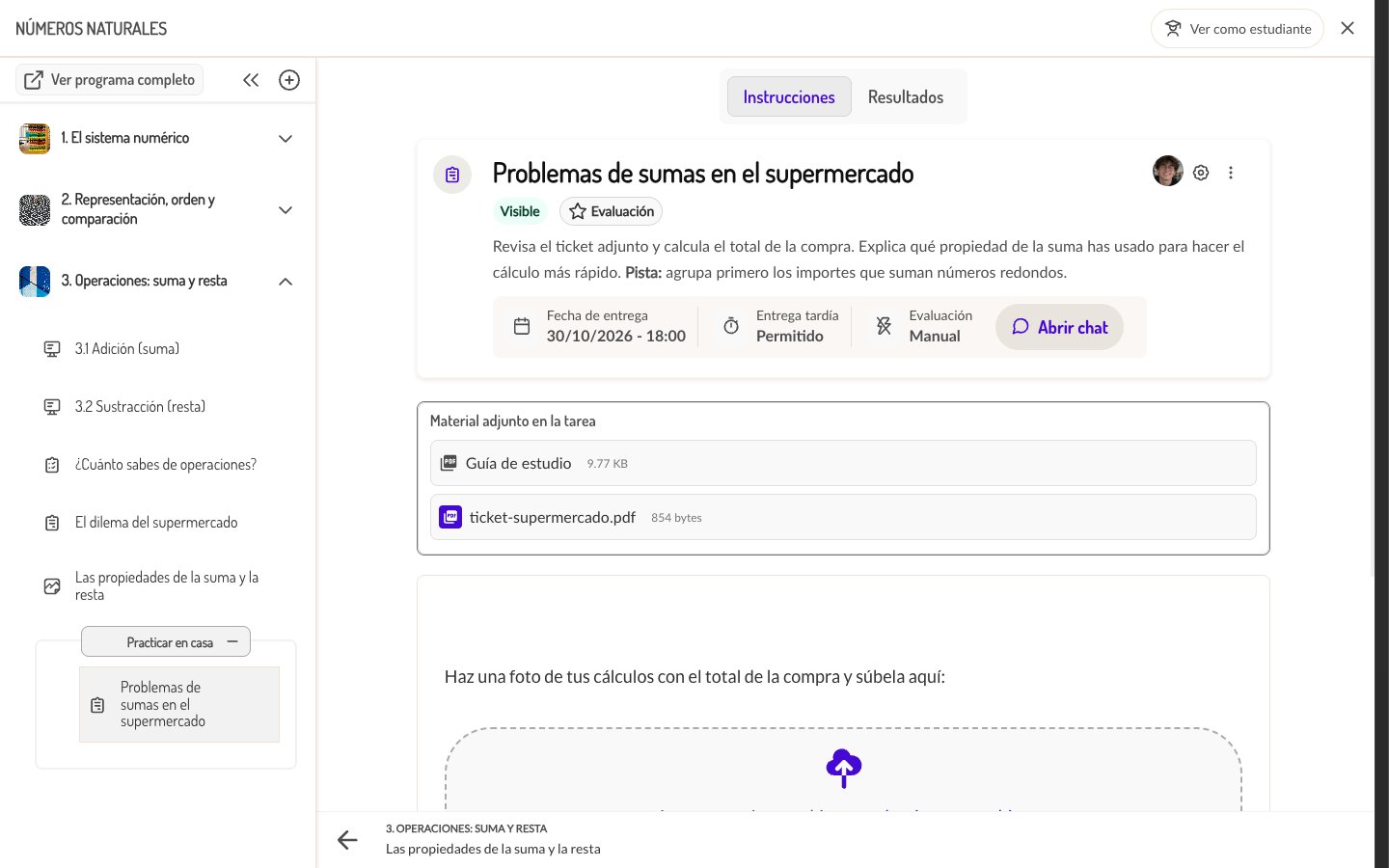
Desde Mis grupos, el docente entra en el curso, abre la pestaña Programa y selecciona la lección.- Vista Power
- Vista de lección estándar
En la cabecera del índice lateral, el botón + (Añadir nuevo contenido) abre el panel de contenidos. En Actividades se elige Tarea (Crea un ejercicio y asígnalo a uno o varios estudiantes). El formulario se abre en el área central, sin salir de la lección.
Paso 1: configurar la tarea
Evaluación, destinatarios y sección
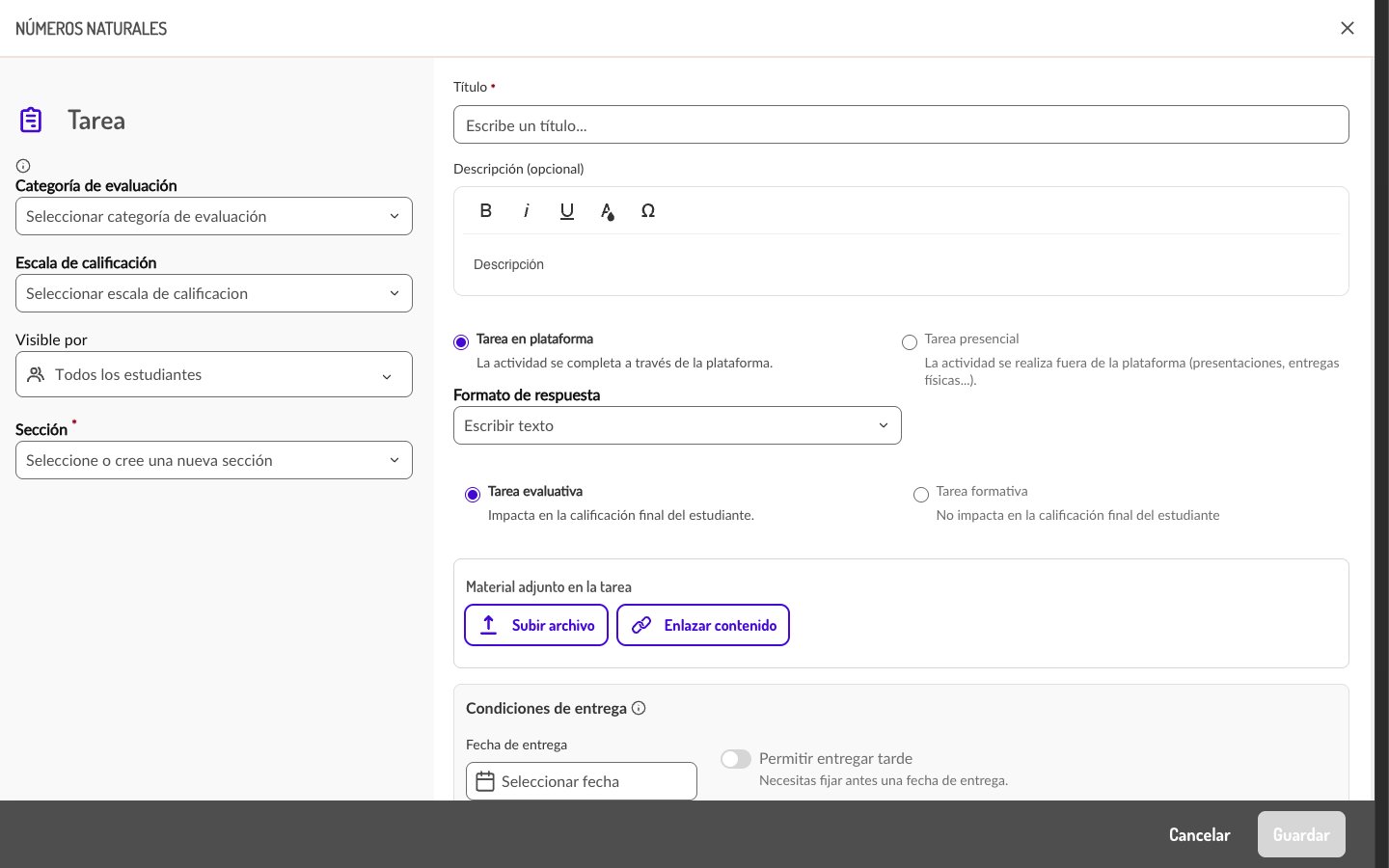
La columna izquierda define cómo cuenta la tarea y quién la ve.Categoría y Escala solo aparecen en plataformas con cuaderno de evaluación. Una tarea sin categoría no cuenta en la nota media; si no aparecen categorías, el grupo aún no tiene configurado su modelo de evaluación. Con el Planeador Avanzado aparece además el campo Sesión, para vincular la tarea a una o varias sesiones de la programación.
Título y descripción
- Título (obligatorio): nombre de la tarea en la lección, en el cuaderno y en el gestor de tareas.
- Descripción (opcional): indicaciones para el alumno. La barra de herramientas permite negrita, cursiva, subrayado, color de texto y fórmulas matemáticas, para resaltar lo importante o escribir expresiones en Matemáticas, Física o Química sin recurrir a imágenes.
Tipo de tarea
Evaluativa o formativa
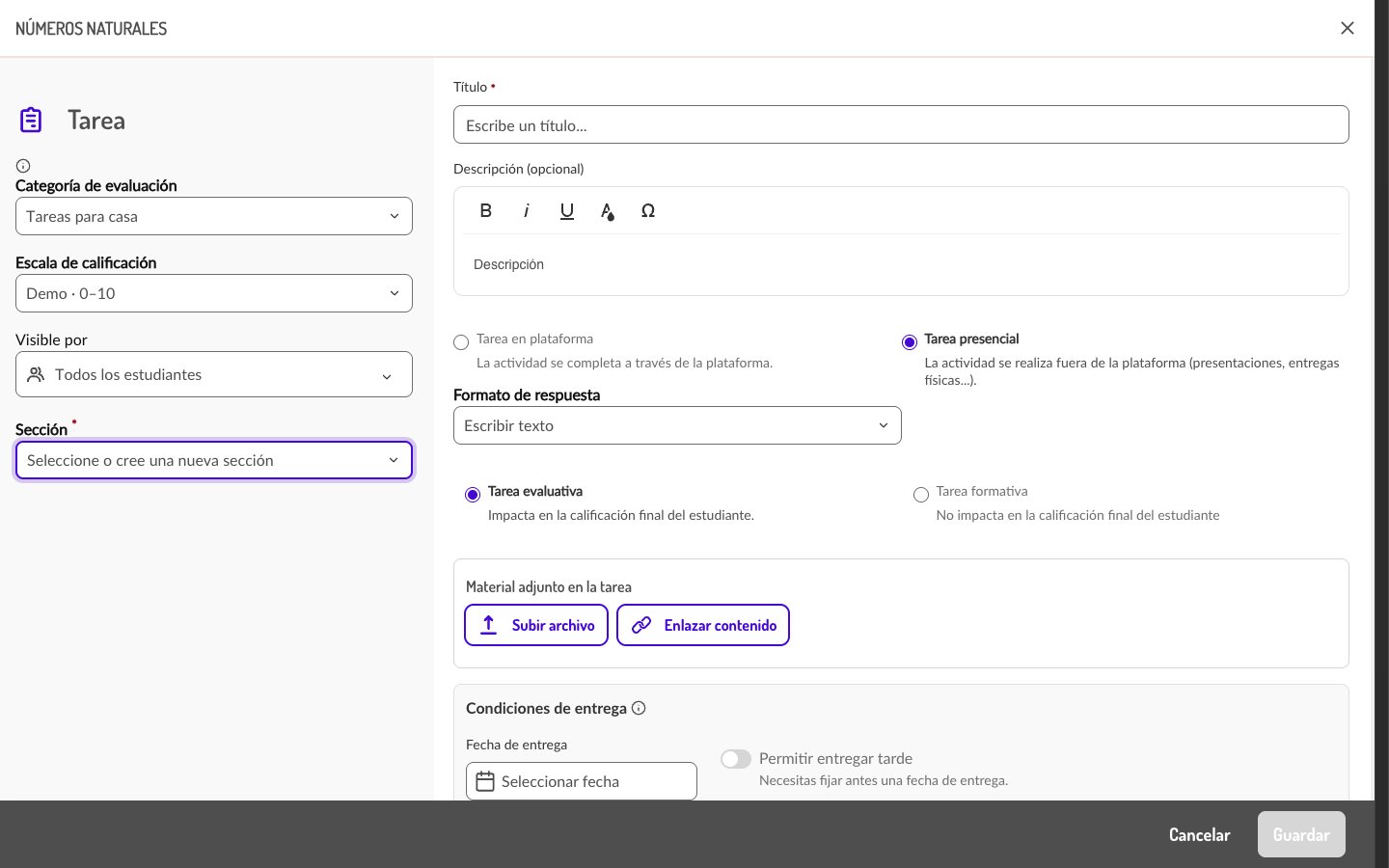
- Tarea evaluativa: impacta en la calificación final del alumno. Es la opción por defecto.
- Tarea formativa: se corrige, pero no impacta en la calificación final. Sirve para práctica o diagnóstico sin efecto en la nota.
Material adjunto
El bloque Material adjunto en la tarea permite acompañar la consigna con recursos que el alumno verá junto a la tarea. Subir archivo abre el diálogo de subida. Se pueden añadir varios archivos de una vez, arrastrándolos o con Seleccionar del equipo.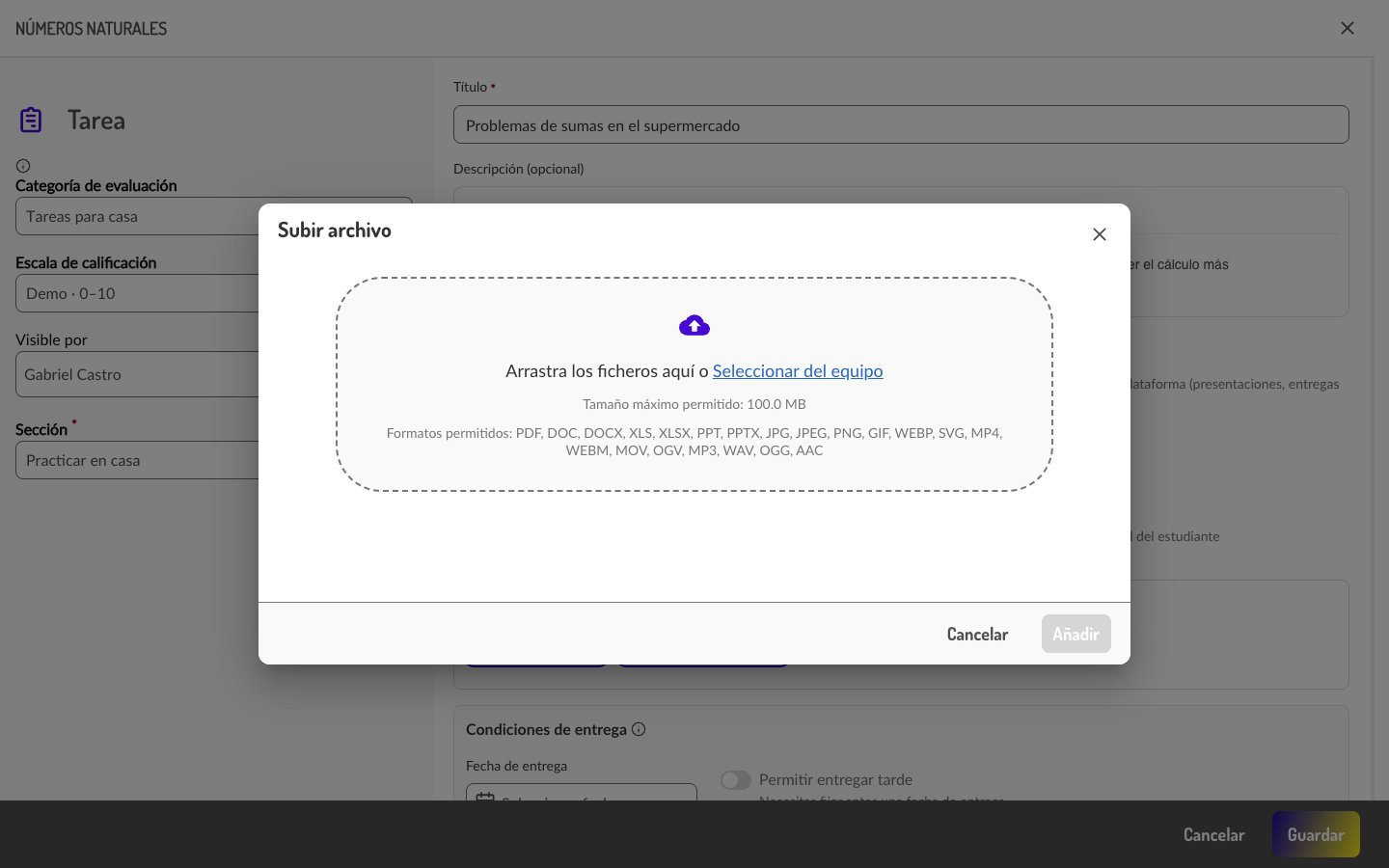
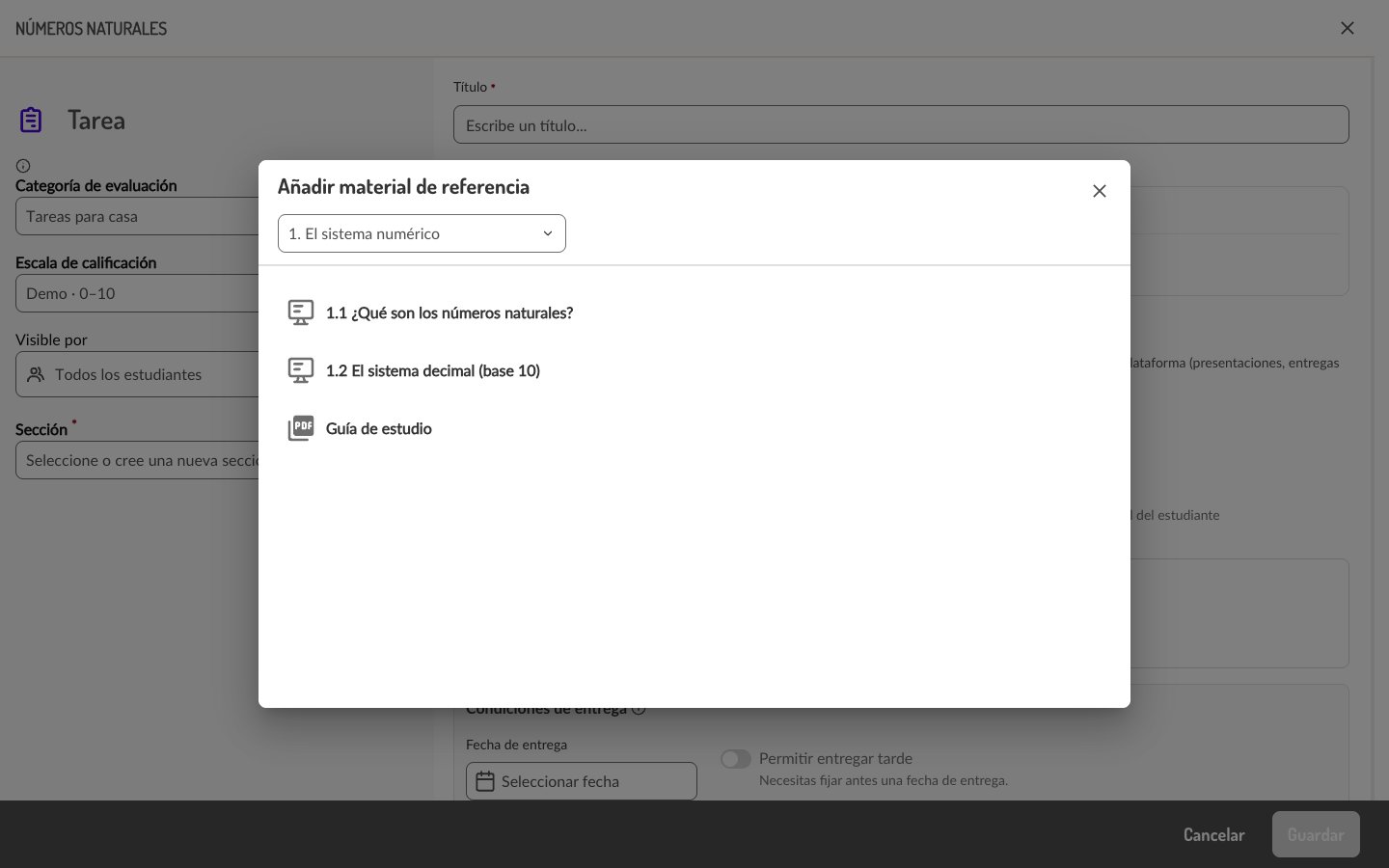
Enlazar contenido añade un material ya existente como referencia. Se puede enlazar uno por tarea: después el botón se deshabilita (Solo se permite subir un enlace al contenido del programa por cada tarea o quiz). En el diálogo Añadir material de referencia, el selector de origen ofrece las lecciones del módulo actual y Mi biblioteca (solo los recursos marcados como visibles para los alumnos). No se pueden enlazar tareas, quizzes, videolecciones ni páginas html.
Condiciones de entrega
- Fecha de entrega: día y hora límite. No admite fechas pasadas y es opcional.
- Permitir entregar tarde: deja que el alumno entregue después de la fecha, con la entrega marcada como fuera de plazo. Requiere haber fijado antes una fecha (Necesitas fijar antes una fecha de entrega).
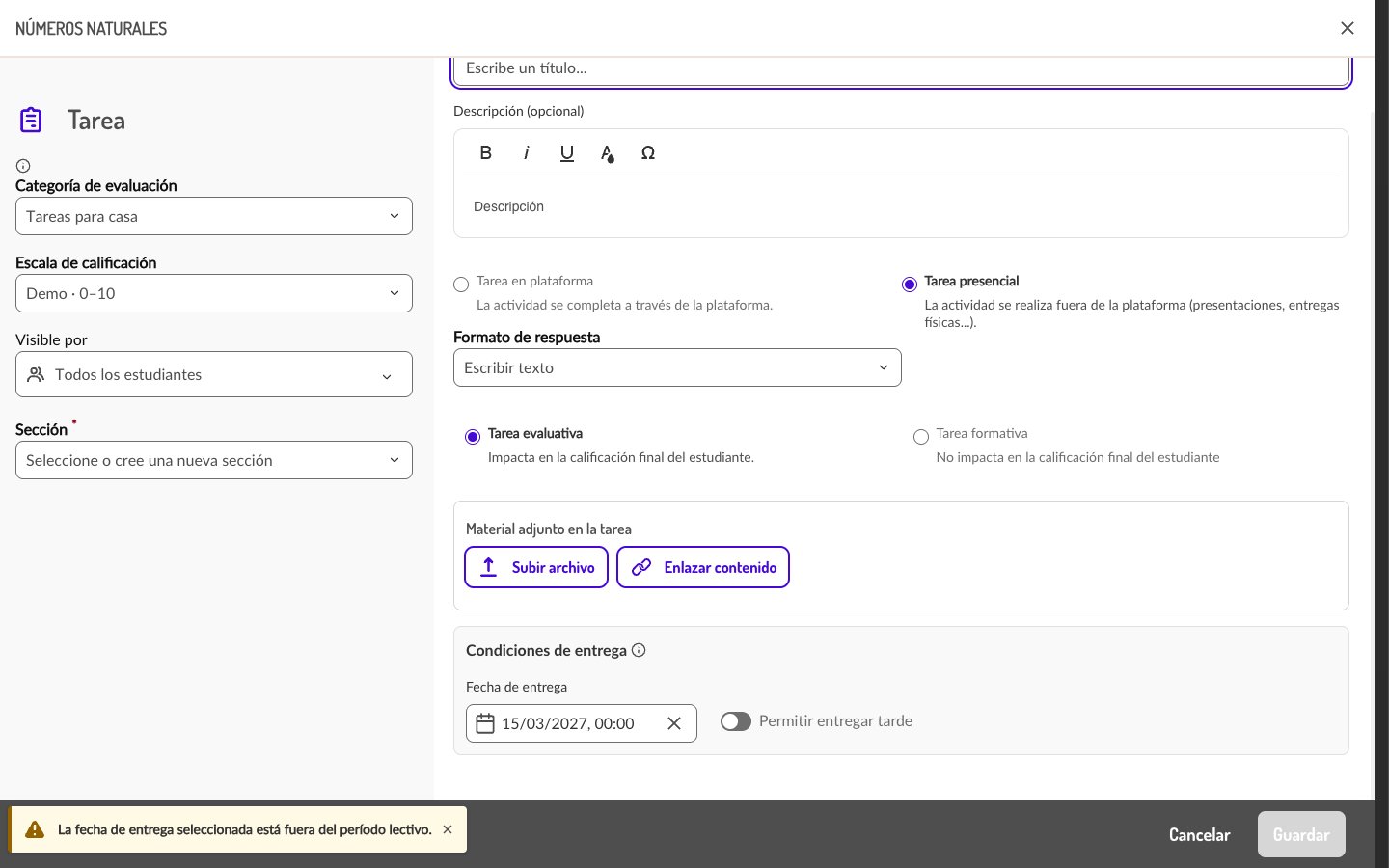
El período se toma de la distribución que usa el grupo: el módulo de la lección está asignado a un trimestre, semestre, etc., y el aviso compara la fecha con las fechas de ese período configuradas para el grupo.
Guardar
El botón Guardar se habilita cuando la tarea tiene título y sección. Al pulsarlo se crea la tarea en borrador y se abre el editor del enunciado.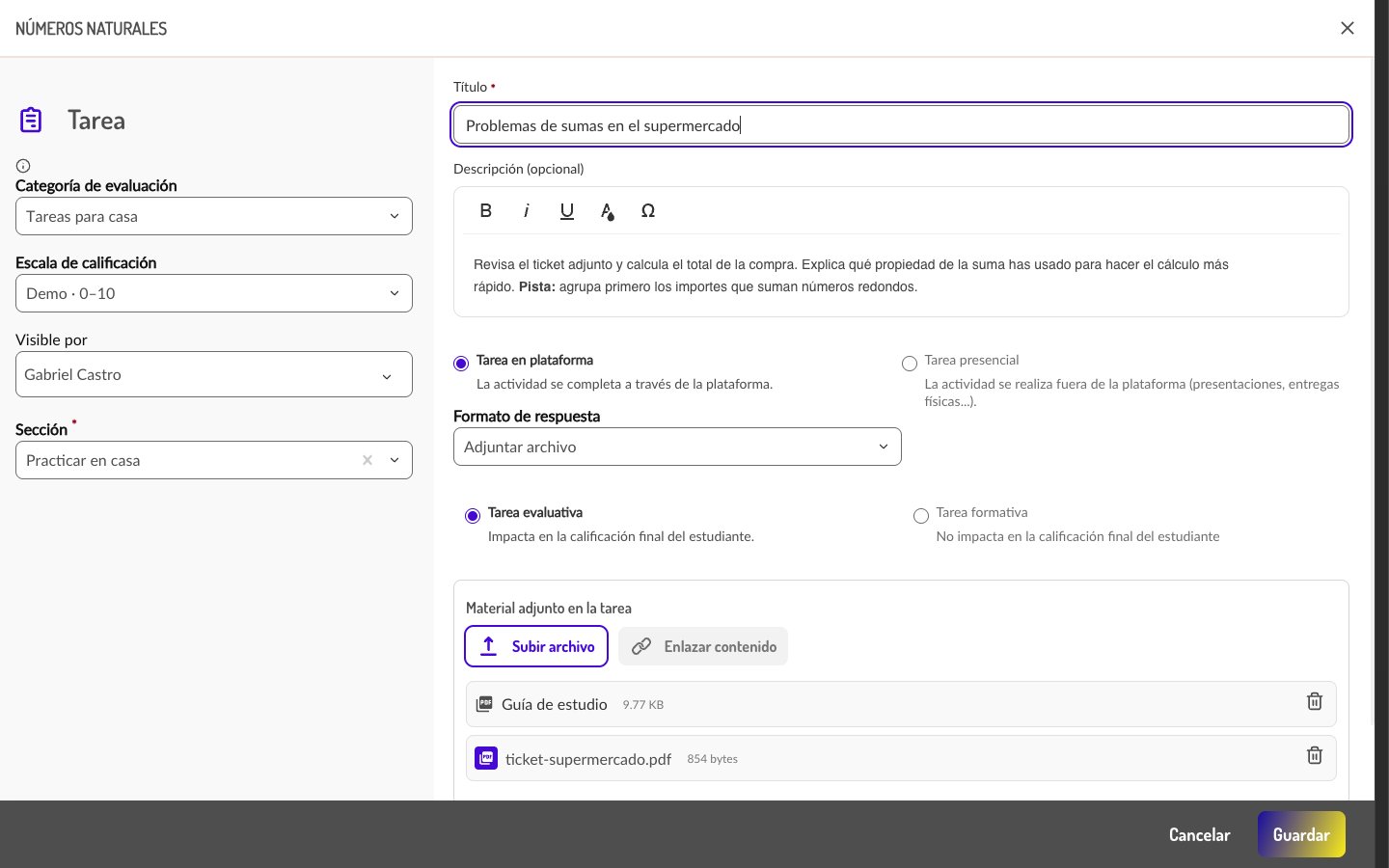
Paso 2: enunciado y publicación
Editor del enunciado
El editor de la actividad se abre con un enunciado de ejemplo según el formato elegido (por ejemplo, Haz una foto a tus deberes y suéltala aquí: para Adjuntar archivo). A la izquierda se edita la actividad y a la derecha la Vista del alumno muestra el resultado en tiempo real.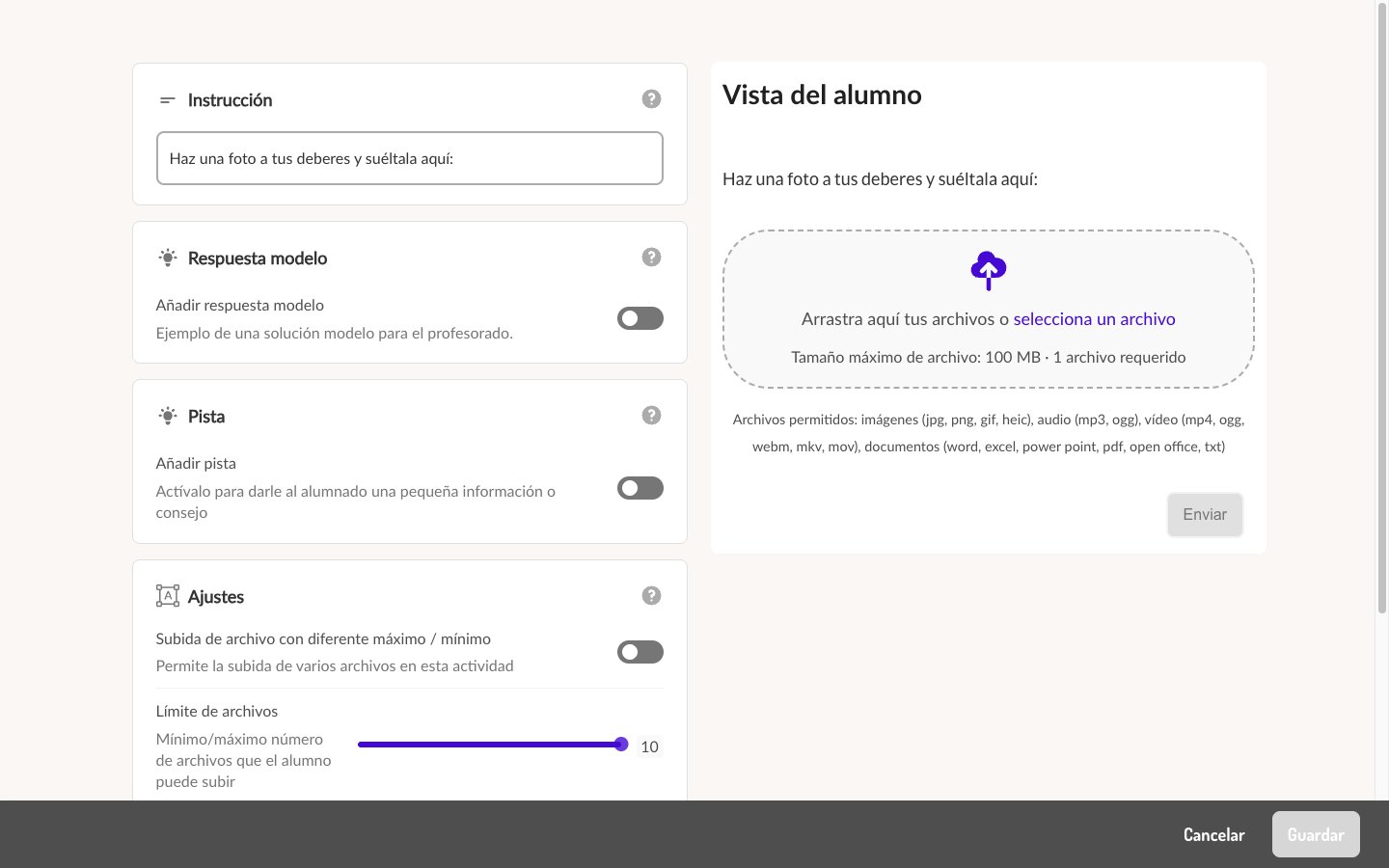
Guardar cierra el editor y muestra la tarea tal como quedará, con la etiqueta No visible mientras sea un borrador.
Publicar
El botón inferior tiene tres modos, que se eligen con la flecha: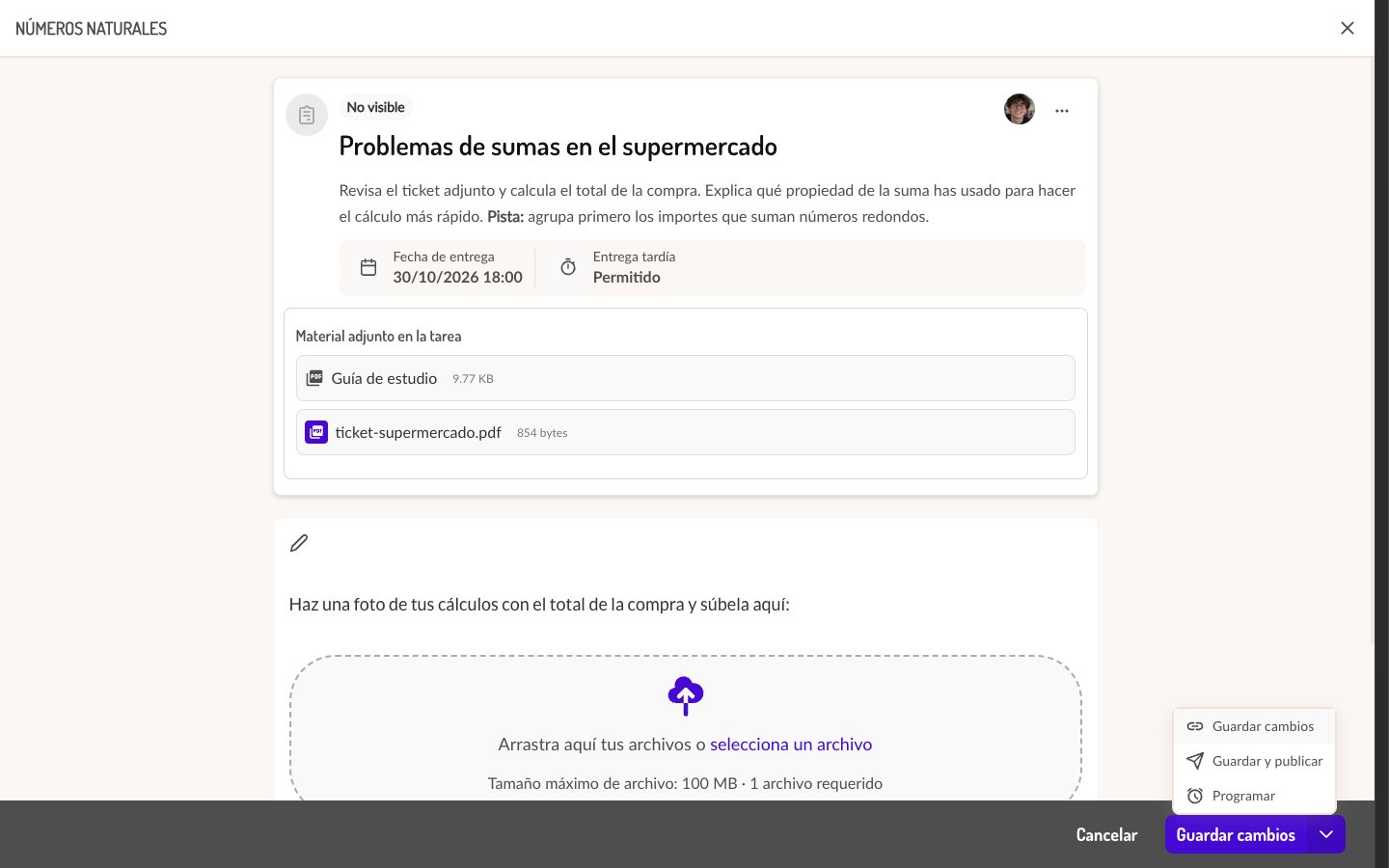
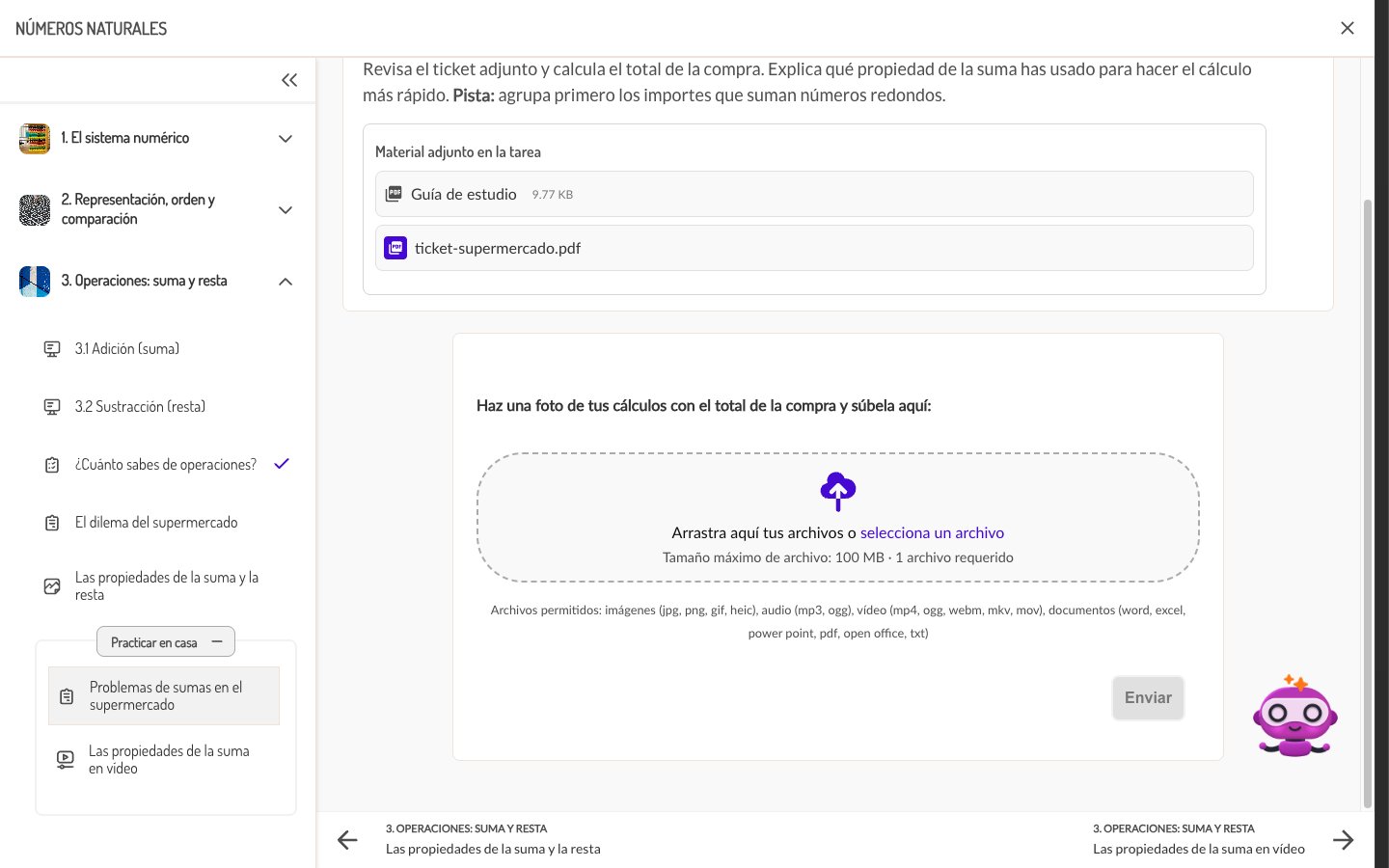
Qué ve el alumno
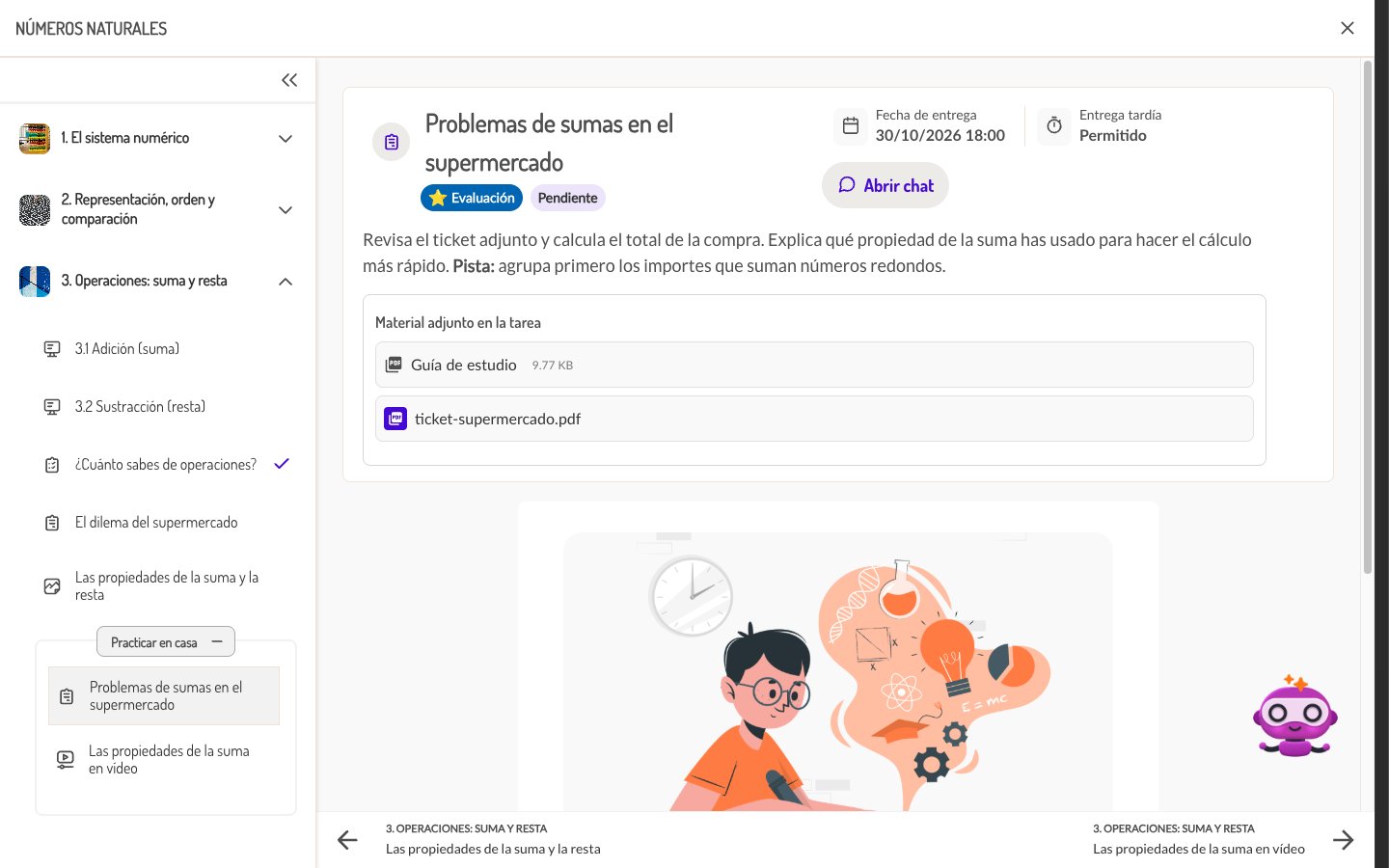
- Cabecera: título, etiqueta Evaluación si es evaluativa, estado (Pendiente, Esperando corrección…), fecha de entrega o Sin fecha de entrega y si se permite la entrega tardía.
- Descripción con su formato.
- Material adjunto en la tarea: el contenido enlazado y los archivos, que se abren en una pestaña nueva.
- Actividad: tras pulsar Empezar, el enunciado y, en las tareas en plataforma, la zona de respuesta con el botón Enviar. En las tareas presenciales solo ve el enunciado.
Situaciones especiales
¿Puedo editar una tarea después de publicarla?
¿Puedo editar una tarea después de publicarla?
Sí, mientras ningún alumno la haya entregado: el menú ⋮ de la tarea ofrece Editar, que vuelve al formulario de configuración. El tipo de tarea y el formato de respuesta no se pueden cambiar. Cuando ya hay entregas, editar, eliminar u ocultar la tarea se deshabilita (No se puede editar porque contiene respuestas de estudiantes.).
He asignado la tarea a algunos alumnos y quiero añadir a otro
He asignado la tarea a algunos alumnos y quiero añadir a otro
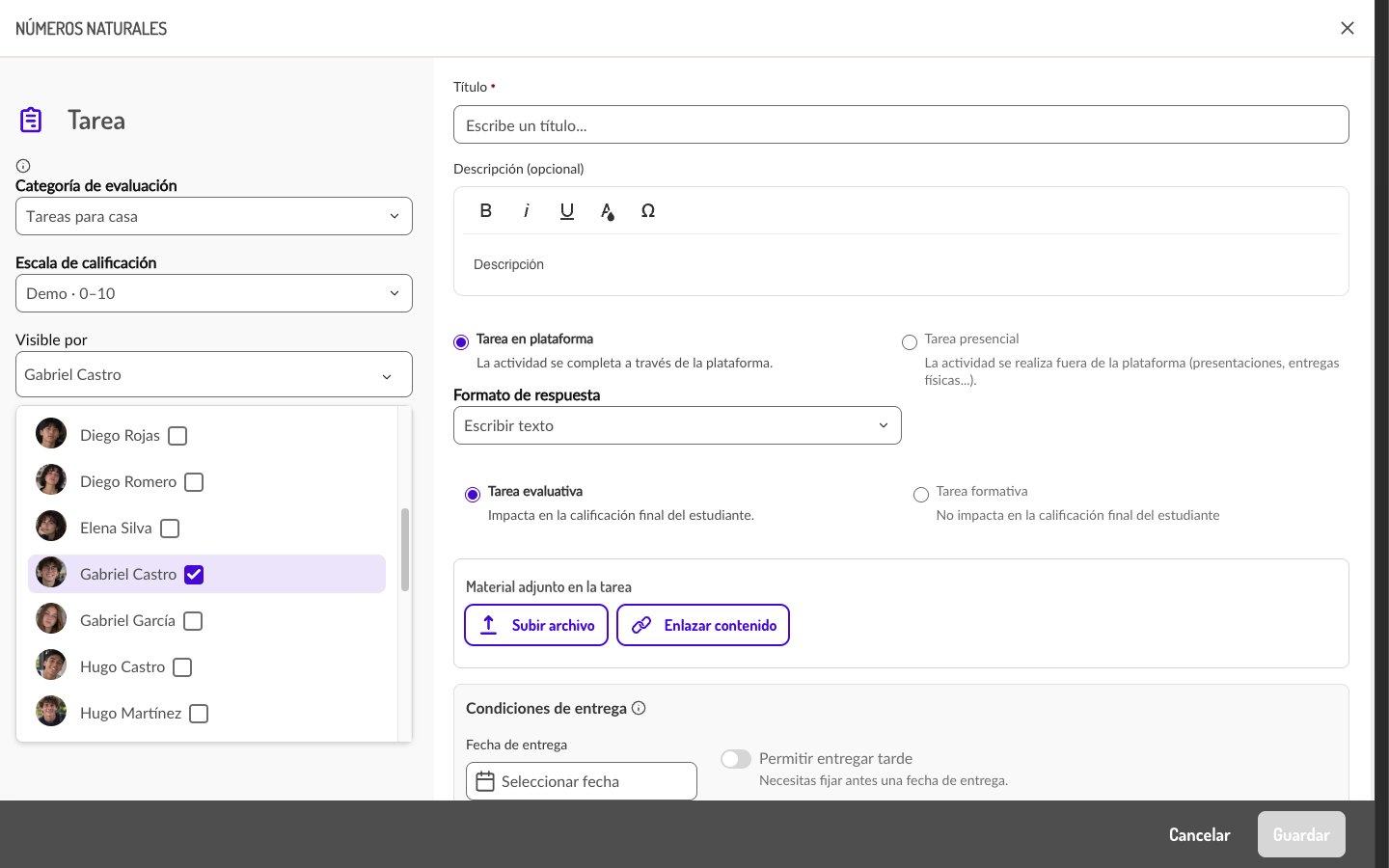
Se edita la tarea y se añade el alumno en Visible por. Los alumnos que no están seleccionados no ven la tarea ni la tienen pendiente.
No aparece Mi biblioteca al enlazar contenido
No aparece Mi biblioteca al enlazar contenido
En Mi biblioteca solo se listan los recursos marcados como visibles para los alumnos. Si la biblioteca está vacía o los recursos son solo para el docente, la lista aparece vacía.
Otro docente del grupo no puede editar mi tarea
Otro docente del grupo no puede editar mi tarea
Solo el docente que creó la tarea puede editarla o eliminarla. Los demás ven el aviso No eres el propietario de este elemento.
¿Se puede duplicar una tarea?
¿Se puede duplicar una tarea?
No existe la acción de duplicar una tarea suelta. Para reutilizarla en otro grupo hay que volver a crearla.
Relacionado
- Las entregas se corrigen en Resultados de evaluación y las pendientes de todos los cursos se ven en el Gestor de tareas.
- Las notas se reflejan en el Cuaderno de evaluación.