Descripción
Una videolección convierte un vídeo de YouTube en una actividad: el alumno ve el vídeo y, en los momentos que fija el docente, la reproducción se detiene para responder una pregunta. La corrección es automática y la nota se registra en el cuaderno del curso. Funciona bien para trabajar un vídeo explicativo en casa (modelo de clase invertida) y comprobar que el alumno lo ha seguido, o para fijar los conceptos clave justo después de verlos. Como la tarea, se crea en dos pasos:- Configuración: categoría, destinatarios, título, descripción y condiciones de entrega.
- Editor de la videolección: el vídeo, el recorte y las preguntas, y después la publicación.
Rol requerido: Docente del curso
El docente solo puede crear videolecciones con vídeos de YouTube. Las videolecciones con vídeos alojados en el repositorio de la plataforma las crea la editorial desde el backoffice.
Cómo acceder
Dentro de una lección, en la Vista Power, el botón + (Añadir nuevo contenido) abre el panel de contenidos. En Actividades se elige Videolección (Añade contenido en vídeo con preguntas intermedias). En la vista de lección estándar, la opción está en el botón Añadir contenido (Agrega un video con actividades).Paso 1: configurar la videolección
El formulario es el mismo que el de Crear tarea, con dos diferencias: no tiene tipo de tarea ni formato de respuesta, y no admite material adjunto.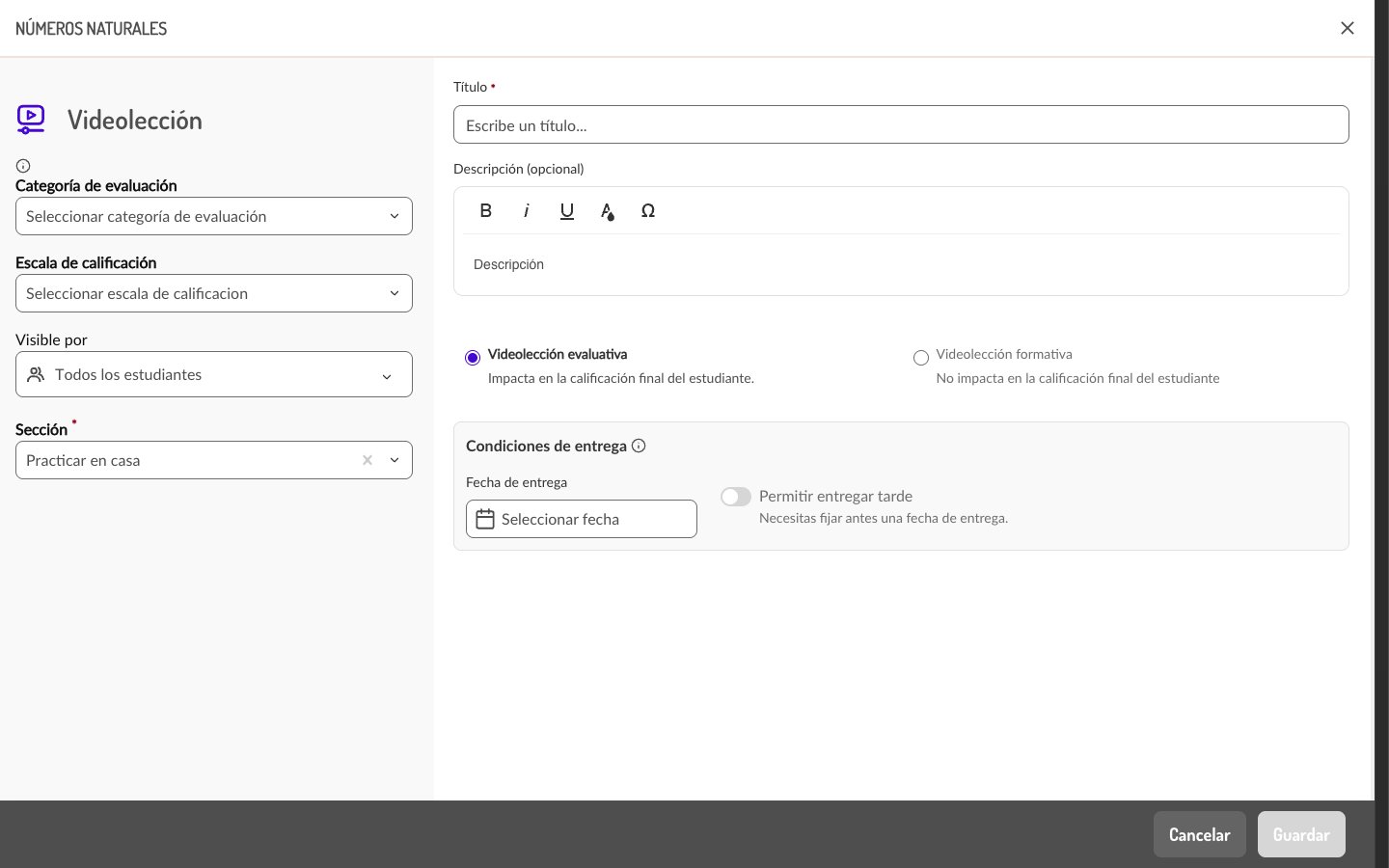
Al pulsar Guardar, la videolección se crea en borrador y se abre su editor con el mensaje Añade tu videolección.
Paso 2: el vídeo y las preguntas
Añadir el vídeo
El botón Crear nuevo › Ingresa una URL… abre el diálogo Nueva videolección, donde se pega el enlace del vídeo de YouTube (Añade el enlace del vídeo:) y se pulsa Añadir. Si el enlace no es de YouTube, el sistema avisa: La URL proporcionada no es válida.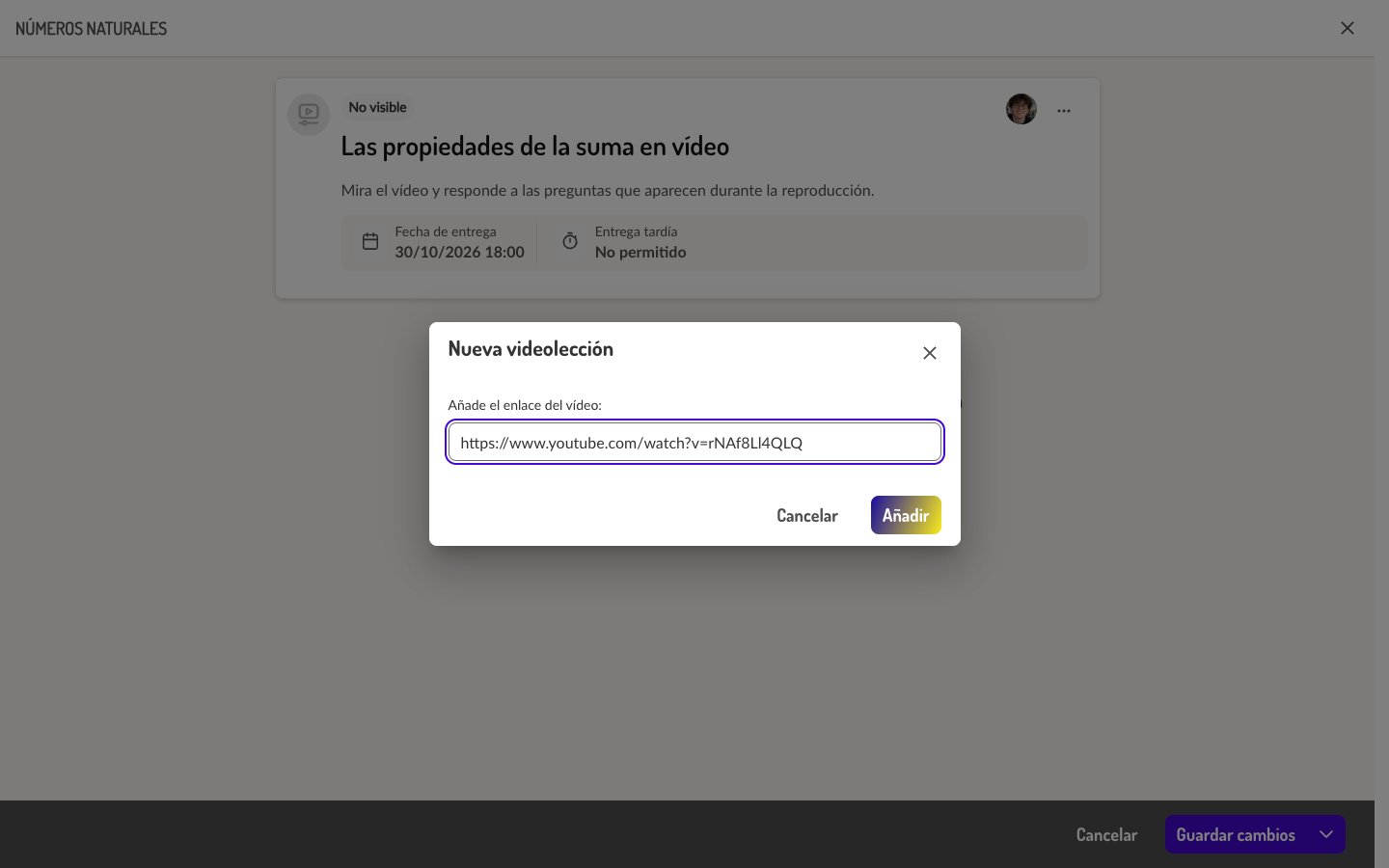
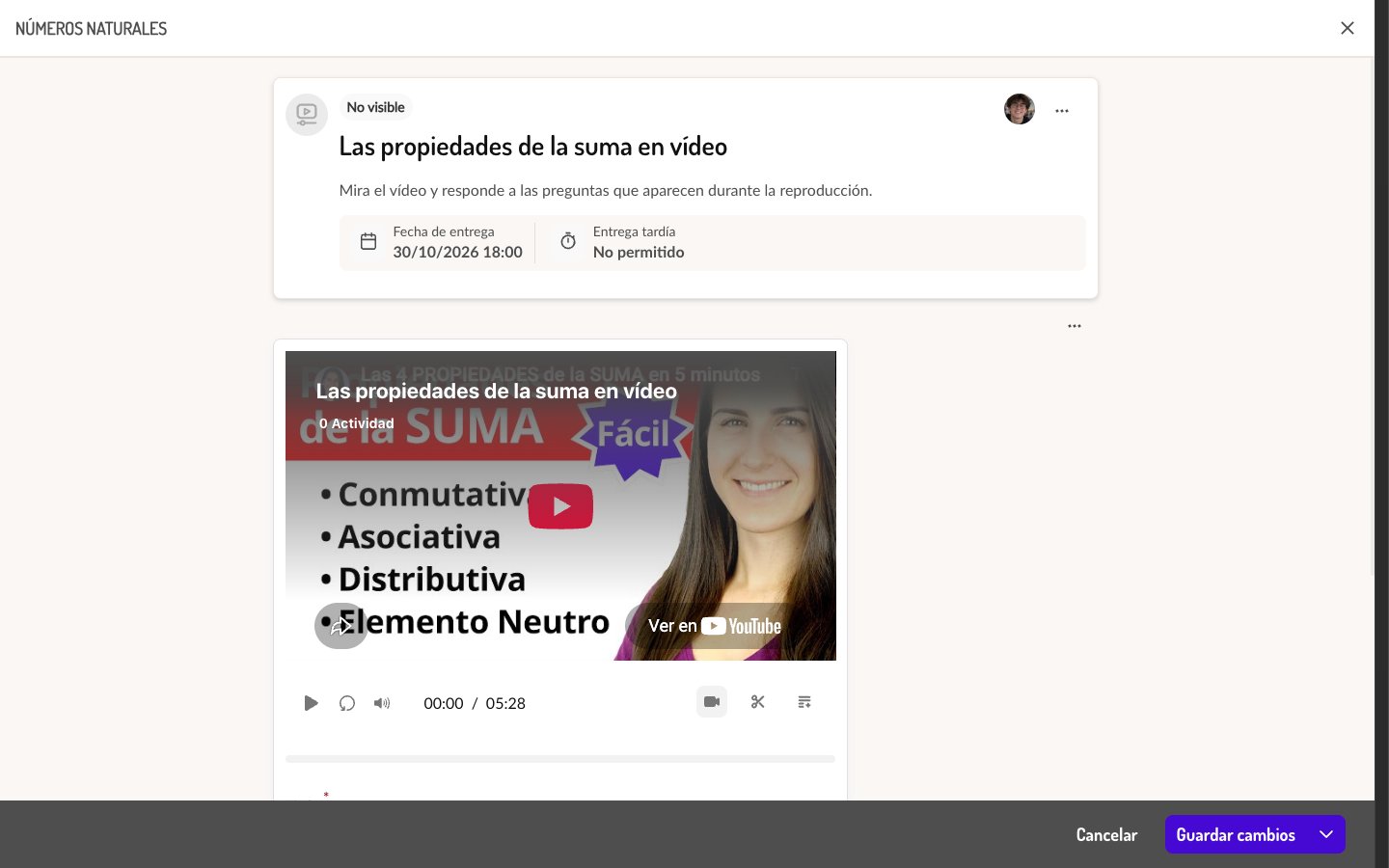
Los cambios del editor se guardan automáticamente.
Añadir preguntas
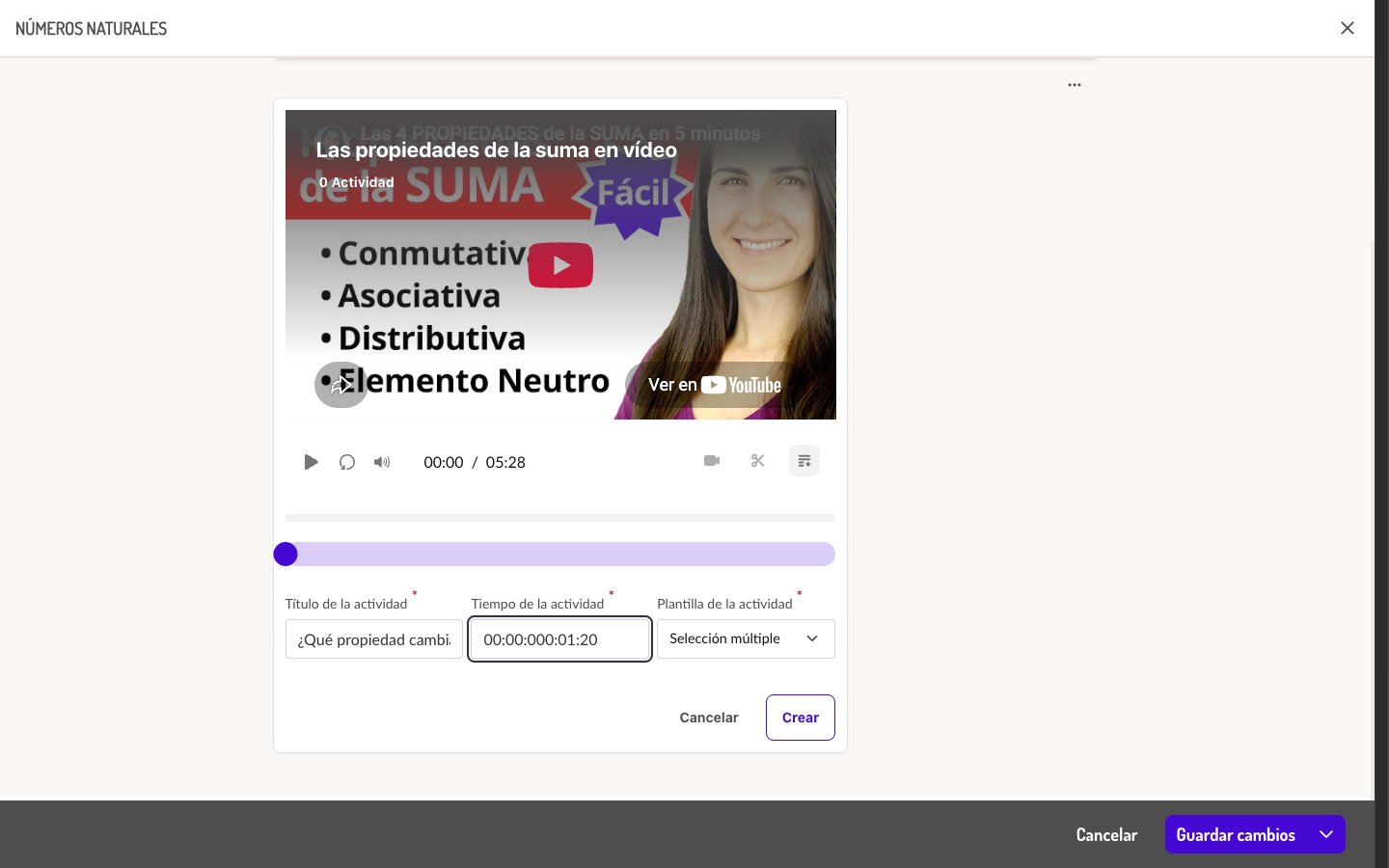
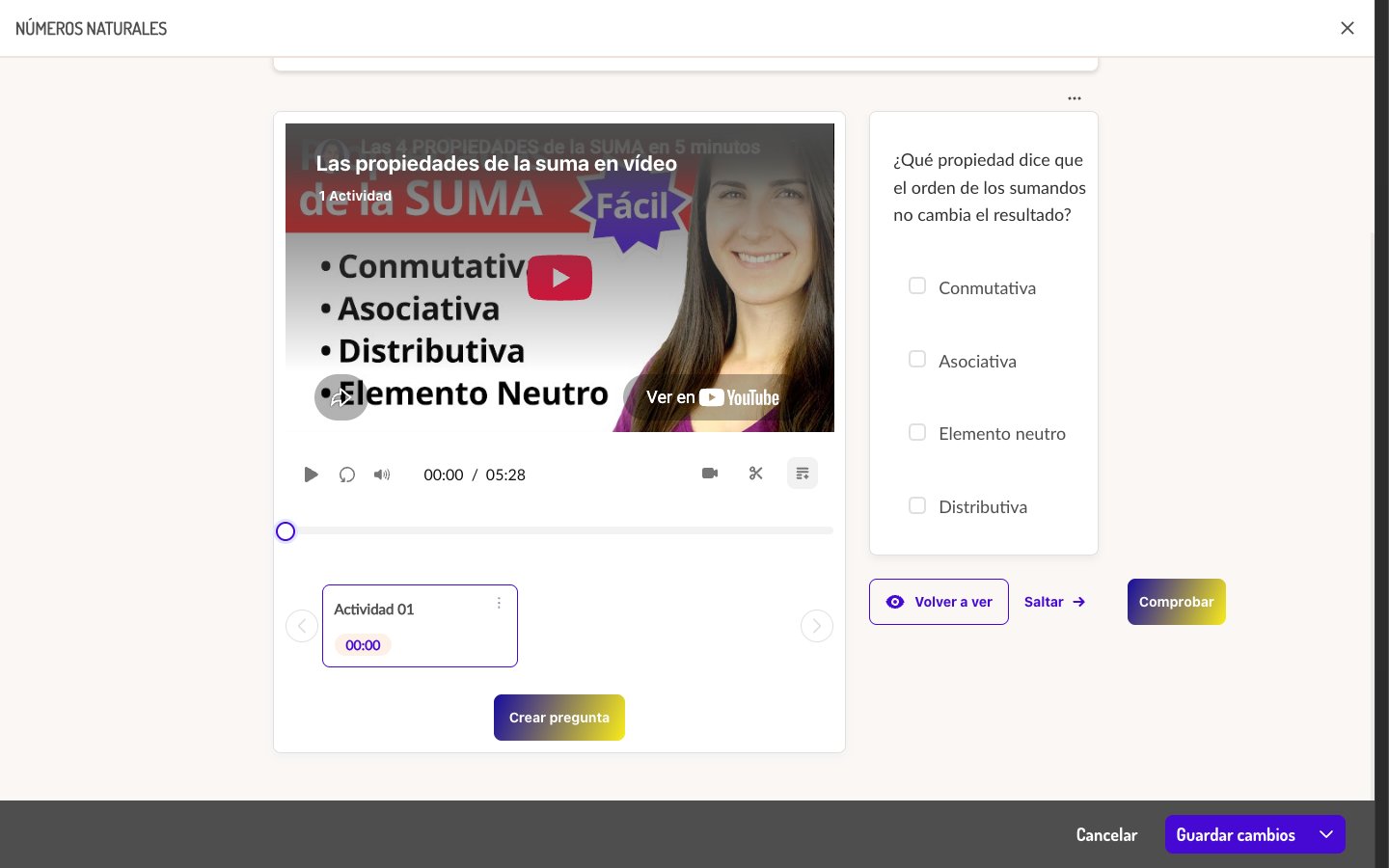
En Editar actividades, el botón Crear pregunta ofrece dos opciones:- Crear: una pregunta nueva. Se indica el Título de la actividad (nombre interno), el Tiempo de la actividad (minuto y segundo en el que el vídeo se detendrá) y la Plantilla de la actividad: Selección múltiple o Verdadero o falso. Al pulsar Crear se abre el editor de la pregunta, donde se escriben el enunciado, las opciones y la solución.
- Buscar: reutilizar una pregunta de selección del banco de preguntas.
Publicar
La publicación funciona igual que en la tarea: Guardar cambios (borrador, No visible), Guardar y publicar o Programar. Una vez publicada, la videolección muestra la etiqueta Visible, la corrección Automático y el interruptor Mostrar soluciones, que muestra la respuesta correcta de cada pregunta.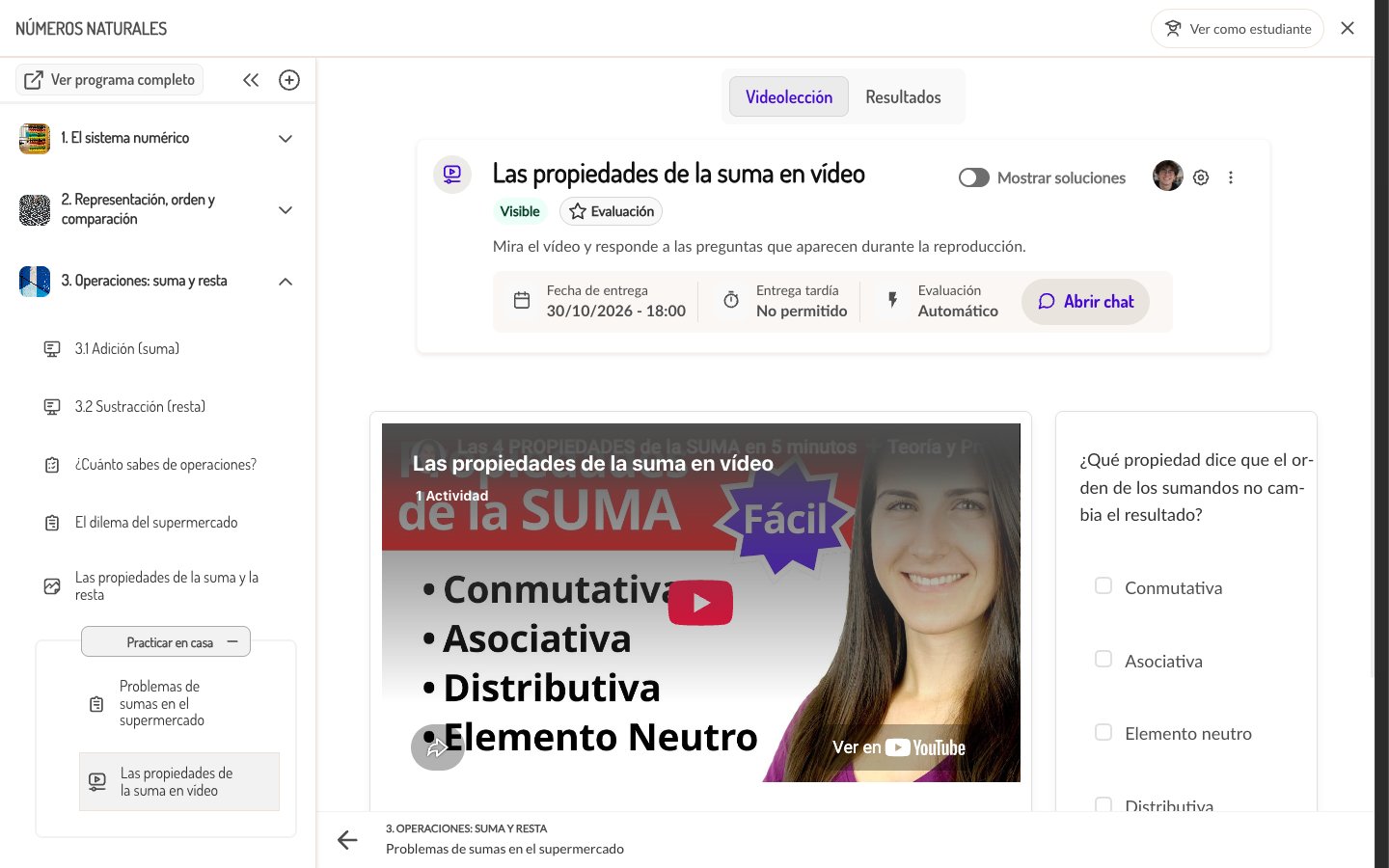
Qué ve el alumno
Tras pulsar Empezar, el alumno ve el vídeo, el contador de preguntas (Preguntas (0/1)) y, cuando llega cada marca, la pregunta a la derecha.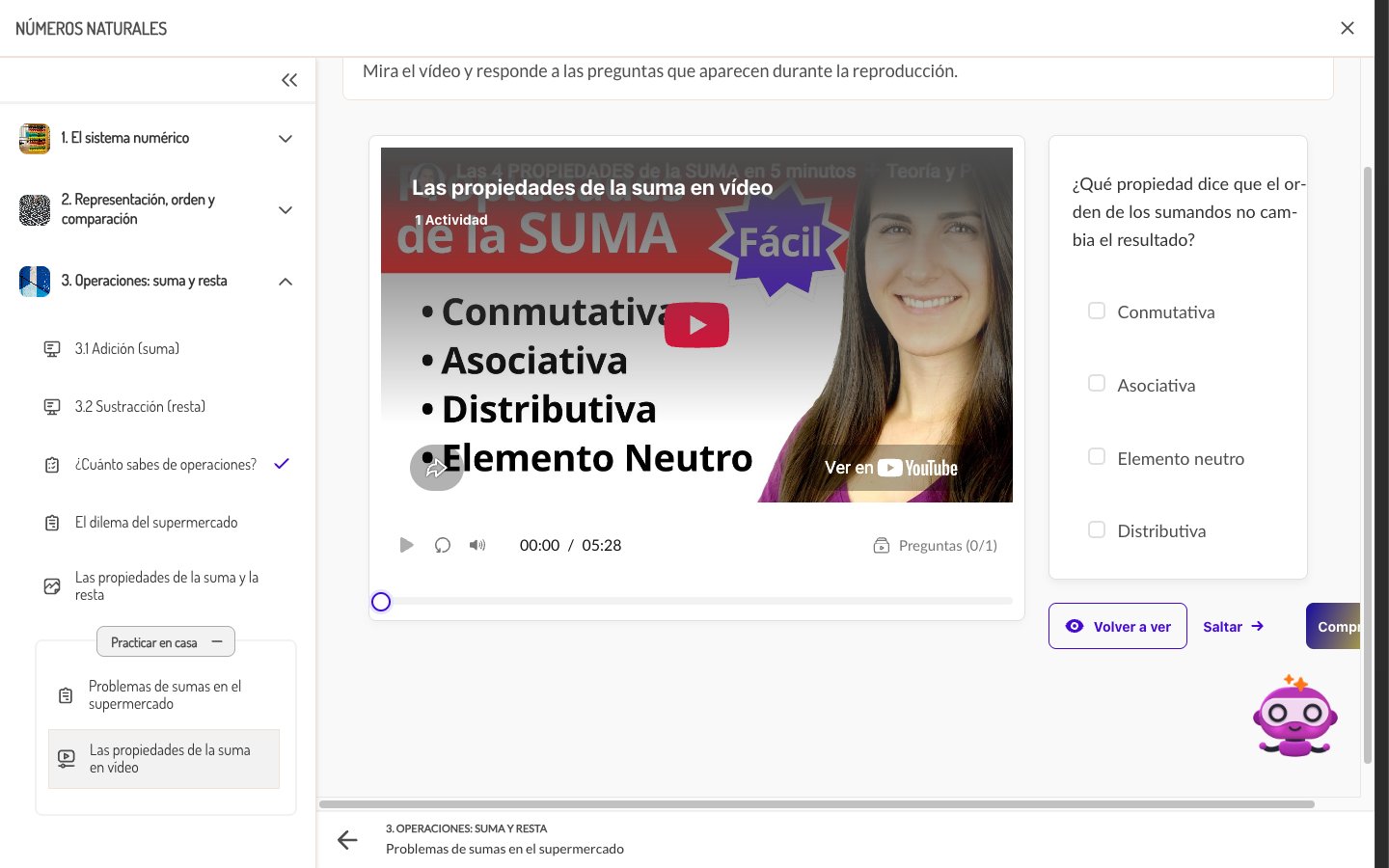
- El vídeo se detiene automáticamente en cada pregunta. El alumno responde y pulsa Comprobar; según la configuración, puede volver a ver el fragmento o saltar la pregunta.
- Al terminar, la videolección se envía (¡Videolección enviada!) y se califica sola: la nota es la proporción de aciertos sobre 10.
- Si intenta salir a mitad, el sistema le avisa de que perderá el progreso.
Situaciones especiales
¿Qué pasa si cambio el vídeo de una videolección con preguntas?
¿Qué pasa si cambio el vídeo de una videolección con preguntas?
Al cambiar la URL, el sistema pide confirmación: se eliminan los cortes y las preguntas del vídeo anterior. Las preguntas se pueden recuperar después desde Buscar en el banco de preguntas.
¿Qué pasa si recorto el vídeo y una pregunta queda fuera?
¿Qué pasa si recorto el vídeo y una pregunta queda fuera?
El sistema pregunta si se desean eliminar las preguntas que han quedado fuera del corte. Igual que al cambiar el vídeo, se pueden recuperar desde el banco de preguntas.
He borrado el vídeo por error
He borrado el vídeo por error
La opción Borrar del menú del vídeo elimina el vídeo y sus preguntas sin pedir confirmación. Hay que volver a añadir el enlace y recuperar las preguntas desde el banco.
¿Se puede publicar una videolección sin preguntas?
¿Se puede publicar una videolección sin preguntas?
Sí, el sistema no lo impide. Conviene revisar que el vídeo y las preguntas estén completos antes de publicar, porque una videolección sin preguntas no genera nota.
¿Puedo usar vídeos de Vimeo o subir mi propio vídeo?
¿Puedo usar vídeos de Vimeo o subir mi propio vídeo?
No. El docente solo puede usar enlaces de YouTube. Para subir un vídeo propio se puede crear una tarea con el vídeo como archivo adjunto.
¿Puedo editar la videolección cuando los alumnos ya la han hecho?
¿Puedo editar la videolección cuando los alumnos ya la han hecho?
Cuando hay entregas, la edición, el borrado y la opción de ocultar se deshabilitan para no alterar las notas ya registradas.
Relacionado
- Para actividades sin vídeo, ver Crear tarea y Crear evaluación.
- Los resultados de cada alumno se consultan en la pestaña Resultados de la videolección (ver Resultados de evaluación).