
Descripcion
Mi Biblioteca es el espacio personal del docente para gestionar sus propios materiales educativos. Desde aqui puede subir archivos, agregar enlaces, crear ejercicios, organizar todo en carpetas y compartir recursos con la Biblioteca General o asignarlos como recursos anuales a sus cursos. Los materiales en Mi Biblioteca tienen dos origenes:- Creados por el docente: archivos subidos, enlaces anadidos o ejercicios creados directamente. El docente puede editarlos, clasificarlos y eliminarlos
- Vinculados desde la Biblioteca General: recursos anadidos desde la Biblioteca General. Estos solo pueden eliminarse del vinculo, no editarse
Rol requerido: Docente
Mi Biblioteca solo esta disponible cuando el feature flag
enableLibrary esta activado para el tenant.Como acceder
Mi Biblioteca se encuentra como una pestana en la pagina principal (Home) del docente, junto a las pestanas Grupos y Programas. El docente selecciona la pestana Mi Biblioteca para acceder a sus materiales.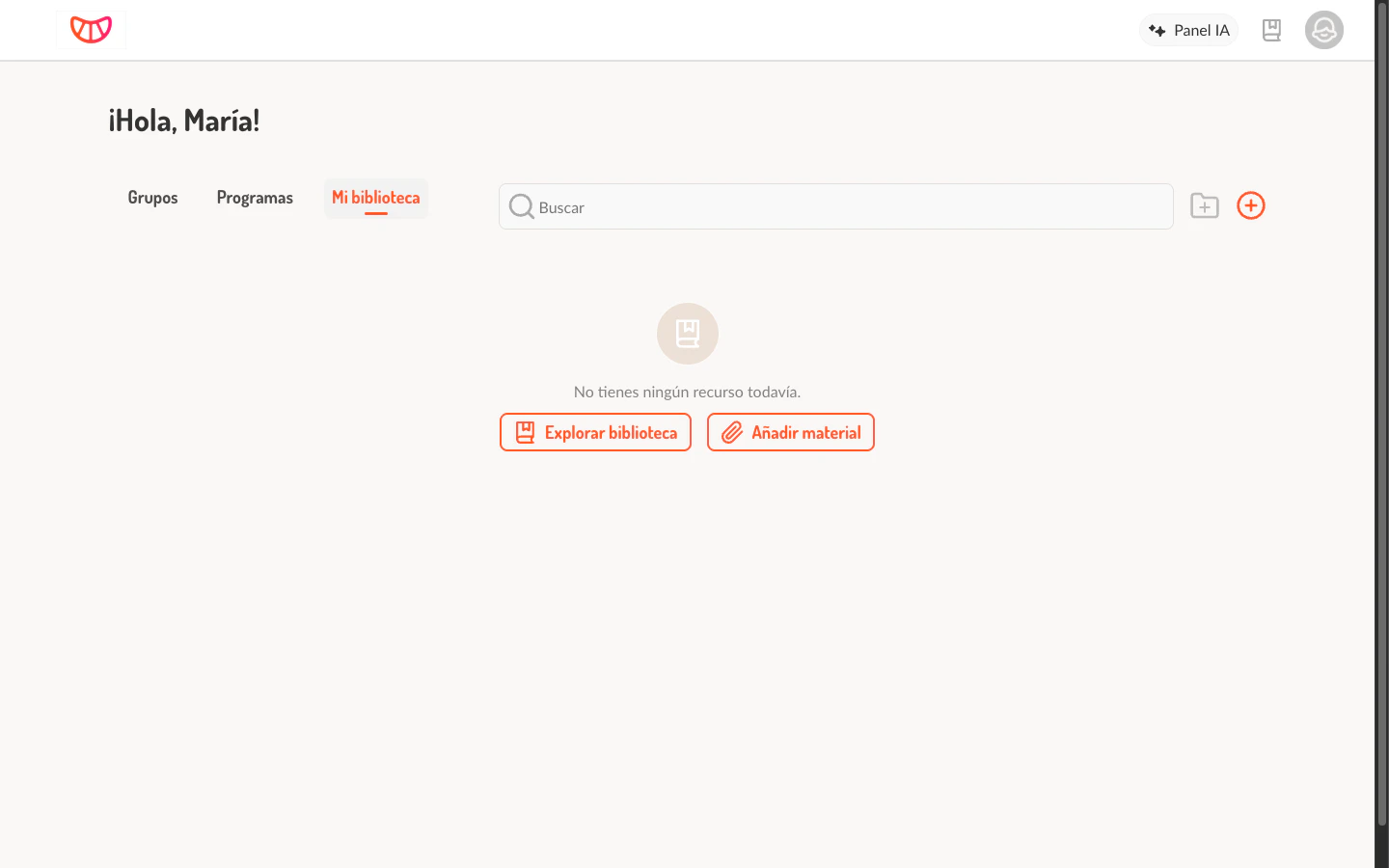
Estructura de la vista
La vista muestra los materiales organizados en dos secciones:- Carpetas: cada carpeta se muestra como una fila expandible. Al desplegarla, se ven los recursos contenidos en ella
- Contenidos sin carpeta: debajo de las carpetas, se listan los recursos que no estan asignados a ninguna carpeta
Busqueda y filtros
Un campo de busqueda permite filtrar materiales por nombre. Ademas, los mismos filtros de la Biblioteca General estan disponibles: tipo de contenido, nivel, disciplina y propietario.Gestion de carpetas
Las carpetas permiten organizar los materiales por temas, unidades o cualquier criterio que el docente prefiera.Crear carpeta
El boton Anadir carpeta abre un dialogo donde el docente introduce el nombre de la carpeta. El sistema muestra cuantas carpetas tiene disponibles.El numero maximo de carpetas esta definido por la configuracion del tenant (por defecto, 10 carpetas). Cuando se alcanza el limite, el sistema informa que no es posible crear mas carpetas.
Renombrar carpeta
La opcion Renombrar del menu contextual de la carpeta abre un dialogo para modificar el nombre.Eliminar carpeta
La opcion Eliminar carpeta ofrece dos alternativas:- Solo la carpeta, dejando los recursos sueltos: los materiales contenidos pasan a la seccion de contenidos sin carpeta
- Carpeta y recursos: elimina la carpeta y todos los recursos que contiene
Organizar con arrastrar y soltar
Los materiales pueden moverse entre carpetas arrastrando y soltando. Para mover un recurso a una carpeta, el docente lo arrastra sobre la fila de la carpeta deseada. Para sacarlo de una carpeta, lo arrastra a la zona de “soltar aqui” que aparece en la parte inferior de la lista.Anadir material
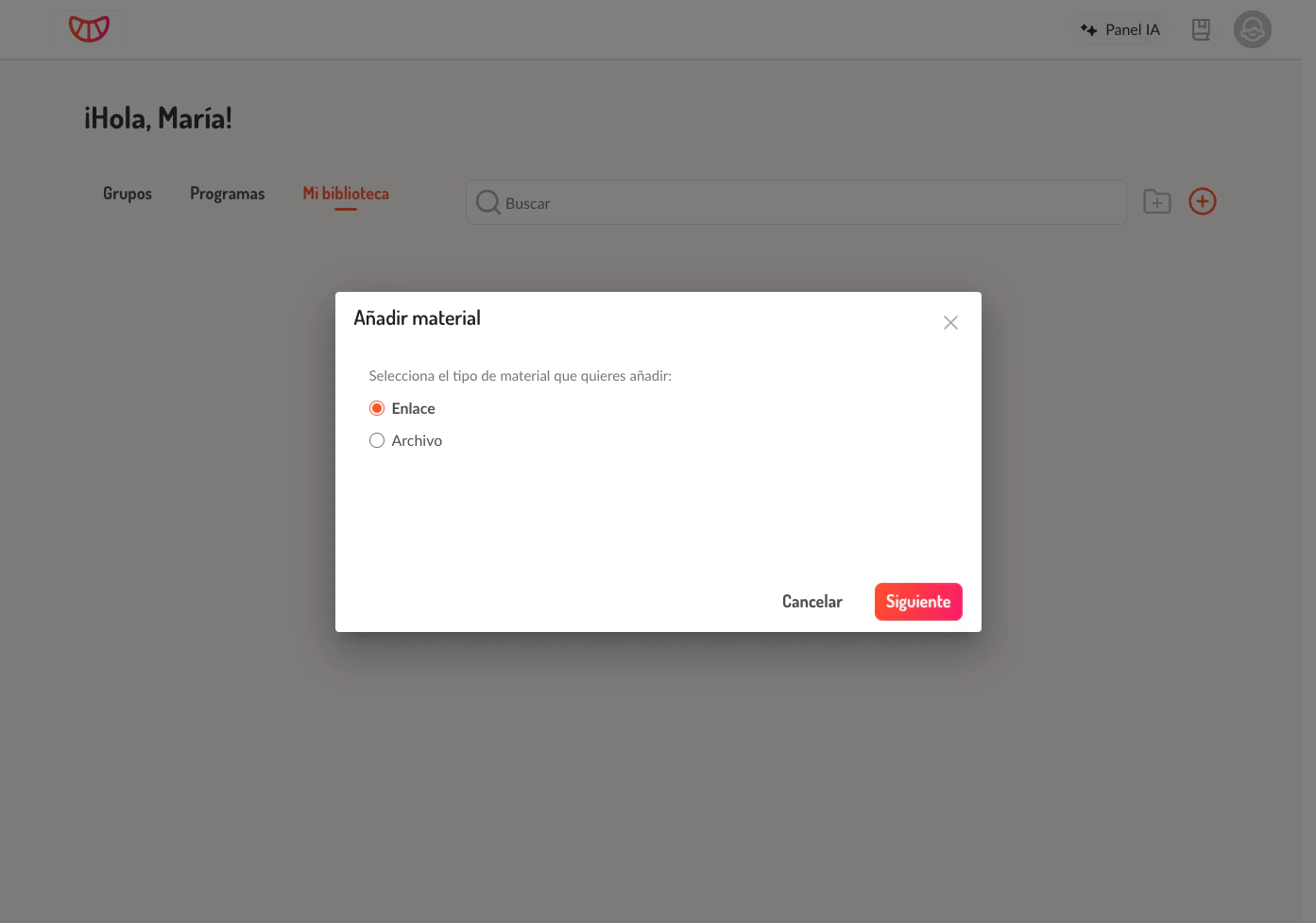
El boton Anadir material inicia un flujo de cuatro pasos para crear un nuevo recurso.Paso 1: Seleccionar tipo
El docente elige el tipo de material que desea crear:Paso 2: Informacion del material
Paso 3: Contenido
Segun el tipo seleccionado en el Paso 1:- Archivo: el docente sube el archivo desde su dispositivo
- Enlace: el docente introduce la URL del recurso externo
Paso 4: Clasificar contenido
Acciones sobre recursos
Las acciones disponibles en el menu contextual dependen del origen del recurso:Recursos creados por el docente
Recursos vinculados desde la Biblioteca General
Compartir en la Biblioteca General
La opcion Compartir en biblioteca crea una copia del recurso en la Biblioteca General. Una vez compartido:- La copia en la Biblioteca General es independiente: si el docente edita o elimina su recurso original, la copia compartida permanece
- Otros docentes pueden ver y anadir el recurso compartido a sus propias bibliotecas
Usar como recurso anual
La opcion Usar como recurso anual permite que un material aparezca como recurso permanente en la seccion de recursos de uno o varios cursos del docente. Un dialogo muestra la lista de cursos disponibles, y el docente selecciona en cuales desea que el recurso aparezca.Los materiales marcados como “solo para docentes” no pueden asignarse como recurso anual visible para estudiantes. El sistema informa de esta restriccion si se intenta.
Estado vacio
Cuando el docente no tiene ningun material en su biblioteca, la pantalla muestra el mensaje “No tienes ningun recurso todavia” con dos acciones:- Explorar biblioteca: redirige a la Biblioteca General para descubrir recursos disponibles
- Anadir material: abre el flujo de creacion de material
Limites de la biblioteca
La configuracion del tenant define dos limites:
Cuando se alcanza alguno de estos limites, el sistema informa al docente y deshabilita la accion correspondiente.
Situaciones especiales
No veo la pestana Mi Biblioteca en la pagina principal
No veo la pestana Mi Biblioteca en la pagina principal
Mi Biblioteca requiere el feature flag
enableLibrary activado. Si la pestana no aparece junto a Grupos y Programas, la funcionalidad no esta habilitada para el tenant.He alcanzado el limite de carpetas
He alcanzado el limite de carpetas
El numero maximo de carpetas esta definido por la configuracion del tenant (por defecto, 10). Si se necesitan mas, es necesario eliminar carpetas existentes o solicitar al administrador que aumente el limite en la configuracion del sistema.
Un recurso compartido en la Biblioteca General fue eliminado de mi biblioteca
Un recurso compartido en la Biblioteca General fue eliminado de mi biblioteca
La copia compartida en la Biblioteca General es independiente del recurso original. Aunque el docente elimine su material de Mi Biblioteca, la copia en la Biblioteca General permanece disponible para otros docentes.
No puedo editar un recurso que anadi desde la Biblioteca General
No puedo editar un recurso que anadi desde la Biblioteca General
Los recursos vinculados desde la Biblioteca General son de solo lectura en Mi Biblioteca. Solo se pueden quitar del vinculo. Para editarlos, es necesario contactar al autor original del recurso.
Al eliminar una carpeta, algunos recursos no se eliminaron
Al eliminar una carpeta, algunos recursos no se eliminaron
Si se elige la opcion “Carpeta y recursos”, los recursos que fueron compartidos previamente en la Biblioteca General no se eliminan de alli — solo se elimina la copia local. Los recursos personales no compartidos si se eliminan permanentemente.
No puedo arrastrar y soltar recursos
No puedo arrastrar y soltar recursos
La funcionalidad de arrastrar y soltar requiere al menos una carpeta creada. Si no hay carpetas, los recursos se muestran en una lista plana sin posibilidad de organizacion por arrastre.
Relacionado
Biblioteca General
Desde la Biblioteca General el docente puede descubrir recursos compartidos por la editorial y otros docentes para anadirlos a su biblioteca personal.
Recursos del curso
Los materiales de Mi Biblioteca pueden asignarse como recursos anuales a cursos especificos desde la opcion “Usar como recurso anual”.