
Rol requerido: Docente
Esta funcionalidad requiere que el setting canCreateCourse esté activado para el tenant. Si no aparece la opción “Gestionar cursos” ni el botón “Añadir curso”, la institución puede no tener esta capacidad habilitada.
Cuándo gestionar cursos
La gestión de cursos es útil cuando:- El docente recibe acceso a un nuevo programa digital y quiere incorporarlo a un grupo existente
- Se necesita añadir una asignatura complementaria al grupo (por ejemplo, añadir Inglés a un grupo que solo tenía Matemáticas)
- El docente canjea una nueva licencia y las publicaciones asociadas deben asignarse a sus grupos
Acceder a la gestión de cursos
1
Localizar el grupo
Desde el Home, en la pestaña Grupos, el docente localiza la tarjeta del grupo al que desea añadir cursos.
2
Abrir el menú del grupo
En la esquina superior derecha de la tarjeta del grupo aparece un icono de tres puntos (⋮). Al hacer clic, se despliega un menú con las opciones disponibles.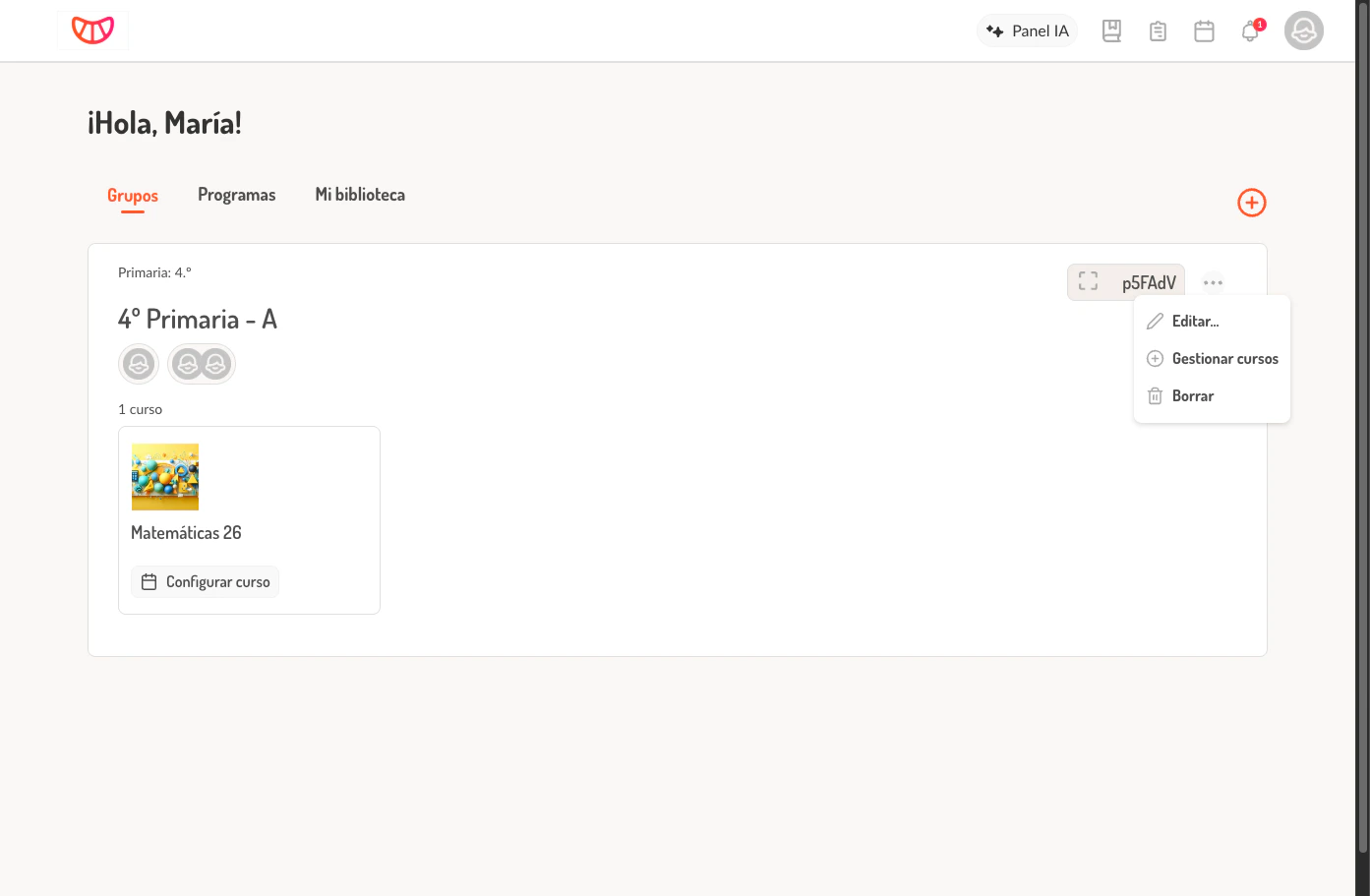
3
Seleccionar Gestionar cursos
El docente hace clic en Gestionar cursos. Se abre un diálogo a pantalla completa con las publicaciones disponibles.
Seleccionar publicaciones
El diálogo muestra una vista de Biblioteca con todas las publicaciones a las que el docente tiene acceso a través de sus licencias, organizadas en tarjetas con la imagen del programa, su nombre y la disciplina.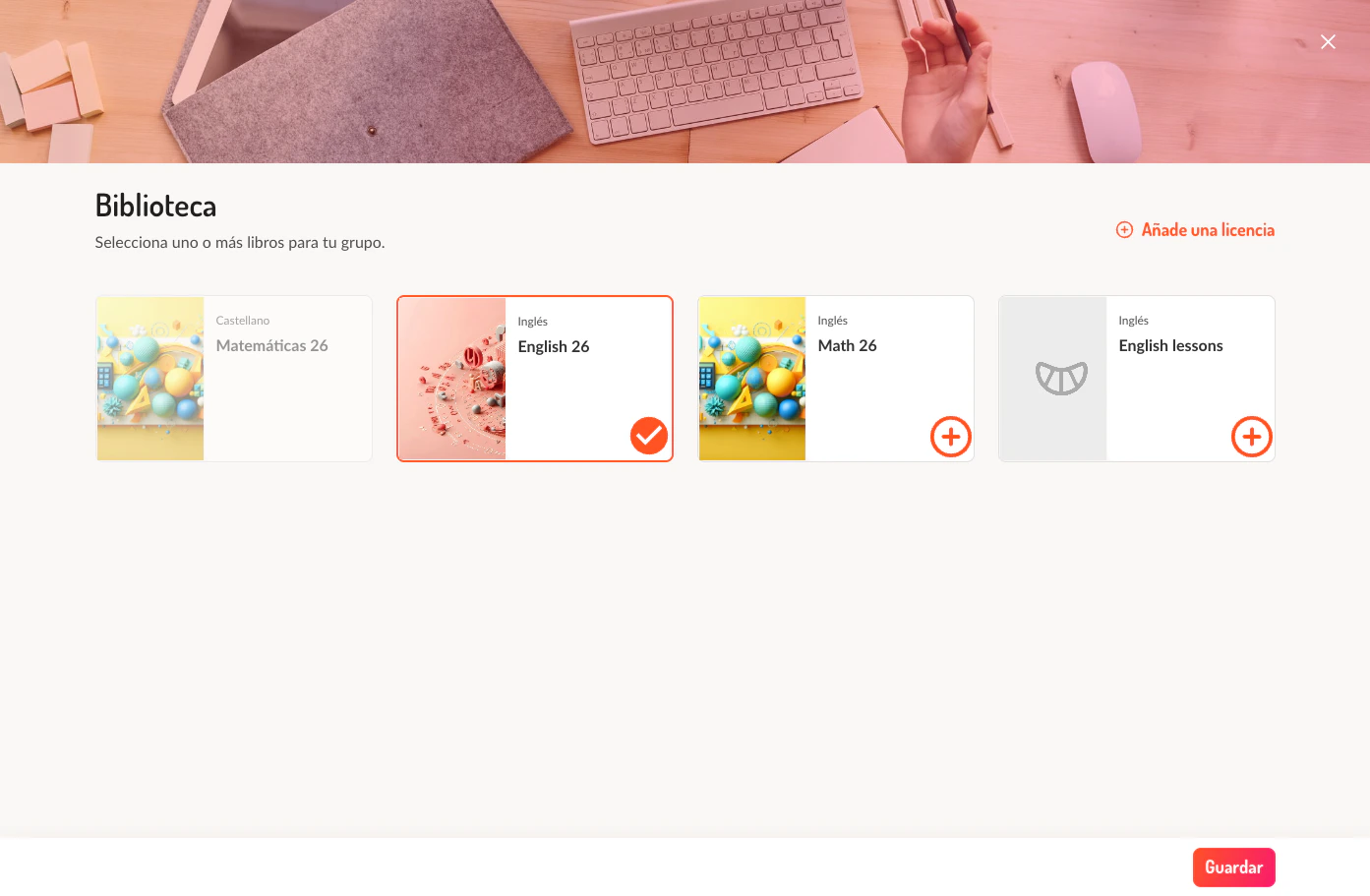
1
Seleccionar los programas deseados
El docente hace clic en las tarjetas de los programas que desea añadir. Cada clic alterna entre seleccionado y no seleccionado. Se pueden seleccionar varios programas a la vez.
2
Guardar los cambios
Una vez seleccionados los programas, el docente hace clic en el botón Guardar (esquina inferior derecha). El sistema crea un curso para cada programa seleccionado y los asocia al grupo.
Añadir una licencia desde el diálogo
Si el docente necesita acceder a programas que no aparecen en la lista, puede canjear una nueva licencia directamente desde este diálogo haciendo clic en el enlace Añade una licencia (esquina superior derecha). Al introducir un código de licencia válido, las publicaciones asociadas aparecerán inmediatamente en la lista para su selección.Situaciones especiales
¿Se pueden eliminar cursos desde aquí?
¿Se pueden eliminar cursos desde aquí?
No. La gestión de cursos desde este diálogo solo permite añadir nuevos programas. Para eliminar un curso existente, el docente debe usar el menú de tres puntos de la tarjeta del curso individual (no del grupo) y seleccionar Borrar.
¿Qué ocurre si un programa ya está asignado?
¿Qué ocurre si un programa ya está asignado?
Las publicaciones que ya tienen un curso creado en el grupo aparecen atenuadas y sin botón de selección. No es posible duplicar un mismo programa en el mismo grupo.
¿Los estudiantes del grupo acceden automáticamente a los nuevos cursos?
¿Los estudiantes del grupo acceden automáticamente a los nuevos cursos?
Sí. Los estudiantes matriculados en el grupo acceden automáticamente a todos los cursos del grupo. No es necesario realizar una asignación adicional.
¿Qué pasa si no aparece ninguna publicación?
¿Qué pasa si no aparece ninguna publicación?
Si la lista está vacía, el docente puede no tener licencias activas con publicaciones disponibles. Puede canjear una licencia usando el enlace “Añade una licencia” o contactar a su administrador.
Relacionado
Crear grupo
Crear un grupo nuevo desde cero con publicaciones y estudiantes.
Configurar curso
Definir las fechas y horarios de un curso recién añadido.